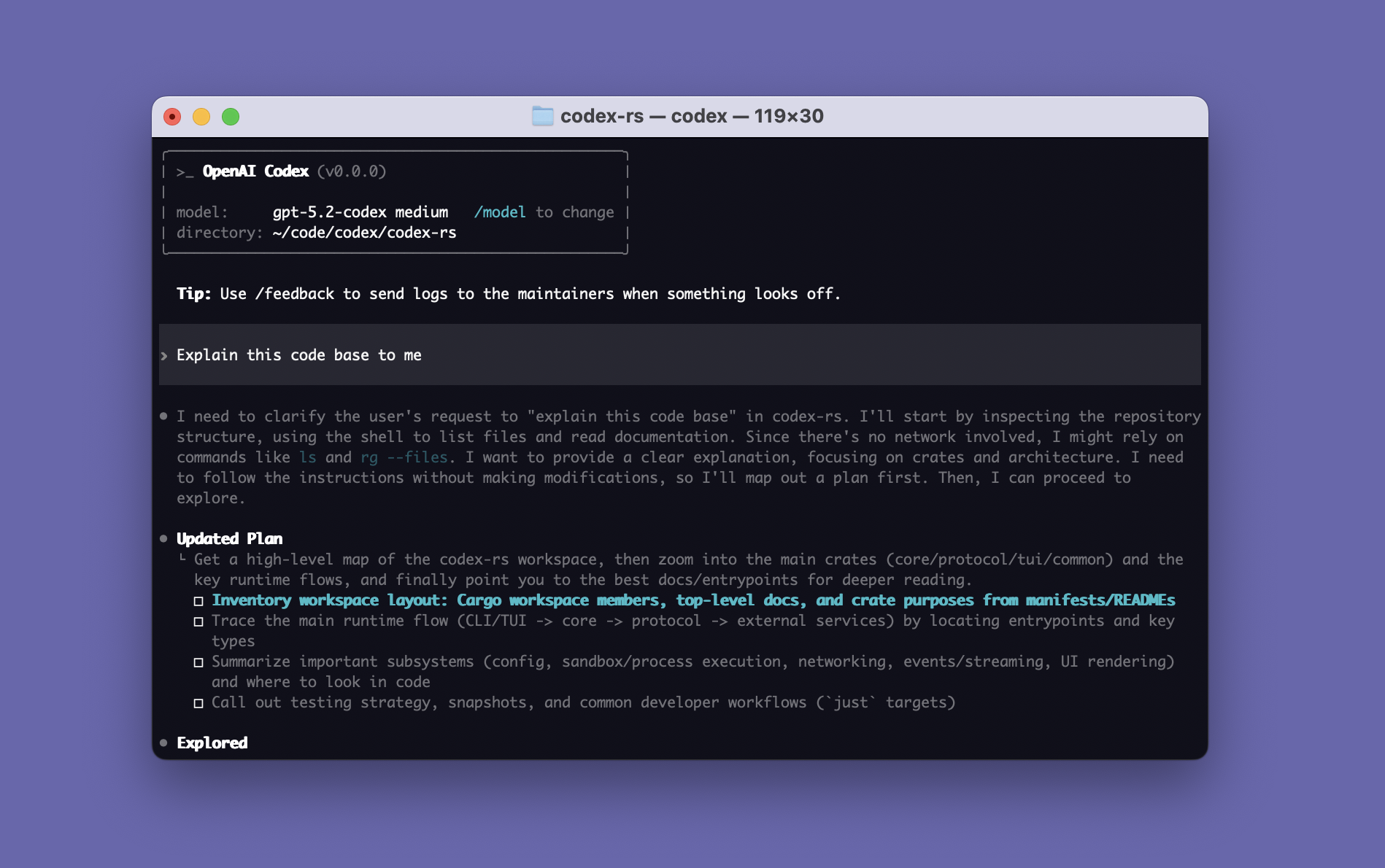
Conecta LanderLab con Codex mediante MCP. Añade el servidor en Codex CLI, la extensión para IDE o la app de escritorio, inicia sesión y gestiona tus landers.
Conecta LanderLab con Codex mediante MCP para gestionar landing pages, leads, analítica y tests A/B desde tu terminal, tu editor o la app de escritorio. Añades el servidor de LanderLab una sola vez e inicias sesión con tu cuenta de LanderLab. No necesitas ninguna clave de API.
Codex en tu ordenador: Codex CLI, la extensión de Codex para IDE o la app de escritorio de ChatGPT. Consulta la documentación de MCP de Codex para ver cómo instalarlo.
Codex CLI, la extensión para IDE y la app de escritorio comparten la misma configuración de MCP. Configura LanderLab en una de ellas y estará disponible en las tres.
No necesitas ninguna clave de API ni ninguna cabecera.
2
Inicia sesión en LanderLab
Si Codex no inicia el proceso de inicio de sesión automáticamente después de añadir el servidor, ejecuta:
codex mcp login landerlab
Tu navegador abre una página de inicio de sesión de LanderLab. Inicia sesión, revisa la solicitud de acceso y haz clic en Authorize. Vuelve a la terminal cuando te lo confirme.
1
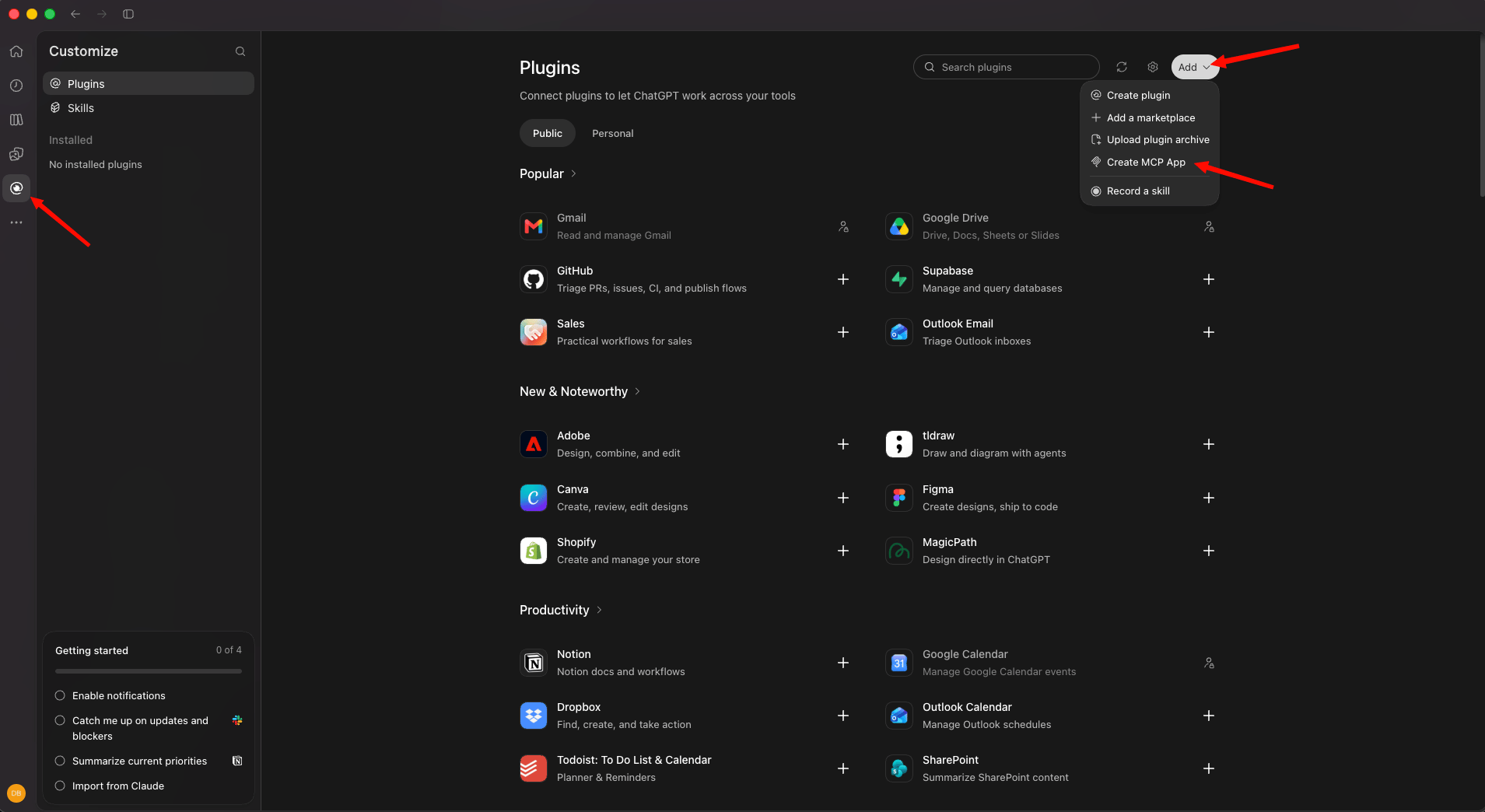
Abre Plugins
En la barra lateral izquierda, haz clic en el icono Customize. Se abre la página Plugins.
2
Crea una app MCP
Haz clic en Add en la esquina superior derecha y selecciona Create MCP App.
3
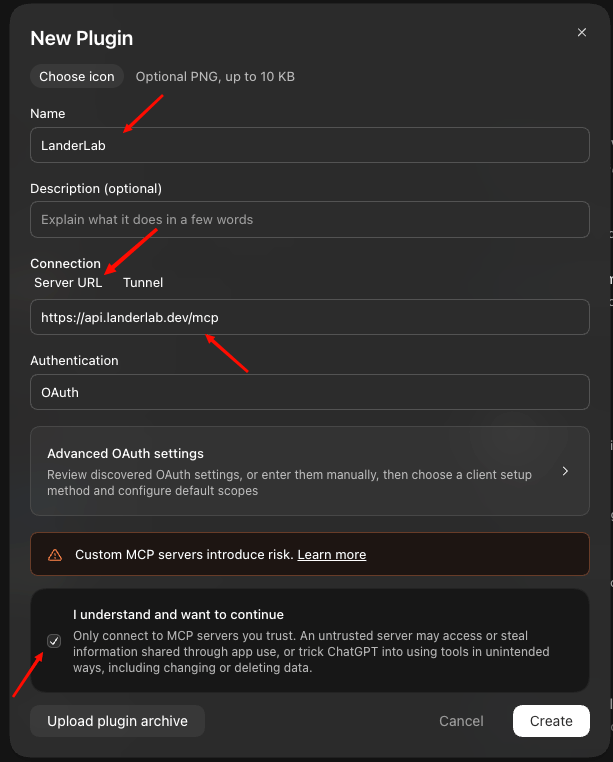
Introduce los datos del servidor de LanderLab
En la ventana New Plugin, escribe LanderLab en Name. En Connection, deja seleccionado Server URL y pega https://api.landerlab.dev/mcp. Deja Authentication en OAuth. No necesitas cambiar Advanced OAuth settings.
4
Confirma y crea
Marca I understand and want to continue y haz clic en Create.
5
Inicia sesión en LanderLab
Tu navegador abre una página de inicio de sesión de LanderLab. Inicia sesión, revisa la solicitud de acceso y haz clic en Authorize.
1
Abre config.toml
En la extensión de Codex para IDE, abre el menú del engranaje y selecciona MCP settings > Open config.toml. También puedes abrir el archivo directamente en ~/.codex/config.toml.
En una sesión de Codex, escribe /mcp. El servidor landerlab debería aparecer en la lista de servidores activos. Desde la terminal, también puedes ejecutar codex mcp list para comprobar su estado.Después pregunta:
Lista mis espacios de trabajo de LanderLab
Codex llamará a workspaces_list y te devolverá los resultados.
Tu conexión permanece activa hasta que revoques el acceso. Para desconectarte, ejecuta codex mcp logout landerlab en tu terminal o abre Settings > Connected Apps en LanderLab y revoca el acceso desde ahí. Para quitar el servidor de Codex por completo, ejecuta codex mcp remove landerlab.
“OAuth authorization endpoint origin does not match the authorization server origin without issuer-bound callbacks”: algunas versiones de Codex detienen el inicio de sesión de LanderLab antes de que se abra el navegador. Conéctate a través del puente mcp-remote, que gestiona el inicio de sesión fuera de Codex. Necesitas tener Node.js instalado. Sustituye el bloque landerlab de ~/.codex/config.toml por:
Reinicia Codex. La primera vez que se inicie el servidor, tu navegador abrirá la página de inicio de sesión de LanderLab.Las herramientas de LanderLab no están disponibles: comprueba que config.toml es un TOML válido y que usa [mcp_servers.landerlab], no mcpServers. Reinicia Codex después de cualquier cambio.El servidor aparece pero no está autenticado: vuelve a ejecutar codex mcp login landerlab. Si no se abre el navegador, copia la URL que aparece en la terminal y ábrela manualmente.401 Unauthorized: tu sesión ha caducado o se ha revocado el acceso en LanderLab. Ejecuta codex mcp logout landerlab y después codex mcp login landerlab.El servidor está en un proyecto pero no se carga: Codex solo lee el archivo .codex/config.toml de un proyecto si es de confianza. Marca el proyecto como de confianza o añade el servidor a ~/.codex/config.toml.Migración desde la configuración con clave de API: quita la línea http_headers, env_http_headers o bearer_token_env_var y el valor url antiguo del bloque landerlab, y sigue los pasos anteriores.