Verbinden Sie LanderLab über MCP mit Codex. Fügen Sie den Server in der Codex CLI, der IDE-Erweiterung oder der Desktop-App hinzu und melden Sie sich einmal an.
Verbinden Sie LanderLab über MCP mit Codex, um Landingpages, Leads, Analysen und A/B-Tests aus Ihrem Terminal, Ihrem Editor oder der Desktop-App zu verwalten. Sie fügen den LanderLab-Server einmal hinzu und melden sich mit Ihrem LanderLab-Konto an. Ein API-Schlüssel ist nicht erforderlich.
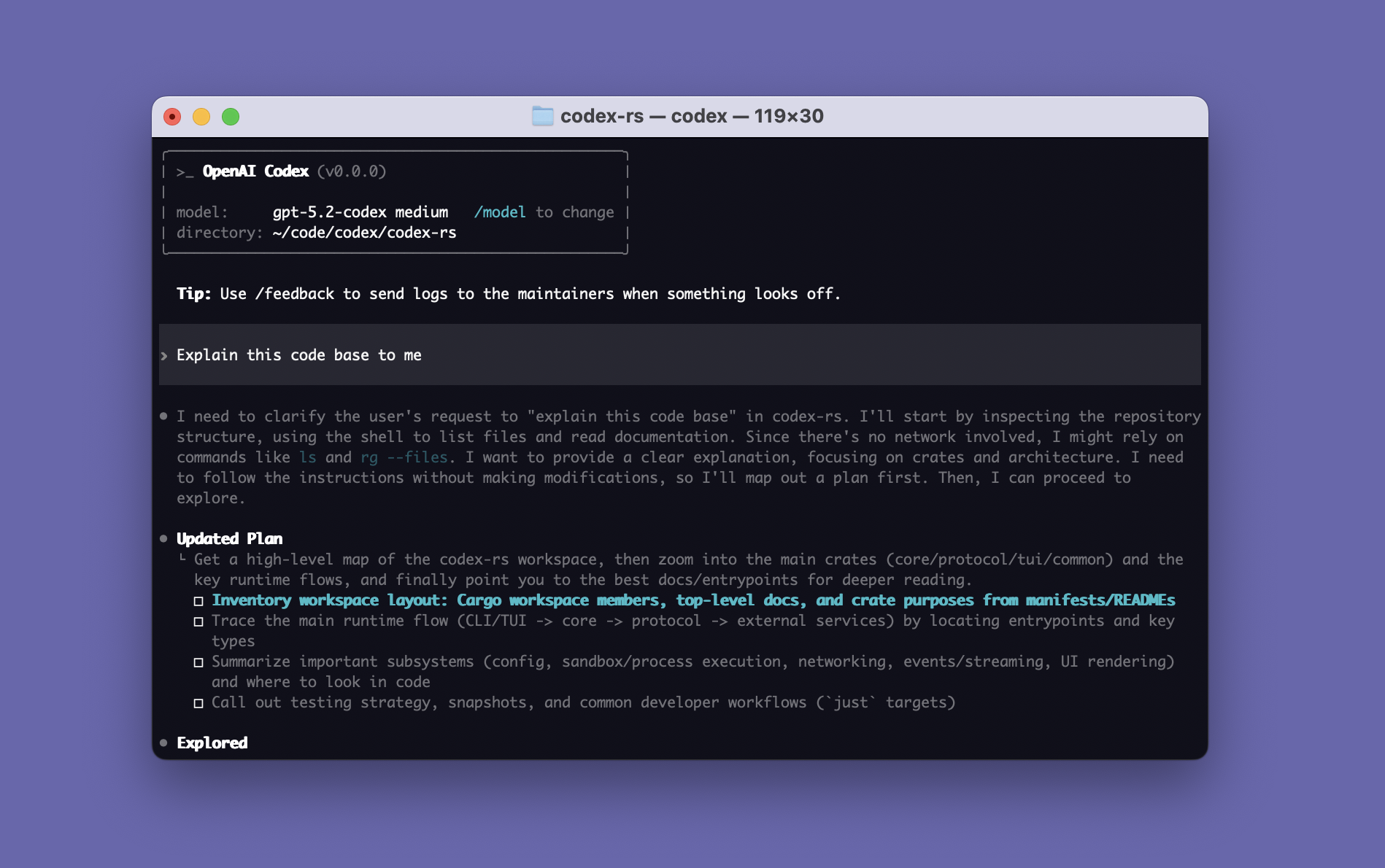
Codex auf Ihrem Rechner: die Codex CLI, die Codex-Erweiterung für Ihre IDE oder die ChatGPT-Desktop-App. Installationshinweise finden Sie in der Codex-MCP-Dokumentation.
Die Codex CLI, die IDE-Erweiterung und die Desktop-App nutzen dieselbe MCP-Konfiguration. Richten Sie LanderLab in einer davon ein, und es steht in allen dreien zur Verfügung.
Es werden weder ein API-Schlüssel noch Header benötigt.
2
Bei LanderLab anmelden
Falls Codex die Anmeldung nach dem Hinzufügen des Servers nicht automatisch startet, führen Sie aus:
codex mcp login landerlab
Ihr Browser öffnet eine LanderLab-Anmeldeseite. Melden Sie sich an, prüfen Sie die Zugriffsanfrage und klicken Sie auf Authorize. Kehren Sie zum Terminal zurück, sobald die Anmeldung bestätigt wird.
1
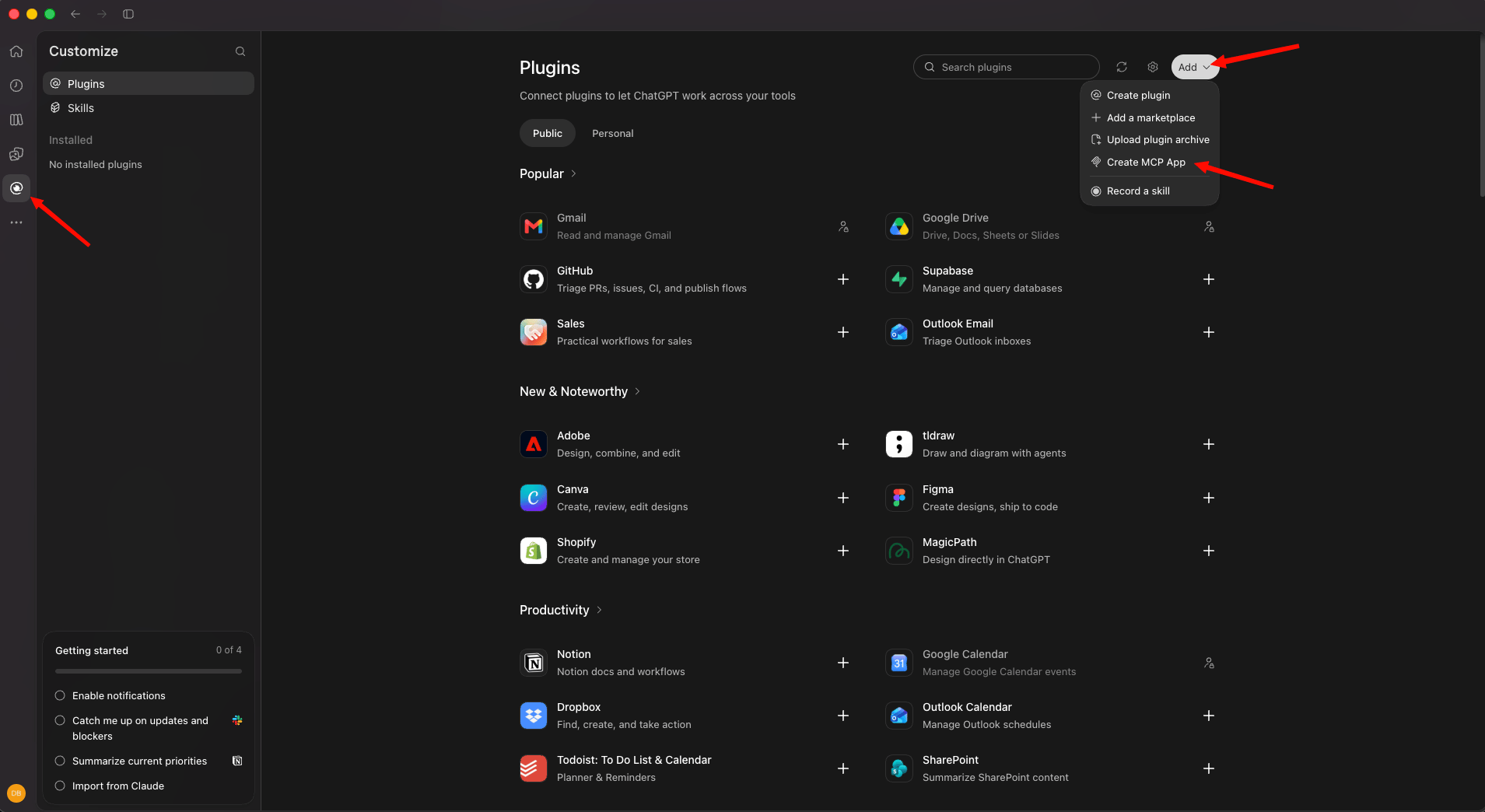
Plugins öffnen
Klicken Sie in der linken Seitenleiste auf das Symbol Customize. Die Seite Plugins wird geöffnet.
2
Eine MCP-App erstellen
Klicken Sie oben rechts auf Add und wählen Sie Create MCP App.
3
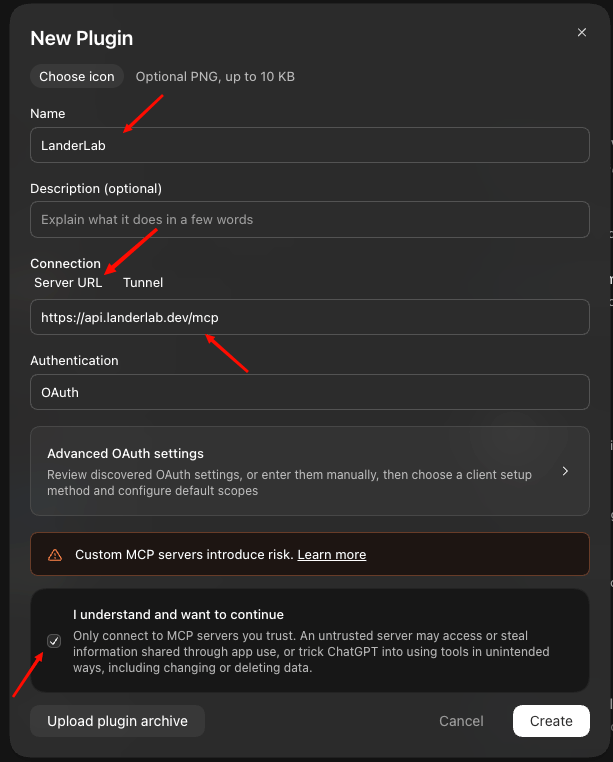
Die LanderLab-Serverdaten eingeben
Geben Sie im Fenster New Plugin unter NameLanderLab ein. Lassen Sie unter Connection die Option Server URL ausgewählt und fügen Sie https://api.landerlab.dev/mcp ein. Lassen Sie Authentication auf OAuth. Die Advanced OAuth settings müssen Sie nicht ändern.
4
Bestätigen und erstellen
Aktivieren Sie I understand and want to continue und klicken Sie auf Create.
5
Bei LanderLab anmelden
Ihr Browser öffnet eine LanderLab-Anmeldeseite. Melden Sie sich an, prüfen Sie die Zugriffsanfrage und klicken Sie auf Authorize.
1
config.toml öffnen
Öffnen Sie in der Codex-IDE-Erweiterung das Zahnradmenü und wählen Sie MCP settings > Open config.toml. Sie können die Datei auch direkt unter ~/.codex/config.toml öffnen.
2
Den LanderLab-Server hinzufügen
Fügen Sie den folgenden Block ein und speichern Sie die Datei:
Geben Sie in einer Codex-Sitzung /mcp ein. Der Server landerlab sollte in der Liste der aktiven Server erscheinen. Im Terminal können Sie den Status auch mit codex mcp list prüfen.Fragen Sie anschließend:
Liste meine LanderLab-Workspaces auf
Codex ruft workspaces_list auf und gibt Ihre Ergebnisse zurück.
Ihre Verbindung bleibt aktiv, bis Sie den Zugriff widerrufen. Zum Trennen führen Sie codex mcp logout landerlab in Ihrem Terminal aus oder öffnen in LanderLab Settings > Connected Apps und widerrufen dort den Zugriff. Um den Server vollständig aus Codex zu entfernen, führen Sie codex mcp remove landerlab aus.
„OAuth authorization endpoint origin does not match the authorization server origin without issuer-bound callbacks“: Einige Codex-Versionen brechen die LanderLab-Anmeldung ab, bevor sich der Browser öffnet. Verbinden Sie sich stattdessen über die Bridge mcp-remote, die die Anmeldung außerhalb von Codex übernimmt. Dafür muss Node.js installiert sein. Ersetzen Sie den Block landerlab in ~/.codex/config.toml durch:
Starten Sie Codex neu. Beim ersten Start des Servers öffnet Ihr Browser die LanderLab-Anmeldeseite.Keine LanderLab-Tools verfügbar: Prüfen Sie, ob config.toml gültiges TOML ist und [mcp_servers.landerlab] statt mcpServers verwendet. Starten Sie Codex nach jeder Änderung neu.Server gelistet, aber nicht authentifiziert: Führen Sie codex mcp login landerlab erneut aus. Öffnet sich der Browser nicht, kopieren Sie die im Terminal ausgegebene URL und öffnen Sie sie manuell.401 Unauthorized: Ihre Sitzung ist abgelaufen oder der Zugriff wurde in LanderLab widerrufen. Führen Sie codex mcp logout landerlab und anschließend codex mcp login landerlab aus.Server zu einem Projekt hinzugefügt, aber nicht geladen: Codex liest eine projektbezogene .codex/config.toml nur in vertrauenswürdigen Projekten. Stufen Sie das Projekt als vertrauenswürdig ein oder fügen Sie den Server stattdessen zu ~/.codex/config.toml hinzu.Umstieg vom Setup mit API-Schlüssel: Entfernen Sie die Zeile http_headers, env_http_headers oder bearer_token_env_var sowie den alten Wert url aus dem Block landerlab und folgen Sie dann den obigen Schritten.