> ## Documentation Index
> Fetch the complete documentation index at: https://docs.landerlab.io/llms.txt
> Use this file to discover all available pages before exploring further.
# 将工作流线索发送到 Klaviyo
> 了解如何将 LanderLab 工作流中的线索发送到 Klaviyo。创建 Lead 触发器、连接落地页、添加 Klaviyo 操作、映射字段并发布。
使用工作流,可以将每条新线索直接发送到 Klaviyo 列表。你只需创建 Lead 触发器、连接落地页、添加 Klaviyo 操作、映射字段,然后发布即可。无需编写代码。
## 前提条件
开始之前,请确保你已具备:
* 一个至少包含一个已发布落地页的 LanderLab 账号
* 已在 LanderLab 中连接的 Klaviyo 集成
* 用于添加线索的 Klaviyo 列表
如果你还没有连接 Klaviyo,请先完成设置。请参阅[将 Klaviyo 连接到 LanderLab](/zh/integrations/crm/klaviyo)。
## 第 1 步:创建 Lead 触发器
每个工作流都以触发器开始。每当捕获到新线索时,Lead 触发器就会触发。
创建一个新工作流并为其命名(例如“Klaviyo”)。画布打开后,中央只有一个 **+** 按钮。
点击 **+** 并选择 **Lead** 触发器。它会被添加到画布上,并在捕获到新线索时触发。
 ## 第 2 步:连接落地页
在落地页与 Lead 触发器关联之前,工作流不会运行。
点击 **Lead** 节点,其设置会在右侧面板中打开。
在 **Landing Page** 下,点击 **Add landing page**,然后选择在每次有新线索时触发此工作流的页面。
## 第 2 步:连接落地页
在落地页与 Lead 触发器关联之前,工作流不会运行。
点击 **Lead** 节点,其设置会在右侧面板中打开。
在 **Landing Page** 下,点击 **Add landing page**,然后选择在每次有新线索时触发此工作流的页面。
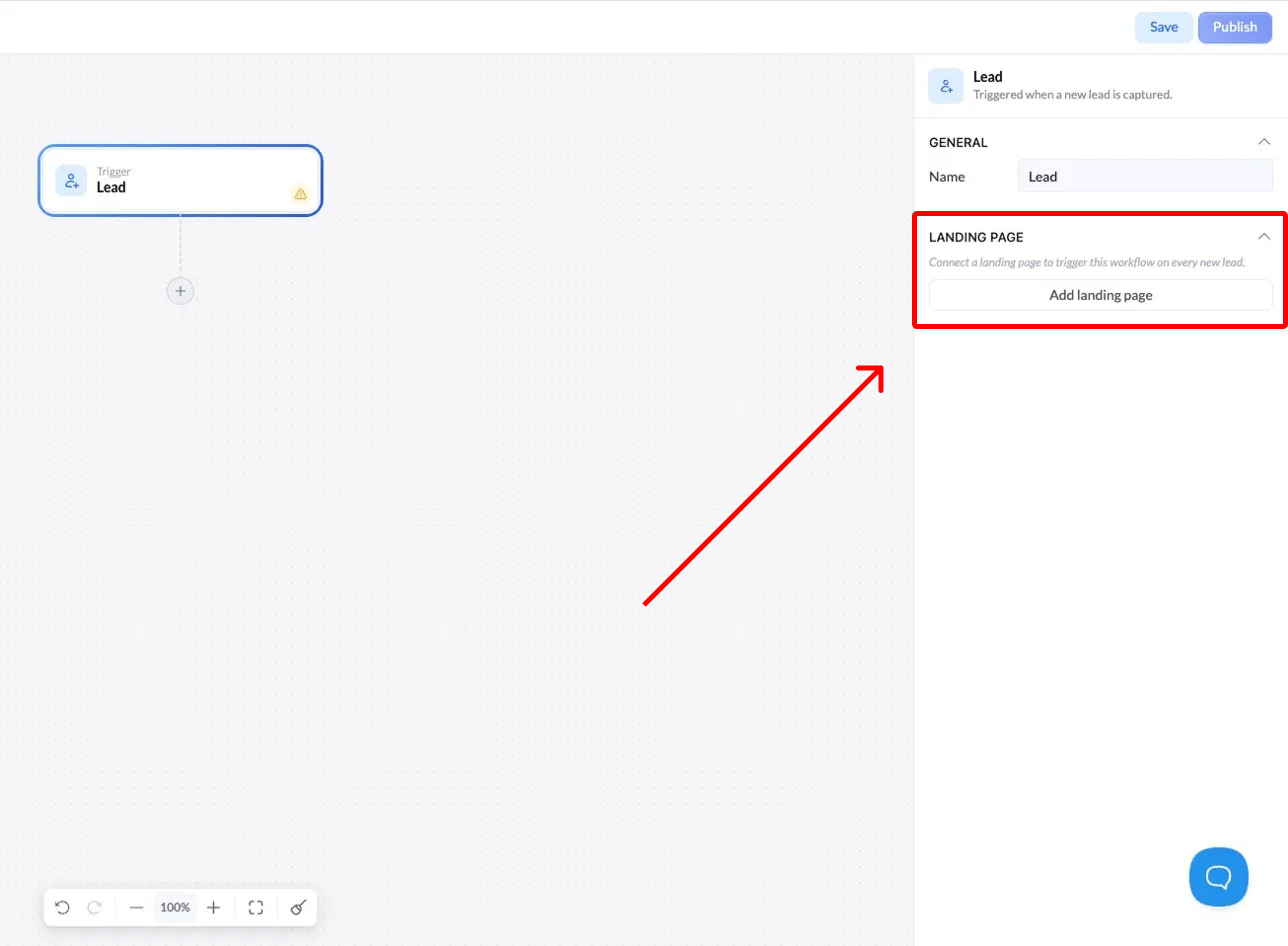 在连接落地页之前,Lead 节点上会一直显示警告图标。没有落地页,工作流就无法运行。
## 第 3 步:在触发器后添加节点
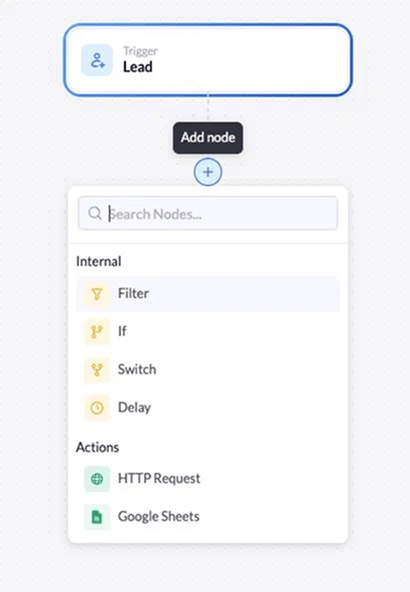
点击 Lead 节点下方的 **+** 添加下一步。你会看到两组选项:
* **Internal** 节点,用于路由逻辑:Filter、If、Switch、Delay
* **Actions**,用于向外发送数据,例如 HTTP Request、Google Sheets 和 Klaviyo
在连接落地页之前,Lead 节点上会一直显示警告图标。没有落地页,工作流就无法运行。
## 第 3 步:在触发器后添加节点
点击 Lead 节点下方的 **+** 添加下一步。你会看到两组选项:
* **Internal** 节点,用于路由逻辑:Filter、If、Switch、Delay
* **Actions**,用于向外发送数据,例如 HTTP Request、Google Sheets 和 Klaviyo
 从这里开始,有两种常见做法:
* **将所有线索发送到 Klaviyo:** 直接添加 Klaviyo 操作。
* **只发送部分线索:** 先添加一个 **Filter** 节点来筛选线索,再在其后添加 Klaviyo 操作。
如果你只希望满足某个条件的线索(例如特定国家或已填写某个字段)进入 Klaviyo,请使用 Filter。其余线索都会在筛选器处停止。
## 第 4 步:配置 Klaviyo 操作
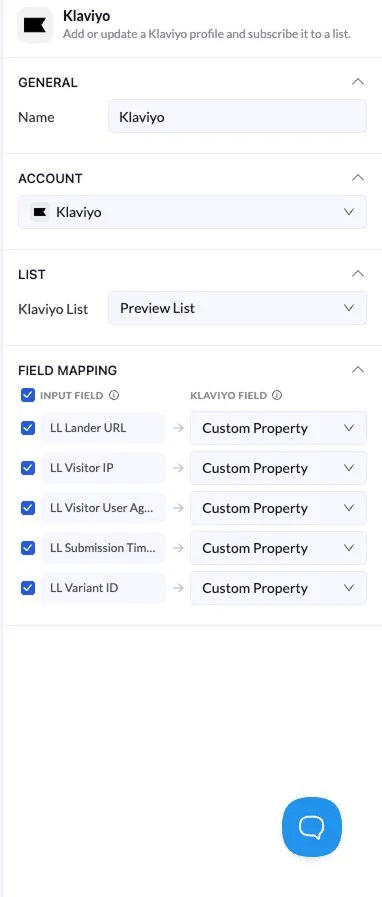
添加 **Klaviyo** 操作,然后点击它,在右侧面板中打开其设置。
在 **General** 下,设置一个 **Name**,以便在画布上识别此步骤。
在 **Account** 下,选择你已连接的 Klaviyo 账号。
在 **List** 下,选择要添加线索的 Klaviyo 列表。
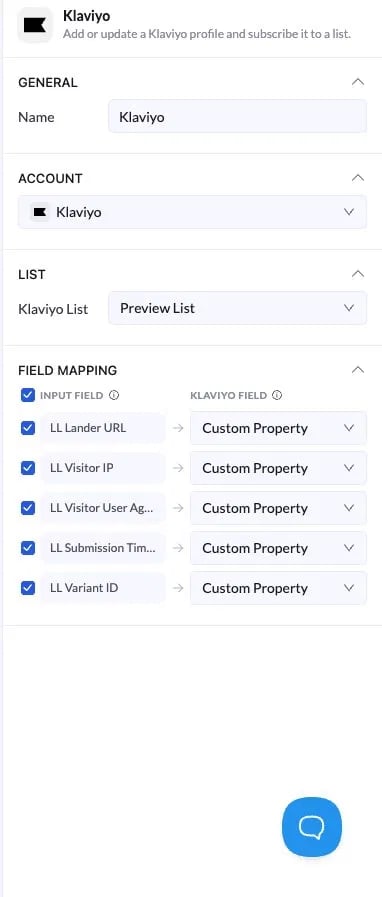
在 **Field Mapping** 下,勾选你要发送的 LanderLab 字段,并为每个字段选择对应的 Klaviyo 字段。默认字段包括 LL Lander URL、LL Visitor IP、LL Visitor User Agent、LL Submission Time 和 LL Variant ID。所有自定义表单字段也会显示在这里。
从这里开始,有两种常见做法:
* **将所有线索发送到 Klaviyo:** 直接添加 Klaviyo 操作。
* **只发送部分线索:** 先添加一个 **Filter** 节点来筛选线索,再在其后添加 Klaviyo 操作。
如果你只希望满足某个条件的线索(例如特定国家或已填写某个字段)进入 Klaviyo,请使用 Filter。其余线索都会在筛选器处停止。
## 第 4 步:配置 Klaviyo 操作
添加 **Klaviyo** 操作,然后点击它,在右侧面板中打开其设置。
在 **General** 下,设置一个 **Name**,以便在画布上识别此步骤。
在 **Account** 下,选择你已连接的 Klaviyo 账号。
在 **List** 下,选择要添加线索的 Klaviyo 列表。
在 **Field Mapping** 下,勾选你要发送的 LanderLab 字段,并为每个字段选择对应的 Klaviyo 字段。默认字段包括 LL Lander URL、LL Visitor IP、LL Visitor User Agent、LL Submission Time 和 LL Variant ID。所有自定义表单字段也会显示在这里。
 请映射邮箱字段,这样每条线索都能成为可用的 Klaviyo 联系人档案(profile)。没有它,线索就无法与订阅者匹配。
## 第 5 步:保存并发布
点击 **Save** 保存更改,然后点击 **Publish** 使工作流上线。
发布后,来自已连接落地页的每条新线索都会实时发送到你的 Klaviyo 列表。
## 故障排查
确认 Lead 触发器设置中已连接落地页,并且工作流状态为 Published(已发布),而不是 Draft(草稿)。
打开 Klaviyo 操作,检查是否选择了正确的账号和列表,并且至少映射了一个字段(包括邮箱字段)。
当 Klaviyo 操作之前有 Filter 节点时,这是正常现象。请检查筛选条件,确认哪些线索可以通过。
This documentation is built and hosted on [Mintlify](https://mintlify.com), a developer documentation platform.
请映射邮箱字段,这样每条线索都能成为可用的 Klaviyo 联系人档案(profile)。没有它,线索就无法与订阅者匹配。
## 第 5 步:保存并发布
点击 **Save** 保存更改,然后点击 **Publish** 使工作流上线。
发布后,来自已连接落地页的每条新线索都会实时发送到你的 Klaviyo 列表。
## 故障排查
确认 Lead 触发器设置中已连接落地页,并且工作流状态为 Published(已发布),而不是 Draft(草稿)。
打开 Klaviyo 操作,检查是否选择了正确的账号和列表,并且至少映射了一个字段(包括邮箱字段)。
当 Klaviyo 操作之前有 Filter 节点时,这是正常现象。请检查筛选条件,确认哪些线索可以通过。
This documentation is built and hosted on [Mintlify](https://mintlify.com), a developer documentation platform.