> ## Documentation Index
> Fetch the complete documentation index at: https://docs.landerlab.io/llms.txt
> Use this file to discover all available pages before exploring further.
# LanderLab 使用指南:核心功能全览
> 全面了解如何使用 LanderLab:搭建落地页和测验漏斗、发布到自己的域名、分发线索、自动化工作流,并跟踪效果。
本指南介绍如何使用 LanderLab,从第一个页面到一个正在收集和分发线索的在线活动。内容按大多数团队的实际使用顺序依次介绍平台的每个主要区域,并为每项功能附上完整指南链接。
## 使用流程概览
大多数活动都走同一条路径。每一步都链接到本指南中对应的章节。
用 AI 生成落地页、从模板开始,或导入已有页面。参见[如何创建落地页](#如何创建落地页)。
在可视化编辑器中手动修改内容,或者交给 AI Assistant 完成。参见[如何在可视化编辑器中编辑页面](#如何在可视化编辑器中编辑页面)。
添加表单或多步骤测验漏斗。参见[如何搭建测验漏斗](#如何搭建测验漏斗)。
把线索发送到 CRM 或买家,并添加广告像素。参见[如何连接集成与像素](#如何连接集成与像素)。
连接域名并让页面上线。参见[如何发布到自己的域名](#如何发布到自己的域名)。
查看分析数据、检视线索,并对新版本做 A/B 测试。参见[如何衡量并提升效果](#如何衡量并提升效果)。
## 界面导航
一切都从左侧边栏开始。用顶部的 **workspace selector** 切换工作区,然后打开你需要的区域。
| 区域 | 在这里做什么 |
| - | - |
| **Landing Pages** | 创建、整理、发布和打开所有页面与测验漏斗。 |
| **Workflows** | 自动处理线索进来之后的动作。 |
| **Reporting** | 横向对比所有落地页的表现。 |
| **Integrations** | 保存你连接的账户,比如 CRM、像素和 Stripe。 |
| **Assets > Global Blocks** | 区块只搭建一次,在所有页面上重复使用。 |
| **Settings** | 管理域名、工作区、用户、AI skills 与 connectors、日志和安全设置。 |
## 如何创建落地页
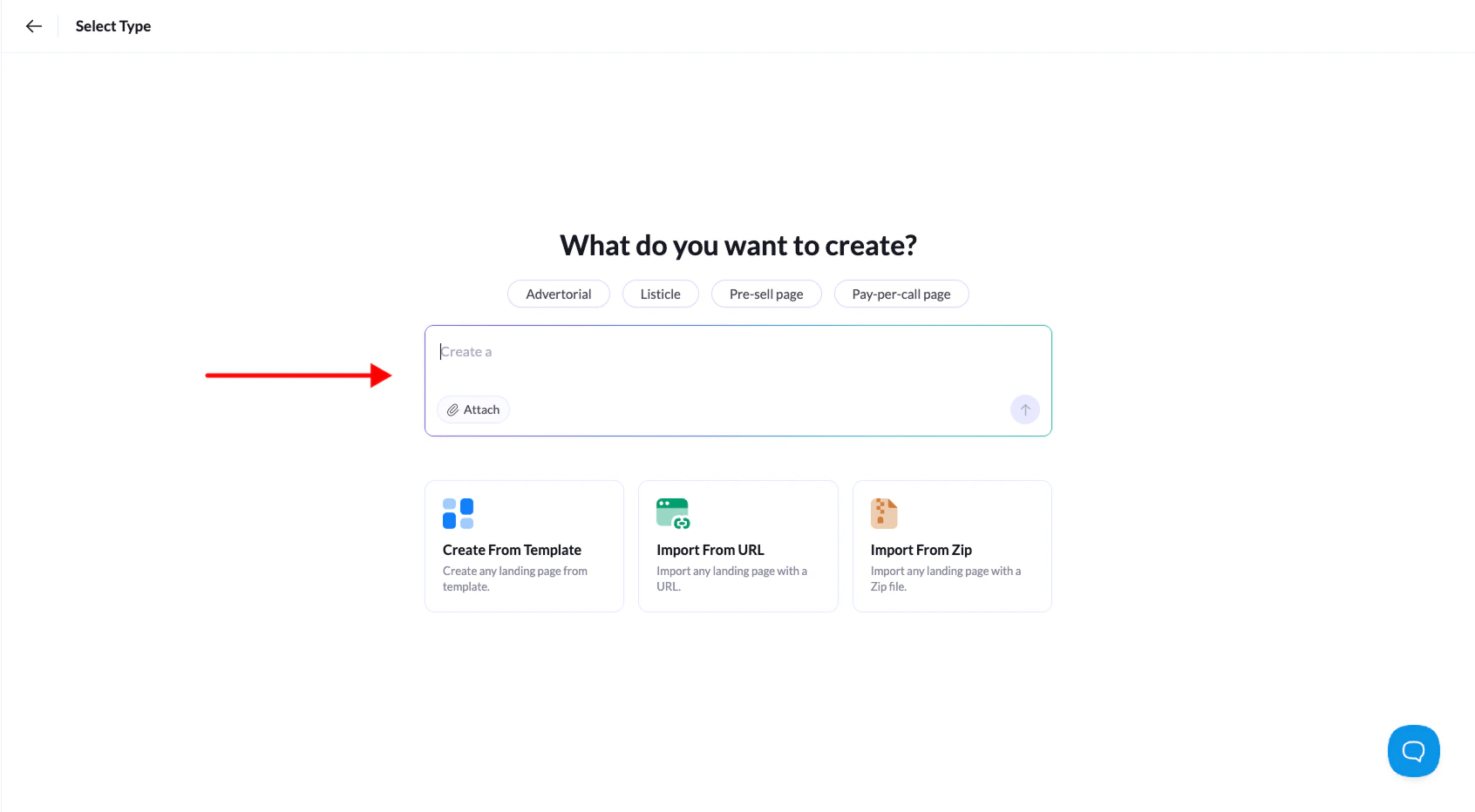 每个页面都从 **Landing Pages > Add Landing Page** 开始。选择最贴近你现有材料的方式。
| 方式 | 适合场景 |
| - | - |
| [AI Lander Builder](/zh/features/landing-pages/create/with-ai) | 用一段简短描述,几秒内得到完整初稿。 |
| [模板](/zh/features/landing-pages/create/from-template) | 软文、预售页或清单文的成熟版式。 |
| [从零开始](/zh/features/landing-pages/create/from-scratch) | 完全自主掌控,从空白页面开始。 |
| [从 URL 导入](/zh/features/landing-pages/create/import-from-url) | 重建一个你想参考的公开页面。 |
| [上传 ZIP](/zh/features/landing-pages/create/with-zip) | 导入你已经设计并写好代码的页面。 |
用[文件夹](/zh/features/landing-pages/folders/create)保持页面整齐。想复用一套有效的版式,可以[复制](/zh/features/landing-pages/operations/duplicate)页面。
## 如何在可视化编辑器中编辑页面
可视化编辑器是一块拖放画布。页面由[section](/zh/features/editor/elements/section)构成,所有元素都位于某个 section 内部。选中任意元素,就能在侧边栏修改它的内容和样式。
* **元素**:文本、图片、列表、视频、倒计时、折叠面板、表单、[自定义代码](/zh/features/editor/elements/custom-code)和 [Stripe Checkout](/zh/features/editor/elements/stripe-checkout)。使用前先在 **Integrations** 中连接 Stripe 账户。
* **Style Manager:**[布局](/zh/features/editor/styles/layout)、[间距](/zh/features/editor/styles/spacing)、[字体排版](/zh/features/editor/styles/typography)、[动画](/zh/features/editor/styles/animation)和[设备可见性](/zh/features/editor/styles/visibility)。
* **Theme**:品牌[颜色](/zh/features/editor/theme/colors)和[字体](/zh/features/editor/theme/fonts)只设置一次,所有元素自动跟随。
* **Pop-ups**:搭建[弹窗](/zh/features/editor/popup/create),可以在页面加载时、延迟后、滚动时或用户准备离开时弹出。
* **Quick actions**:批量[替换文本](/zh/features/editor/quick-actions/replace-text)或[链接](/zh/features/editor/quick-actions/replace-links)、[压缩图片](/zh/features/editor/quick-actions/compress-images),以及向所有链接[传递 URL 参数](/zh/features/editor/quick-actions/pass-through-url-parameters)。
* **结构**:用 [Layers](/zh/features/editor/layers) 选中嵌套元素,并把 section 保存为[可复用组件](/zh/features/editor/how-to-save-and-reuse-components)。
* **安全网:**[Version History](/zh/features/editor/version-history) 可以恢复早期版本。[Live Mode](/zh/features/editor/toolbar/live-mode) 让你在发布前预览 JavaScript 效果。
## 如何用 AI Assistant 构建和编辑
每个页面都从 **Landing Pages > Add Landing Page** 开始。选择最贴近你现有材料的方式。
| 方式 | 适合场景 |
| - | - |
| [AI Lander Builder](/zh/features/landing-pages/create/with-ai) | 用一段简短描述,几秒内得到完整初稿。 |
| [模板](/zh/features/landing-pages/create/from-template) | 软文、预售页或清单文的成熟版式。 |
| [从零开始](/zh/features/landing-pages/create/from-scratch) | 完全自主掌控,从空白页面开始。 |
| [从 URL 导入](/zh/features/landing-pages/create/import-from-url) | 重建一个你想参考的公开页面。 |
| [上传 ZIP](/zh/features/landing-pages/create/with-zip) | 导入你已经设计并写好代码的页面。 |
用[文件夹](/zh/features/landing-pages/folders/create)保持页面整齐。想复用一套有效的版式,可以[复制](/zh/features/landing-pages/operations/duplicate)页面。
## 如何在可视化编辑器中编辑页面
可视化编辑器是一块拖放画布。页面由[section](/zh/features/editor/elements/section)构成,所有元素都位于某个 section 内部。选中任意元素,就能在侧边栏修改它的内容和样式。
* **元素**:文本、图片、列表、视频、倒计时、折叠面板、表单、[自定义代码](/zh/features/editor/elements/custom-code)和 [Stripe Checkout](/zh/features/editor/elements/stripe-checkout)。使用前先在 **Integrations** 中连接 Stripe 账户。
* **Style Manager:**[布局](/zh/features/editor/styles/layout)、[间距](/zh/features/editor/styles/spacing)、[字体排版](/zh/features/editor/styles/typography)、[动画](/zh/features/editor/styles/animation)和[设备可见性](/zh/features/editor/styles/visibility)。
* **Theme**:品牌[颜色](/zh/features/editor/theme/colors)和[字体](/zh/features/editor/theme/fonts)只设置一次,所有元素自动跟随。
* **Pop-ups**:搭建[弹窗](/zh/features/editor/popup/create),可以在页面加载时、延迟后、滚动时或用户准备离开时弹出。
* **Quick actions**:批量[替换文本](/zh/features/editor/quick-actions/replace-text)或[链接](/zh/features/editor/quick-actions/replace-links)、[压缩图片](/zh/features/editor/quick-actions/compress-images),以及向所有链接[传递 URL 参数](/zh/features/editor/quick-actions/pass-through-url-parameters)。
* **结构**:用 [Layers](/zh/features/editor/layers) 选中嵌套元素,并把 section 保存为[可复用组件](/zh/features/editor/how-to-save-and-reuse-components)。
* **安全网:**[Version History](/zh/features/editor/version-history) 可以恢复早期版本。[Live Mode](/zh/features/editor/toolbar/live-mode) 让你在发布前预览 JavaScript 效果。
## 如何用 AI Assistant 构建和编辑
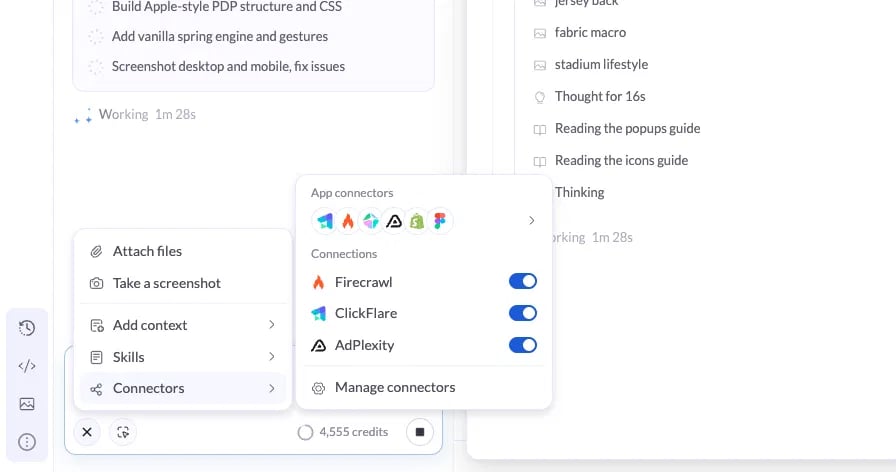 [AI Assistant](/zh/features/ai/overview) 位于编辑器画布旁边。用自然语言描述你想要的效果,它会先规划任务,再替你构建、改写或修复页面。
点击提示框中的 **+** 可以给它更多输入:
* **附加文件、截图或添加上下文**,包括来自另一个落地页的内容。参见[添加上下文](/zh/features/ai/add-context)。
* **Skills** 是可复用的指令,适用于 CRO 审查、报价文案这类任务。在 **+ > Skills > Manage skills** 或 **Settings > Skills** 中管理。参见 [Skills](/zh/features/ai/skills)。
* **Connectors** 让 AI 读取其他应用和 MCP 服务器的数据。在 **Settings > Connectors > Add connector** 中添加。参见 [Connectors](/zh/features/ai/connectors)。
每次请求都消耗 AI credits,余额显示在提示框下方。提示词技巧请看[用 AI 优化落地页](/zh/features/ai/optimize-landing-pages)。
## 如何搭建测验漏斗
[AI Assistant](/zh/features/ai/overview) 位于编辑器画布旁边。用自然语言描述你想要的效果,它会先规划任务,再替你构建、改写或修复页面。
点击提示框中的 **+** 可以给它更多输入:
* **附加文件、截图或添加上下文**,包括来自另一个落地页的内容。参见[添加上下文](/zh/features/ai/add-context)。
* **Skills** 是可复用的指令,适用于 CRO 审查、报价文案这类任务。在 **+ > Skills > Manage skills** 或 **Settings > Skills** 中管理。参见 [Skills](/zh/features/ai/skills)。
* **Connectors** 让 AI 读取其他应用和 MCP 服务器的数据。在 **Settings > Connectors > Add connector** 中添加。参见 [Connectors](/zh/features/ai/connectors)。
每次请求都消耗 AI credits,余额显示在提示框下方。提示词技巧请看[用 AI 优化落地页](/zh/features/ai/optimize-landing-pages)。
## 如何搭建测验漏斗
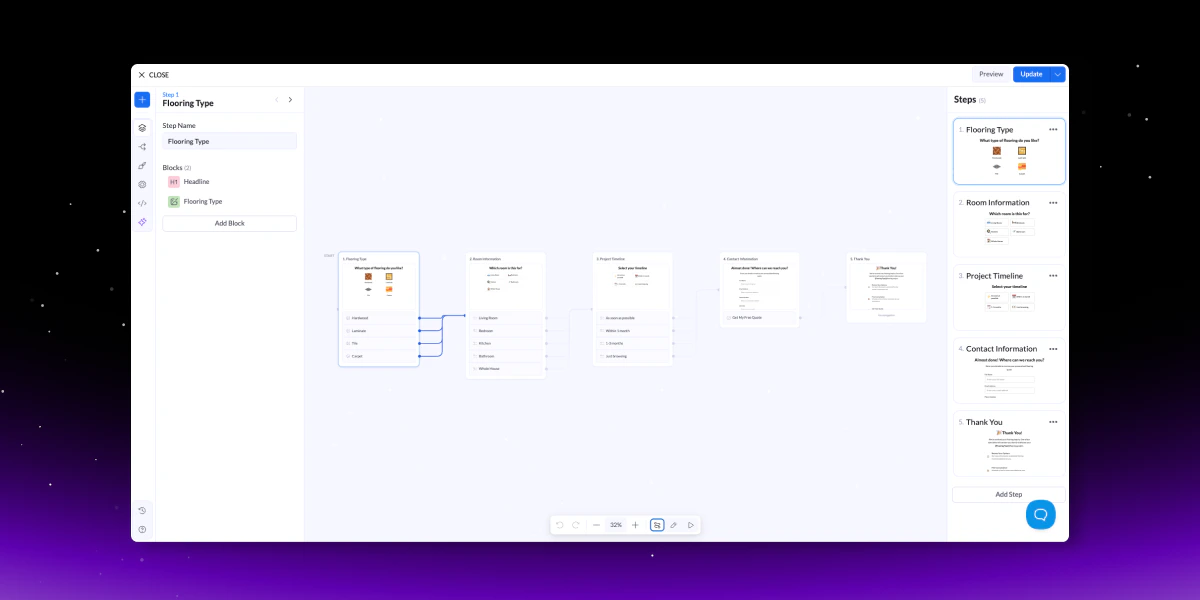 [测验漏斗](/zh/features/quizzes/get-started)是一个多步骤流程,在访客提交前先对他们做筛选。它以 **Quiz** 元素的形式添加在落地页内,因此与普通页面共用同一套域名、集成和分析。
把 Quiz 元素拖到画布上,然后[用 AI 生成](/zh/features/quizzes/create/with-ai)、[从模板开始](/zh/features/quizzes/create/from-template),或[从零搭建](/zh/features/quizzes/create/from-scratch)。
| 功能 | 作用 |
| - | - |
| [步骤](/zh/features/quizzes/managing-steps)与[区块](/zh/features/quizzes/blocks/multiple-choice) | 问题、图片选项、输入字段、隐藏字段、签名和文件上传。 |
| [校验](/zh/features/quizzes/validation/general) | 校验邮箱和手机号,并通过 [OTP 区块](/zh/features/quizzes/validation/one-time-password)用短信验证手机号。 |
| [条件逻辑](/zh/features/quizzes/conditions/conditional-logic) | 根据答案把访客引向不同路径。[高级规则](/zh/features/quizzes/conditions/advanced-navigation-rules)可以组合多个步骤的答案。 |
| [可见性条件](/zh/features/quizzes/conditions/visibility) | 根据之前的答案显示或隐藏区块。 |
| [公式](/zh/features/quizzes/formulas) | 根据答案计算分数、节省金额等数值,并在任意步骤中展示结果。 |
| [流失](/zh/features/quizzes/drop-off) | 显示访客在哪一步离开了测验。 |
## 如何用 Global Blocks 复用区块
[测验漏斗](/zh/features/quizzes/get-started)是一个多步骤流程,在访客提交前先对他们做筛选。它以 **Quiz** 元素的形式添加在落地页内,因此与普通页面共用同一套域名、集成和分析。
把 Quiz 元素拖到画布上,然后[用 AI 生成](/zh/features/quizzes/create/with-ai)、[从模板开始](/zh/features/quizzes/create/from-template),或[从零搭建](/zh/features/quizzes/create/from-scratch)。
| 功能 | 作用 |
| - | - |
| [步骤](/zh/features/quizzes/managing-steps)与[区块](/zh/features/quizzes/blocks/multiple-choice) | 问题、图片选项、输入字段、隐藏字段、签名和文件上传。 |
| [校验](/zh/features/quizzes/validation/general) | 校验邮箱和手机号,并通过 [OTP 区块](/zh/features/quizzes/validation/one-time-password)用短信验证手机号。 |
| [条件逻辑](/zh/features/quizzes/conditions/conditional-logic) | 根据答案把访客引向不同路径。[高级规则](/zh/features/quizzes/conditions/advanced-navigation-rules)可以组合多个步骤的答案。 |
| [可见性条件](/zh/features/quizzes/conditions/visibility) | 根据之前的答案显示或隐藏区块。 |
| [公式](/zh/features/quizzes/formulas) | 根据答案计算分数、节省金额等数值,并在任意步骤中展示结果。 |
| [流失](/zh/features/quizzes/drop-off) | 显示访客在哪一步离开了测验。 |
## 如何用 Global Blocks 复用区块
 [全局区块](/zh/features/global-blocks/get-started)是一个只搭建一次、可以放到多个页面上的 section,比如导航栏、页脚或报价 CTA。修改原始区块,所有使用它的页面会自动更新。
打开 **Assets > Global Blocks**,点击 **Add Global Block**,然后用 AI、预设或从零创建。之后就可以[把它添加到任何页面](/zh/features/global-blocks/use-global-block)。
把报价链接放进全局区块。换报价时就只需改一处,而不是逐页修改。
## 如何发布到自己的域名
[全局区块](/zh/features/global-blocks/get-started)是一个只搭建一次、可以放到多个页面上的 section,比如导航栏、页脚或报价 CTA。修改原始区块,所有使用它的页面会自动更新。
打开 **Assets > Global Blocks**,点击 **Add Global Block**,然后用 AI、预设或从零创建。之后就可以[把它添加到任何页面](/zh/features/global-blocks/use-global-block)。
把报价链接放进全局区块。换报价时就只需改一处,而不是逐页修改。
## 如何发布到自己的域名
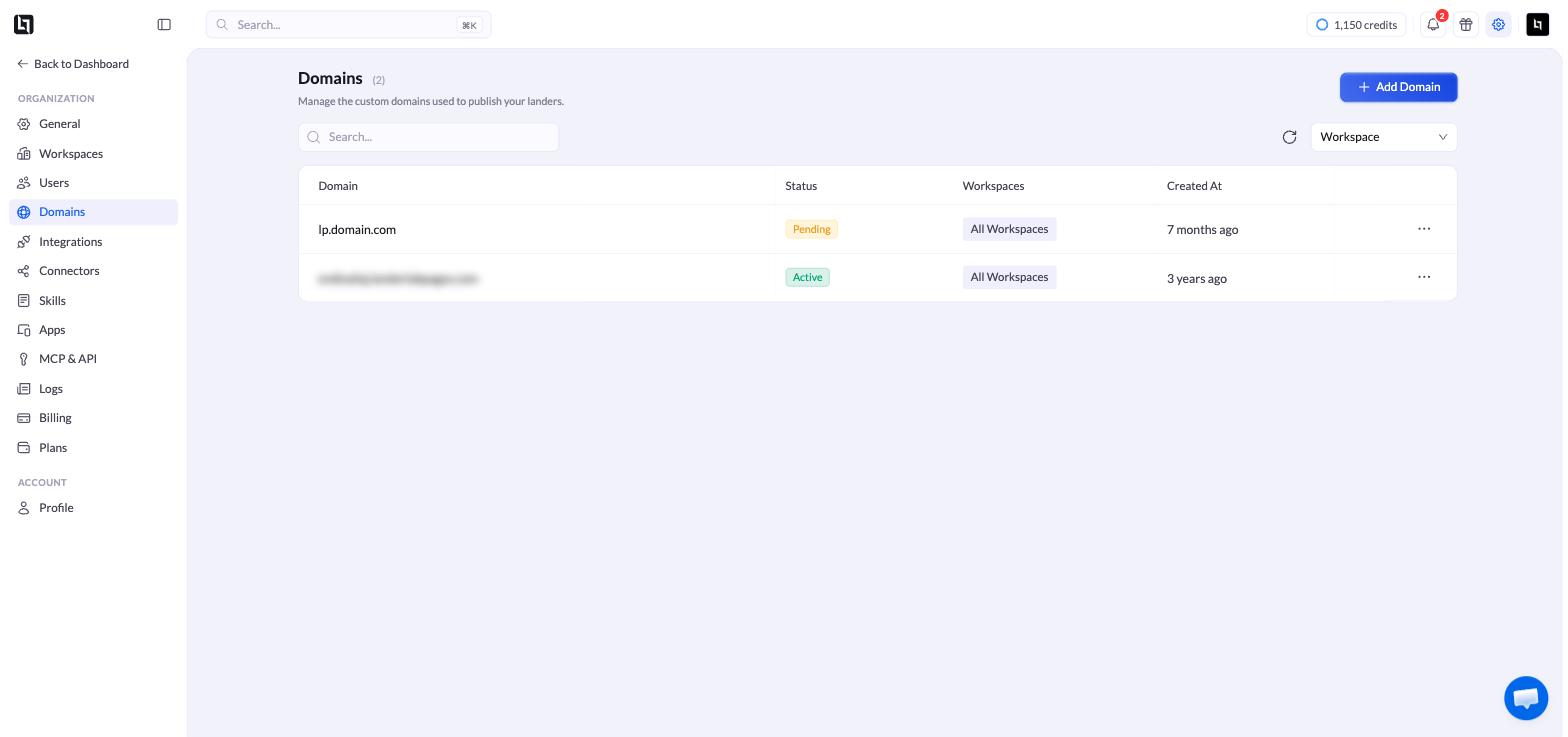 进入 **Settings > Domains**,点击 **Add Domain**。LanderLab 会检查你的 DNS,并推荐 [Cloudflare](/zh/features/domain/connect-domain-cloudflare) 或 [Manual DNS](/zh/features/domain/manual-connection)。只有管理员可以添加域名。
在 DNS 生效前,域名显示为 **Pending**,生效后变为 **Active**。
打开页面,点击 **Publish**,选择域名和 URL 路径。参见[发布落地页](/zh/features/landing-pages/operations/publish)。
修改不会自动上线。编辑页面或添加集成之后,记得[重新发布](/zh/features/landing-pages/operations/republish)。
域名进入 Active 后,它的 **Settings** 里可以为整个域名[关闭搜索引擎收录](/zh/features/domain/settings/disable-indexing)、设置[自定义 404 页面](/zh/features/domain/settings/404),并向该域名下所有页面添加[全局脚本](/zh/features/domain/settings/global-scripts)。
## 如何连接集成与像素
进入 **Settings > Domains**,点击 **Add Domain**。LanderLab 会检查你的 DNS,并推荐 [Cloudflare](/zh/features/domain/connect-domain-cloudflare) 或 [Manual DNS](/zh/features/domain/manual-connection)。只有管理员可以添加域名。
在 DNS 生效前,域名显示为 **Pending**,生效后变为 **Active**。
打开页面,点击 **Publish**,选择域名和 URL 路径。参见[发布落地页](/zh/features/landing-pages/operations/publish)。
修改不会自动上线。编辑页面或添加集成之后,记得[重新发布](/zh/features/landing-pages/operations/republish)。
域名进入 Active 后,它的 **Settings** 里可以为整个域名[关闭搜索引擎收录](/zh/features/domain/settings/disable-indexing)、设置[自定义 404 页面](/zh/features/domain/settings/404),并向该域名下所有页面添加[全局脚本](/zh/features/domain/settings/global-scripts)。
## 如何连接集成与像素
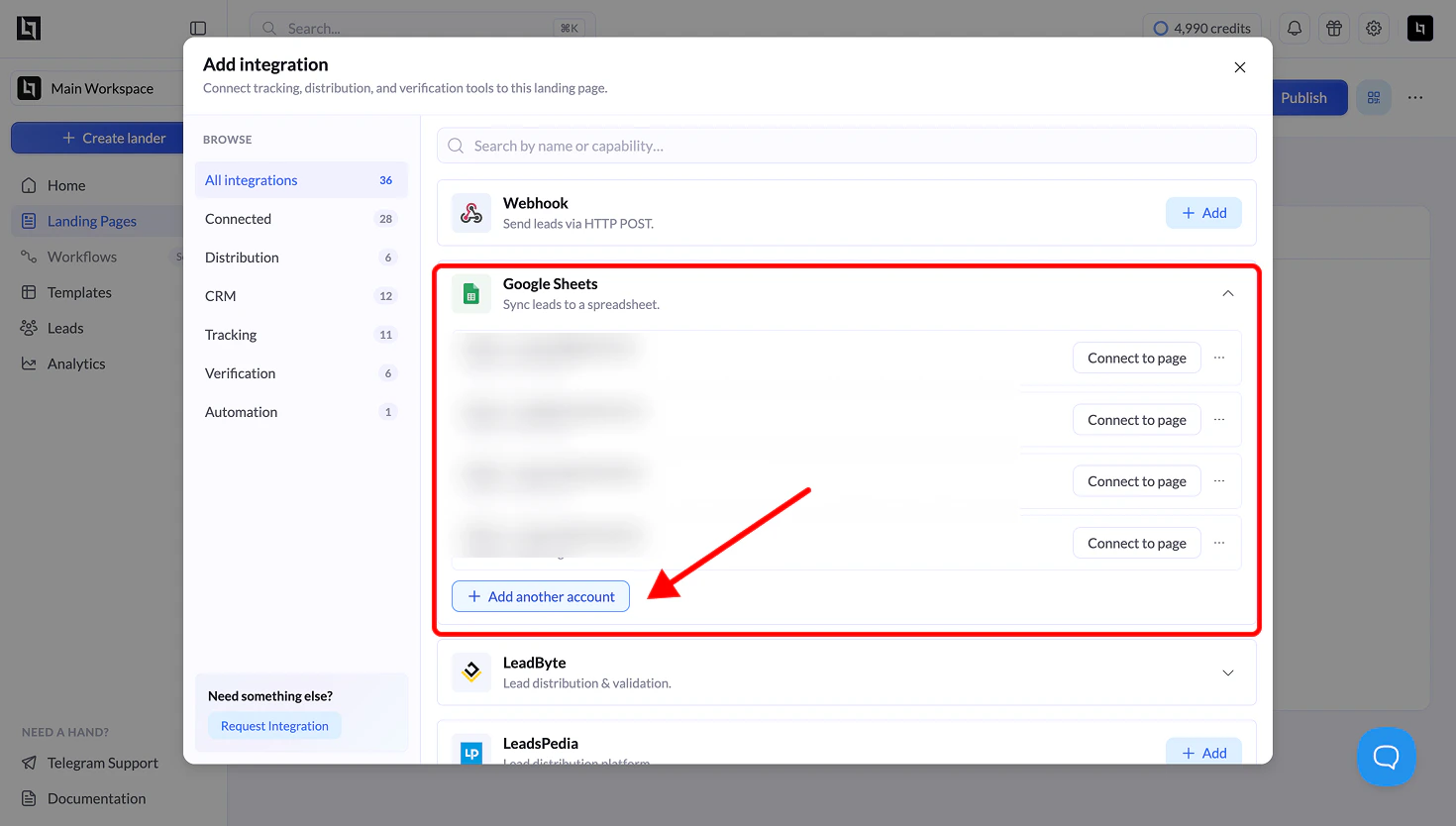 集成负责把线索和转化事件发送到其他工具。要连接一个集成,打开落地页并点击 **Add Integration**。
| 类别 | 示例 |
| - | - |
| **像素** | [Meta Pixel](/zh/integrations/pixels/meta-pixel)、[Meta CAPI](/zh/integrations/pixels/meta-capi)、[TikTok](/zh/integrations/pixels/tik-tok)、[Taboola](/zh/integrations/pixels/taboola)、[Outbrain](/zh/integrations/pixels/outbrain-pixel) |
| **分析与跟踪** | [Google Analytics](/zh/integrations/analytics/google-analytics)、[Microsoft Clarity](/zh/integrations/analytics/microsoft-clarity)、[ClickFlare](/zh/community/tracking/track-lead-generation-campaigns-with-clickflare-and-landerlab) |
| **CRM 与邮件营销** | [HubSpot](/zh/integrations/crm/hub-spot)、[Klaviyo](/zh/integrations/crm/klaviyo)、[ActiveCampaign](/zh/integrations/crm/active-campaign)、[GoHighLevel](/zh/integrations/crm/go-high-level) |
| **线索分发** | [Webhook](/zh/integrations/lead-distribution/webhook)、[Google Sheets](/zh/integrations/lead-distribution/google-sheets)、[LeadByte](/zh/lead-distribution/lead-byte)、[LeadsPedia](/zh/integrations/lead-distribution/leads-pedia) |
| **通话跟踪** | [Ringba](/zh/integrations/call-tracking/ringba)、[Retreaver](/zh/integrations/call-tracking/retreaver) |
| **线索认证与防机器人** | [TrustedForm](/zh/integrations/lead-certification/trusted-form)、[Jornaya](/zh/integrations/lead-certification/journaya)、[Cloudflare Turnstile](/zh/integrations/lead-certification/cloudflare-turnstile) |
| **通知** | [Slack](/zh/integrations/crm/slack)、[Telegram](/zh/integrations/crm/telegram)、[Gmail](/zh/integrations/email/gmail) |
大多数集成,包括 CRM、像素和 LeadByte,都是**全局保存**并在多个页面间复用的。[Webhook](/zh/integrations/lead-distribution/webhook)、[LeadsPedia](/zh/integrations/lead-distribution/leads-pedia)、[LeadProsper](/zh/integrations/lead-distribution/leadprosper) 和 [Phonexa](/zh/integrations/lead-distribution/phonexa) 则需要在每个页面上单独配置。CRM 集成还要求先映射邮箱字段,否则无法继续。
## 如何管理线索
集成负责把线索和转化事件发送到其他工具。要连接一个集成,打开落地页并点击 **Add Integration**。
| 类别 | 示例 |
| - | - |
| **像素** | [Meta Pixel](/zh/integrations/pixels/meta-pixel)、[Meta CAPI](/zh/integrations/pixels/meta-capi)、[TikTok](/zh/integrations/pixels/tik-tok)、[Taboola](/zh/integrations/pixels/taboola)、[Outbrain](/zh/integrations/pixels/outbrain-pixel) |
| **分析与跟踪** | [Google Analytics](/zh/integrations/analytics/google-analytics)、[Microsoft Clarity](/zh/integrations/analytics/microsoft-clarity)、[ClickFlare](/zh/community/tracking/track-lead-generation-campaigns-with-clickflare-and-landerlab) |
| **CRM 与邮件营销** | [HubSpot](/zh/integrations/crm/hub-spot)、[Klaviyo](/zh/integrations/crm/klaviyo)、[ActiveCampaign](/zh/integrations/crm/active-campaign)、[GoHighLevel](/zh/integrations/crm/go-high-level) |
| **线索分发** | [Webhook](/zh/integrations/lead-distribution/webhook)、[Google Sheets](/zh/integrations/lead-distribution/google-sheets)、[LeadByte](/zh/lead-distribution/lead-byte)、[LeadsPedia](/zh/integrations/lead-distribution/leads-pedia) |
| **通话跟踪** | [Ringba](/zh/integrations/call-tracking/ringba)、[Retreaver](/zh/integrations/call-tracking/retreaver) |
| **线索认证与防机器人** | [TrustedForm](/zh/integrations/lead-certification/trusted-form)、[Jornaya](/zh/integrations/lead-certification/journaya)、[Cloudflare Turnstile](/zh/integrations/lead-certification/cloudflare-turnstile) |
| **通知** | [Slack](/zh/integrations/crm/slack)、[Telegram](/zh/integrations/crm/telegram)、[Gmail](/zh/integrations/email/gmail) |
大多数集成,包括 CRM、像素和 LeadByte,都是**全局保存**并在多个页面间复用的。[Webhook](/zh/integrations/lead-distribution/webhook)、[LeadsPedia](/zh/integrations/lead-distribution/leads-pedia)、[LeadProsper](/zh/integrations/lead-distribution/leadprosper) 和 [Phonexa](/zh/integrations/lead-distribution/phonexa) 则需要在每个页面上单独配置。CRM 集成还要求先映射邮箱字段,否则无法继续。
## 如何管理线索
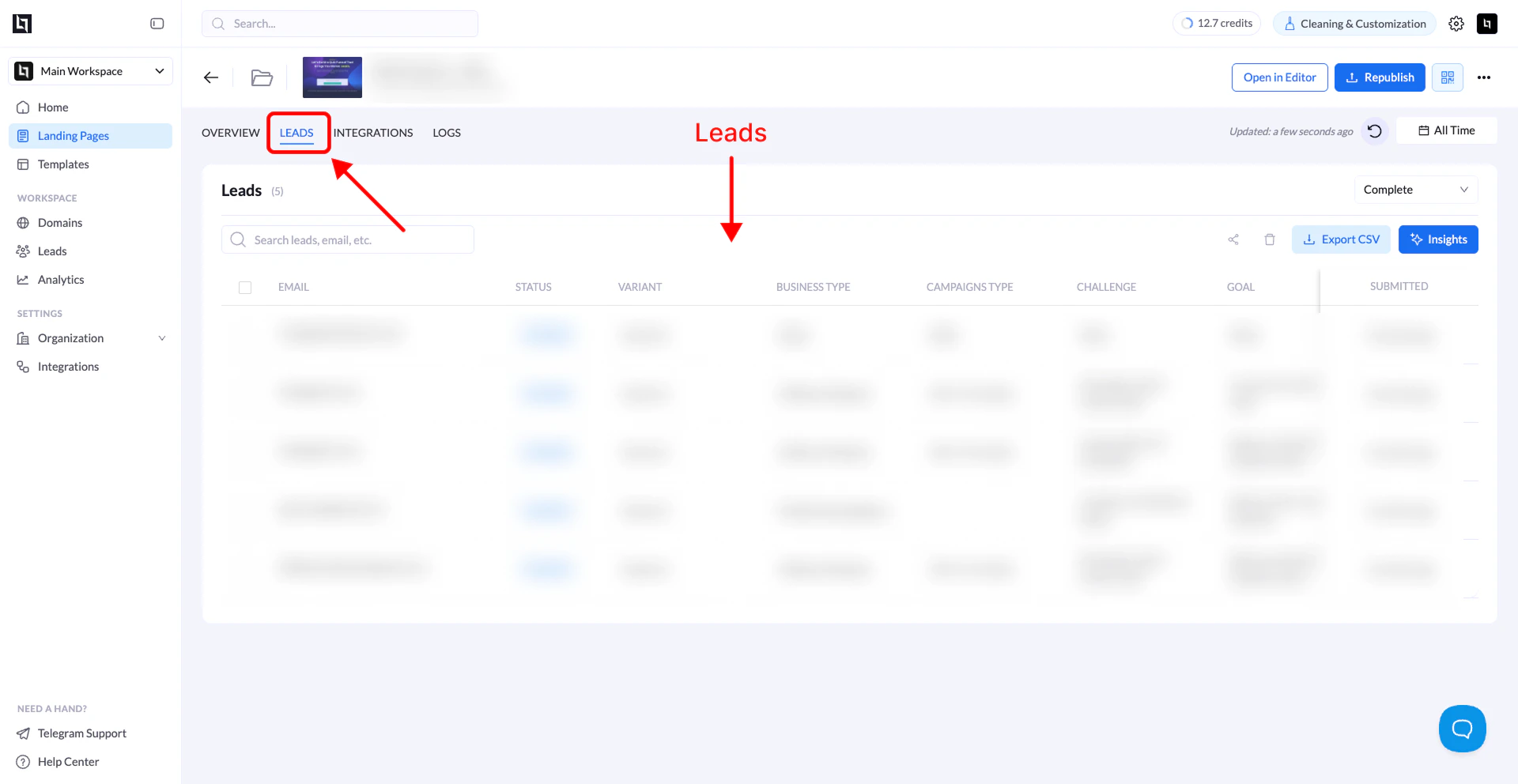 每一次表单和测验提交都会存为一条线索。打开落地页,点击 **Leads** 标签页即可查看、筛选、[导出或删除](/zh/features/leads/managing)线索。
* [部分线索](/zh/features/leads/partial-leads)记录那些开始了多步骤流程但没有完成的访客。
* [AI Lead Insights](/zh/features/leads/ai-lead-insights) 会总结线索中的趋势、异常和数据质量问题。
* [跳过保存线索](/zh/features/leads/bypass-saving)把受监管数据直接发送到 CRM,不在 LanderLab 内存储。
## 如何用 Workflows 自动处理线索
每一次表单和测验提交都会存为一条线索。打开落地页,点击 **Leads** 标签页即可查看、筛选、[导出或删除](/zh/features/leads/managing)线索。
* [部分线索](/zh/features/leads/partial-leads)记录那些开始了多步骤流程但没有完成的访客。
* [AI Lead Insights](/zh/features/leads/ai-lead-insights) 会总结线索中的趋势、异常和数据质量问题。
* [跳过保存线索](/zh/features/leads/bypass-saving)把受监管数据直接发送到 CRM,不在 LanderLab 内存储。
## 如何用 Workflows 自动处理线索
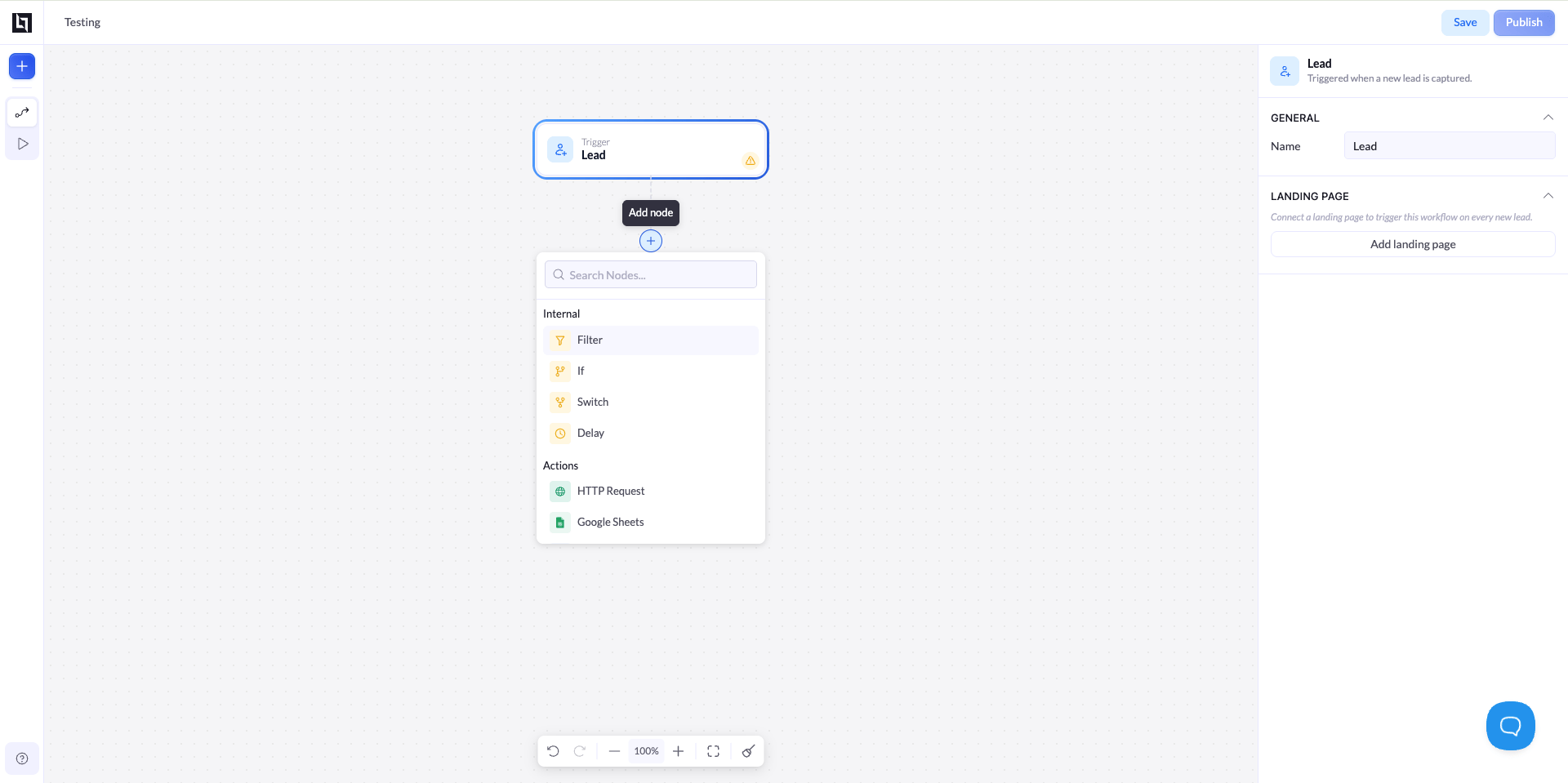 [Workflows](/zh/features/workflows/getting-started) 在已连接的落地页每次捕获线索时自动运行。你在一块可视化画布上搭建它们:[Lead 触发器](/zh/features/workflows/trigger)启动流程,条件决定走哪条路径,动作负责发送数据。
* **条件:**[Filter](/zh/features/workflows/conditions/filter)、[If](/zh/features/workflows/conditions/if)、[Switch](/zh/features/workflows/conditions/switch) 和 [Delay](/zh/features/workflows/conditions/delay-node) 节点。
* **动作**:HTTP 请求、Google Sheets、CRM、线索分发平台、Meta CAPI 和 ClickFlare。
* **运行记录**:查看每条线索在工作流中的完整路径,包括失败的步骤。
Workflows 处于 **BETA** 阶段,可用节点可能会变化。
## 如何衡量并提升效果
[Workflows](/zh/features/workflows/getting-started) 在已连接的落地页每次捕获线索时自动运行。你在一块可视化画布上搭建它们:[Lead 触发器](/zh/features/workflows/trigger)启动流程,条件决定走哪条路径,动作负责发送数据。
* **条件:**[Filter](/zh/features/workflows/conditions/filter)、[If](/zh/features/workflows/conditions/if)、[Switch](/zh/features/workflows/conditions/switch) 和 [Delay](/zh/features/workflows/conditions/delay-node) 节点。
* **动作**:HTTP 请求、Google Sheets、CRM、线索分发平台、Meta CAPI 和 ClickFlare。
* **运行记录**:查看每条线索在工作流中的完整路径,包括失败的步骤。
Workflows 处于 **BETA** 阶段,可用节点可能会变化。
## 如何衡量并提升效果
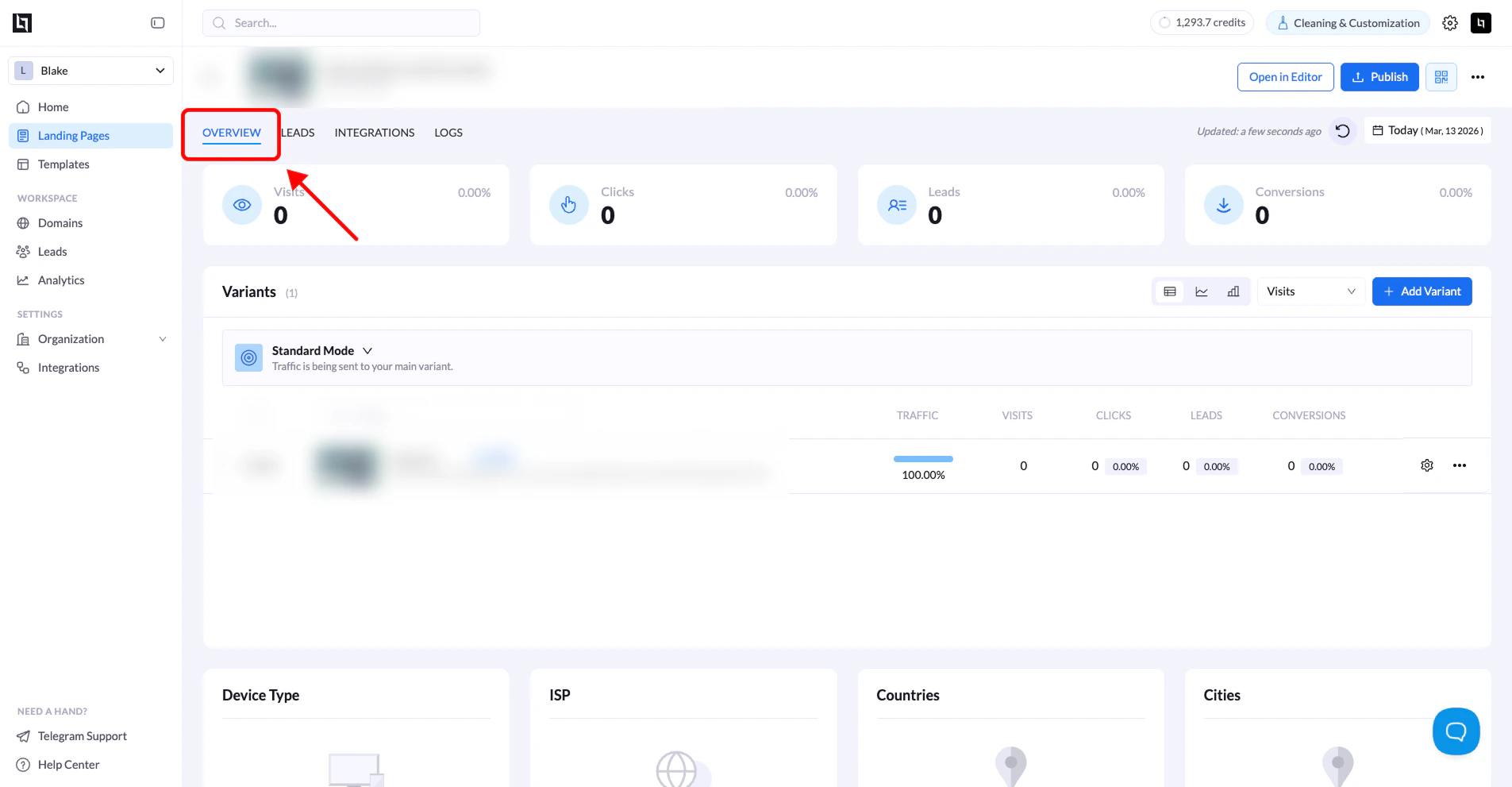 * [**落地页分析**](/zh/features/analytics/landing-page)按页面和变体展示浏览量、点击、线索和转化,并按设备和国家拆分。在页面的 **Overview** 标签页查看。
* [**Reporting**](/zh/features/analytics/reporting)把所有已发布页面并排对比。按转化率排序,就能找出表现最好的页面。
* [**转化跟踪**](/zh/features/analytics/conversions-tracking)定义哪些点击和提交算作转化。
* [**A/B 测试**](/zh/features/analytics/ab-testing)在多个变体之间分配流量,权重可以随时调整。测试结束后,把胜出的变体设为主变体。
所有变体共用同一个公开 URL,并在服务端轮换,因此测试符合 Google 和 Meta 的广告政策。
## 如何管理团队
| 功能 | 位置 | 作用 |
| - | - | - |
| [工作区](/zh/features/multi-user/workspaces) | 边栏的工作区选择器或 **Settings > Workspaces** | 按客户、品牌或行业区分页面和域名。 |
| [用户与角色](/zh/features/multi-user/users) | **Settings > Users** | 以 Admin、Worker 或 Viewer 身份邀请队友,并指定可访问的工作区。 |
| [积分上限](/zh/features/multi-user/credit-limits) | **Settings > Users** | 为每个成员设置每月 AI 积分上限。 |
| [日志](/zh/features/multi-user/system-logs) | **Settings > Logs** | 记录组织内的每一次变更。 |
| [双因素认证](/zh/profile/two-factor-authentication)和[会话](/zh/profile/sessions) | **Settings > Security** | 保护账户安全,并登出你不认识的设备。 |
## 如何连接 AI 助手和 API
你也可以在控制台之外管理 LanderLab。MCP 连接使用你的 LanderLab 账户登录,REST API 则使用 [API key](/zh/mcp/generate-api-key)。
连接 Claude、ChatGPT、Cursor 等 AI 助手,用自然语言管理页面、分析和线索。
以编程方式管理落地页、线索、A/B 测试和分析数据。
## 相关文档
一步步构建并发布你的第一个落地页。
Lander、变体、工作区、全局区块,以及其余常用术语。
完整观看从零到上线的构建过程。
新用户最常问到的问题解答。
This documentation is built and hosted on [Mintlify](https://mintlify.com), a developer documentation platform.
* [**落地页分析**](/zh/features/analytics/landing-page)按页面和变体展示浏览量、点击、线索和转化,并按设备和国家拆分。在页面的 **Overview** 标签页查看。
* [**Reporting**](/zh/features/analytics/reporting)把所有已发布页面并排对比。按转化率排序,就能找出表现最好的页面。
* [**转化跟踪**](/zh/features/analytics/conversions-tracking)定义哪些点击和提交算作转化。
* [**A/B 测试**](/zh/features/analytics/ab-testing)在多个变体之间分配流量,权重可以随时调整。测试结束后,把胜出的变体设为主变体。
所有变体共用同一个公开 URL,并在服务端轮换,因此测试符合 Google 和 Meta 的广告政策。
## 如何管理团队
| 功能 | 位置 | 作用 |
| - | - | - |
| [工作区](/zh/features/multi-user/workspaces) | 边栏的工作区选择器或 **Settings > Workspaces** | 按客户、品牌或行业区分页面和域名。 |
| [用户与角色](/zh/features/multi-user/users) | **Settings > Users** | 以 Admin、Worker 或 Viewer 身份邀请队友,并指定可访问的工作区。 |
| [积分上限](/zh/features/multi-user/credit-limits) | **Settings > Users** | 为每个成员设置每月 AI 积分上限。 |
| [日志](/zh/features/multi-user/system-logs) | **Settings > Logs** | 记录组织内的每一次变更。 |
| [双因素认证](/zh/profile/two-factor-authentication)和[会话](/zh/profile/sessions) | **Settings > Security** | 保护账户安全,并登出你不认识的设备。 |
## 如何连接 AI 助手和 API
你也可以在控制台之外管理 LanderLab。MCP 连接使用你的 LanderLab 账户登录,REST API 则使用 [API key](/zh/mcp/generate-api-key)。
连接 Claude、ChatGPT、Cursor 等 AI 助手,用自然语言管理页面、分析和线索。
以编程方式管理落地页、线索、A/B 测试和分析数据。
## 相关文档
一步步构建并发布你的第一个落地页。
Lander、变体、工作区、全局区块,以及其余常用术语。
完整观看从零到上线的构建过程。
新用户最常问到的问题解答。
This documentation is built and hosted on [Mintlify](https://mintlify.com), a developer documentation platform.