> ## Documentation Index
> Fetch the complete documentation index at: https://docs.landerlab.io/llms.txt
> Use this file to discover all available pages before exploring further.
# 设置 Make.com 集成
> 了解如何通过 Webhook 将 Make.com 连接到 LanderLab,并将每条落地页和测验漏斗线索实时发送到你的 Make 场景中。
 在 LanderLab 中将 Make.com 连接到你的落地页,在每条线索提交的那一刻就将其发送到 Make 场景(scenario)中。之后,你可以将线索路由到 Make 支持的数千个应用中的任意一个,例如 Google Sheets、Slack、Airtable、Salesforce 或你自己的 API。
无需安装单独的 Make 应用。连接通过 Make 中的 **Custom webhook** 和 LanderLab 中的 **Webhook integration** 完成。
## 连接原理
设置分为三个部分:
1. 你在 Make 中创建一个 Custom webhook,Make 会生成一个唯一的 URL。
2. 你将该 URL 粘贴到落地页上的 LanderLab Webhook integration 中。
3. 你提交一条测试线索,让 Make 学习字段结构,这样你就可以将数据映射到场景中的后续模块。
一旦两端都已连接且你的场景已开启,每条新线索都会立即推送到 Make。无需导出、无需轮询、也无需第三方中间件。
Webhook 集成在 LanderLab 中**不会**全局保存。每个 Webhook 都是按落地页单独配置的,因此对于每个要发送到 Make 的页面,都需要重复本指南中 LanderLab 一侧的操作。
## 开始之前
请确保你已具备:
* 一个任意套餐的 **Make.com 账户**。免费套餐允许的活跃 Webhook 数量有限。
* 一个**带有表单的 LanderLab 落地页或测验漏斗**。发送到 Make 的就是表单字段。
## 步骤 1:在 Make.com 中创建 Webhook
登录 [Make.com](https://www.make.com),然后点击控制台右上角的 **Create a new scenario**。
点击场景编辑器中的大 **plus (+)** 按钮,搜索 **Webhooks**,然后选择 **Custom webhook** 模块。
在 LanderLab 中将 Make.com 连接到你的落地页,在每条线索提交的那一刻就将其发送到 Make 场景(scenario)中。之后,你可以将线索路由到 Make 支持的数千个应用中的任意一个,例如 Google Sheets、Slack、Airtable、Salesforce 或你自己的 API。
无需安装单独的 Make 应用。连接通过 Make 中的 **Custom webhook** 和 LanderLab 中的 **Webhook integration** 完成。
## 连接原理
设置分为三个部分:
1. 你在 Make 中创建一个 Custom webhook,Make 会生成一个唯一的 URL。
2. 你将该 URL 粘贴到落地页上的 LanderLab Webhook integration 中。
3. 你提交一条测试线索,让 Make 学习字段结构,这样你就可以将数据映射到场景中的后续模块。
一旦两端都已连接且你的场景已开启,每条新线索都会立即推送到 Make。无需导出、无需轮询、也无需第三方中间件。
Webhook 集成在 LanderLab 中**不会**全局保存。每个 Webhook 都是按落地页单独配置的,因此对于每个要发送到 Make 的页面,都需要重复本指南中 LanderLab 一侧的操作。
## 开始之前
请确保你已具备:
* 一个任意套餐的 **Make.com 账户**。免费套餐允许的活跃 Webhook 数量有限。
* 一个**带有表单的 LanderLab 落地页或测验漏斗**。发送到 Make 的就是表单字段。
## 步骤 1:在 Make.com 中创建 Webhook
登录 [Make.com](https://www.make.com),然后点击控制台右上角的 **Create a new scenario**。
点击场景编辑器中的大 **plus (+)** 按钮,搜索 **Webhooks**,然后选择 **Custom webhook** 模块。
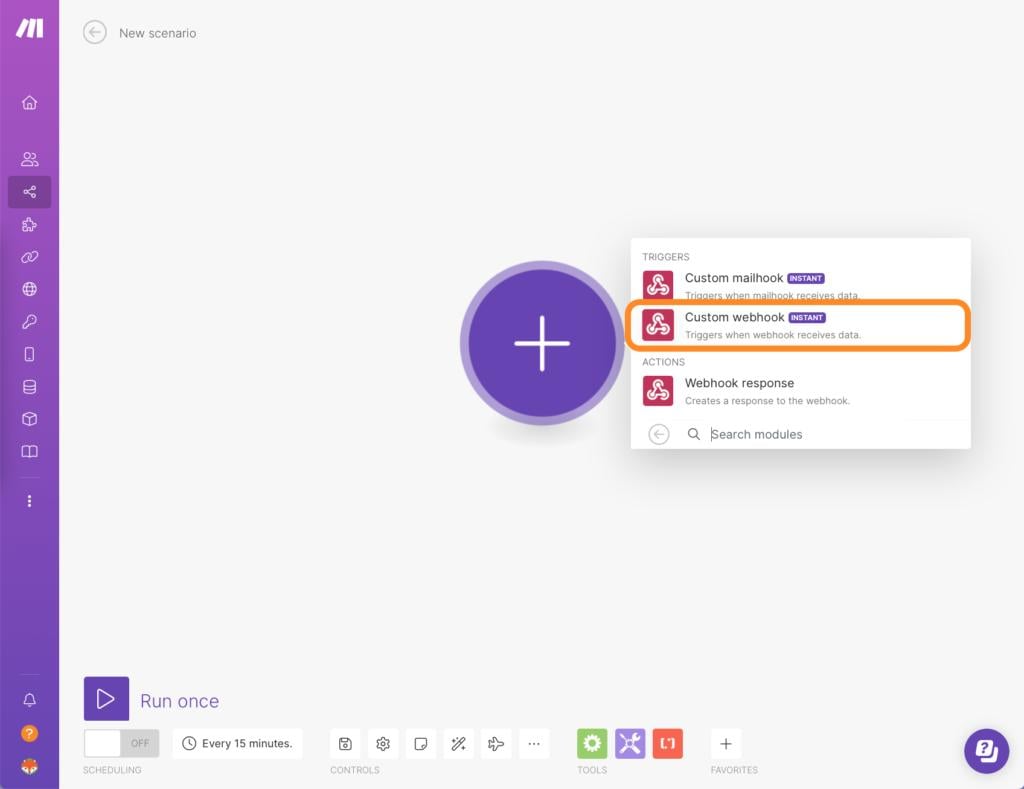 请确保选择的是 **Custom webhook**,而不是 Custom mailhook。
在模块设置中,点击 Webhook 字段旁边的 **Add**。为 Webhook 起一个清晰的名称,方便以后查找,例如 `LanderLab - Insurance Quiz`,然后点击 **Save**。
请确保选择的是 **Custom webhook**,而不是 Custom mailhook。
在模块设置中,点击 Webhook 字段旁边的 **Add**。为 Webhook 起一个清晰的名称,方便以后查找,例如 `LanderLab - Insurance Quiz`,然后点击 **Save**。
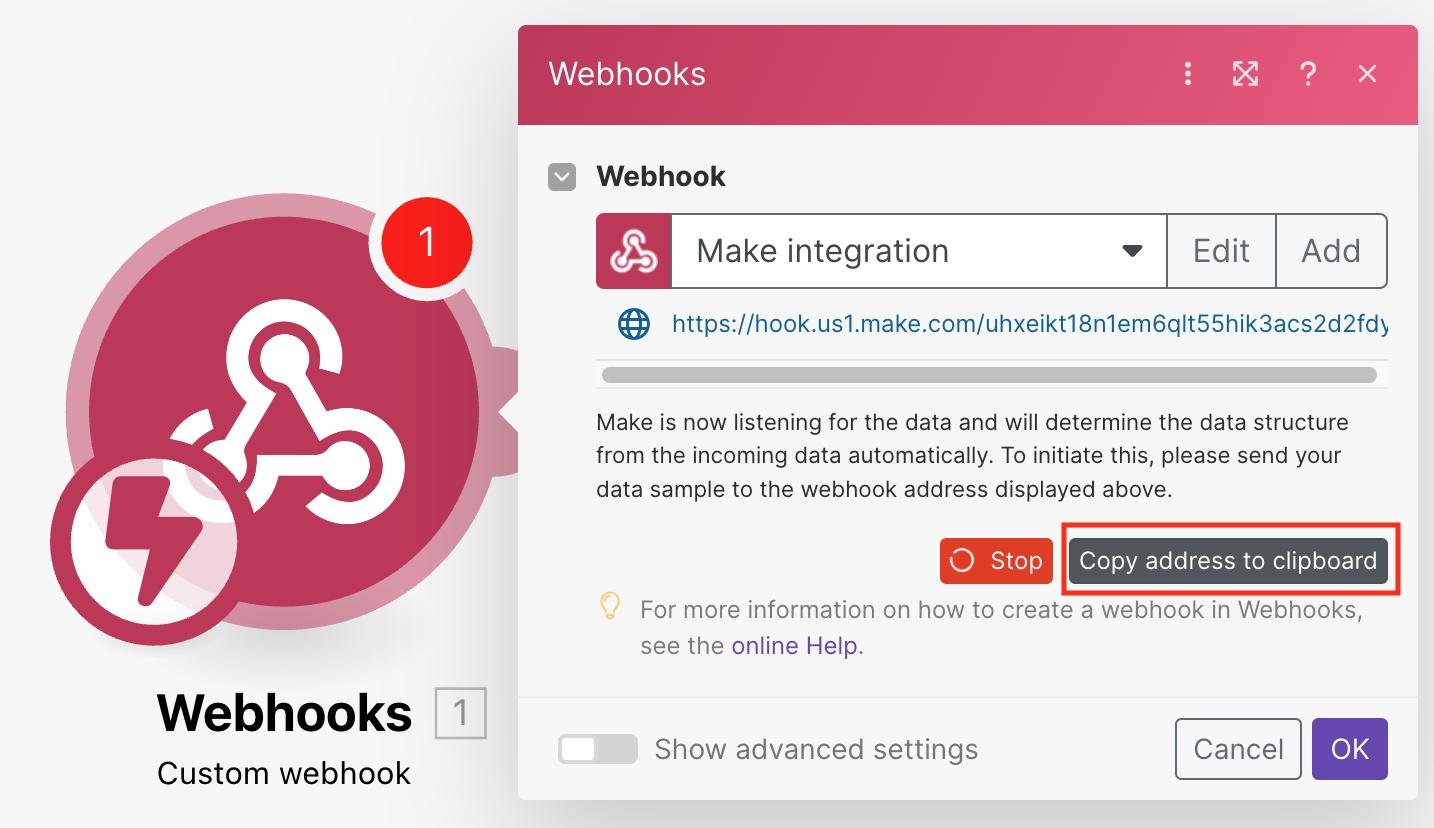 高级设置可以留空。Make 会根据收到的第一个请求自动检测数据结构。
Make 会生成一个唯一的 HTTPS URL,形如 `https://hook.eu2.make.com/xxxxxxxxxxxxxxxxxxxx`。
点击 **Copy address to clipboard**。请保持此标签页打开,因为该模块现在处于监听状态,正在等待第一个请求。
请像对待密码一样对待 Webhook URL。任何拥有它的人都可以向你的场景发送数据,因此不要公开发布它。
## 步骤 2:在 LanderLab 中添加 Webhook 集成
现在切换到 LanderLab,将该 URL 连接到你的落地页。
前往 **Landing Pages**,点击你想连接的**落地页名称**。
点击 **Add Integration**,打开集成面板。
找到 **Webhook integration**(标注为 “Send lead data to any HTTPS endpoint in real time”)并点击。随后会打开 3 步设置向导。
高级设置可以留空。Make 会根据收到的第一个请求自动检测数据结构。
Make 会生成一个唯一的 HTTPS URL,形如 `https://hook.eu2.make.com/xxxxxxxxxxxxxxxxxxxx`。
点击 **Copy address to clipboard**。请保持此标签页打开,因为该模块现在处于监听状态,正在等待第一个请求。
请像对待密码一样对待 Webhook URL。任何拥有它的人都可以向你的场景发送数据,因此不要公开发布它。
## 步骤 2:在 LanderLab 中添加 Webhook 集成
现在切换到 LanderLab,将该 URL 连接到你的落地页。
前往 **Landing Pages**,点击你想连接的**落地页名称**。
点击 **Add Integration**,打开集成面板。
找到 **Webhook integration**(标注为 “Send lead data to any HTTPS endpoint in real time”)并点击。随后会打开 3 步设置向导。
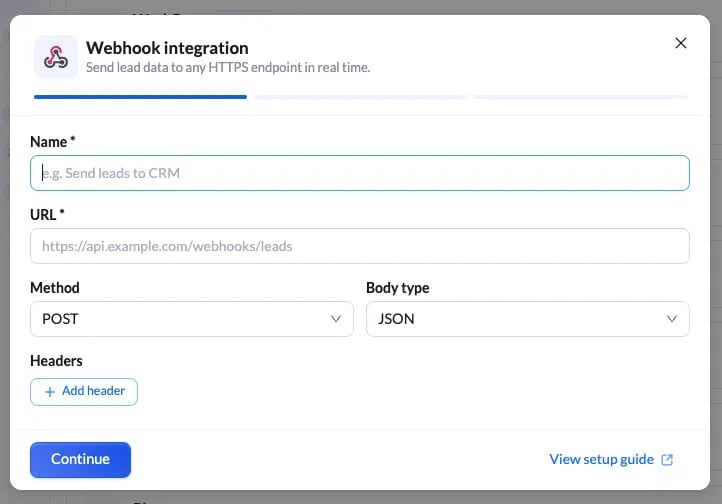 输入以下内容:
| 字段 | 值 |
| :- | :- |
| **Name** | 用于识别此连接的名称,例如 `Send leads to Make`。 |
| **URL** | **粘贴你从 Make 复制的 Webhook URL。** |
| **Method** | 选择 **POST**。 |
| **Body type** | 选择 **JSON**。 |
除非你在 Make 的 Webhook 设置中添加了 API 密钥校验,否则 **Headers** 部分保持为空。
点击 **Continue**。
在 **Fields** 选项卡中,你会看到表单或测验漏斗中的每个字段,以及 **LL Lander URL**、**LL Visitor IP**、**LL Visitor ID** 和 **LL Submission Time UTC** 等 LanderLab 系统字段。
使用复选框包含或排除字段,并编辑 **Sent As** 列来重命名发送到 Make 的键。你在这里设置的名称就是你将在 Make 场景中映射的字段名,因此请使用简洁的小写键,例如 `first_name` 和 `email`。
输入以下内容:
| 字段 | 值 |
| :- | :- |
| **Name** | 用于识别此连接的名称,例如 `Send leads to Make`。 |
| **URL** | **粘贴你从 Make 复制的 Webhook URL。** |
| **Method** | 选择 **POST**。 |
| **Body type** | 选择 **JSON**。 |
除非你在 Make 的 Webhook 设置中添加了 API 密钥校验,否则 **Headers** 部分保持为空。
点击 **Continue**。
在 **Fields** 选项卡中,你会看到表单或测验漏斗中的每个字段,以及 **LL Lander URL**、**LL Visitor IP**、**LL Visitor ID** 和 **LL Submission Time UTC** 等 LanderLab 系统字段。
使用复选框包含或排除字段,并编辑 **Sent As** 列来重命名发送到 Make 的键。你在这里设置的名称就是你将在 Make 场景中映射的字段名,因此请使用简洁的小写键,例如 `first_name` 和 `email`。
.webp?fit=max&auto=format&n=5Uu38EEDv07U0epd&q=85&s=6424f843f89579c12c3c1ec4913038b3) 请保持系统字段启用。落地页 URL、访客 IP 和提交时间等值,之后在 Make 中进行筛选、路由和合规记录时都很有用。
点击 **Continue**。
最后一步会显示每条线索将发送到 Make 的确切请求:POST 方法、你的 Webhook URL,以及包含所有已映射字段的 JSON 请求体。
如果一切无误,点击 **Connect webhook**。该集成现已在该落地页上生效。
## 步骤 3:发送测试线索,让 Make 读取字段
在收到一个真实请求之前,Make 不知道你的线索数据是什么样子。正是这一步让字段可以在场景的其余部分中被映射。
回到 Make,打开 Custom webhook 模块,然后点击 **Redetermine data structure**。该模块现在会等待传入请求。
打开你落地页的**预览 URL** 或**已发布 URL**,填写表单或完成测验,然后提交。
Make 会确认已收到请求并保存数据结构。你在 LanderLab 中映射的每个字段,现在都可以在后续模块中作为变量使用。
## 步骤 4:搭建场景的其余部分
数据结构就绪后,添加需要在每条线索上运行的模块。点击 Webhook 模块旁边的 **plus (+)**,选择你的目标应用,然后将 LanderLab 字段映射到其中。
常见的设置包括:
* **Google Sheets** - 为每条新线索添加一行。
* **Slack 或 Telegram** - 向你的销售频道发送即时通知。
* **Airtable、Notion 或 HubSpot** - 自动创建记录或联系人。
* **带筛选器的 Router** - 根据测验答案、国家或广告活动将线索发送到不同的目的地。
* **HTTP 模块** - 将线索转发到任何没有原生 Make 应用的 API。
场景准备就绪后,点击 **Save**,然后将左下角的开关切换为 **ON**。
处于 **OFF** 状态的场景不会处理传入的线索。在向落地页导入流量之前,请务必开启场景。
## 故障排查
检查场景开关是否已设置为 **ON**,以及 LanderLab 中的 Webhook URL 是否与 Make 生成的完全一致且没有多余空格。然后提交一条新的测试线索,并在 Make 中查看场景的 **History** 选项卡,确认是否有传入请求。
Make 只会显示它在实际请求中见过的字段。打开 Custom webhook 模块,点击 **Redetermine data structure**,然后再提交一条测试线索。每当你向表单或测验添加新字段时,都要重复此操作。
新的表单字段不会自动添加到 Webhook payload 中。打开落地页上的 Webhook 集成,进入字段映射步骤,启用新字段并保存。然后在 Make 中重新确定数据结构。
你可以在多个落地页中复用同一个 Make Webhook URL。只需在每个页面上添加 Webhook integration 并粘贴相同的 URL 即可。如果各页面的表单字段不同,请在 Make 中添加带筛选器的 **Router**,确保每个页面都得到正确处理。
在 Make 中打开场景的 **History** 选项卡,检查失败的执行记录以查看确切的响应。你也可以查看 LanderLab 一侧的发送日志,了解发送的请求和返回的响应。
## 相关文章
LanderLab Webhook 集成的完整参考,包括 JSON 模式和自定义请求头。
无需搭建场景,直接将线索发送到电子表格。
使用触发器、条件和动作,在 LanderLab 内自动化线索路由。
查看、筛选和导出在你的落地页上收集的每条线索。
This documentation is built and hosted on [Mintlify](https://mintlify.com), a developer documentation platform.
请保持系统字段启用。落地页 URL、访客 IP 和提交时间等值,之后在 Make 中进行筛选、路由和合规记录时都很有用。
点击 **Continue**。
最后一步会显示每条线索将发送到 Make 的确切请求:POST 方法、你的 Webhook URL,以及包含所有已映射字段的 JSON 请求体。
如果一切无误,点击 **Connect webhook**。该集成现已在该落地页上生效。
## 步骤 3:发送测试线索,让 Make 读取字段
在收到一个真实请求之前,Make 不知道你的线索数据是什么样子。正是这一步让字段可以在场景的其余部分中被映射。
回到 Make,打开 Custom webhook 模块,然后点击 **Redetermine data structure**。该模块现在会等待传入请求。
打开你落地页的**预览 URL** 或**已发布 URL**,填写表单或完成测验,然后提交。
Make 会确认已收到请求并保存数据结构。你在 LanderLab 中映射的每个字段,现在都可以在后续模块中作为变量使用。
## 步骤 4:搭建场景的其余部分
数据结构就绪后,添加需要在每条线索上运行的模块。点击 Webhook 模块旁边的 **plus (+)**,选择你的目标应用,然后将 LanderLab 字段映射到其中。
常见的设置包括:
* **Google Sheets** - 为每条新线索添加一行。
* **Slack 或 Telegram** - 向你的销售频道发送即时通知。
* **Airtable、Notion 或 HubSpot** - 自动创建记录或联系人。
* **带筛选器的 Router** - 根据测验答案、国家或广告活动将线索发送到不同的目的地。
* **HTTP 模块** - 将线索转发到任何没有原生 Make 应用的 API。
场景准备就绪后,点击 **Save**,然后将左下角的开关切换为 **ON**。
处于 **OFF** 状态的场景不会处理传入的线索。在向落地页导入流量之前,请务必开启场景。
## 故障排查
检查场景开关是否已设置为 **ON**,以及 LanderLab 中的 Webhook URL 是否与 Make 生成的完全一致且没有多余空格。然后提交一条新的测试线索,并在 Make 中查看场景的 **History** 选项卡,确认是否有传入请求。
Make 只会显示它在实际请求中见过的字段。打开 Custom webhook 模块,点击 **Redetermine data structure**,然后再提交一条测试线索。每当你向表单或测验添加新字段时,都要重复此操作。
新的表单字段不会自动添加到 Webhook payload 中。打开落地页上的 Webhook 集成,进入字段映射步骤,启用新字段并保存。然后在 Make 中重新确定数据结构。
你可以在多个落地页中复用同一个 Make Webhook URL。只需在每个页面上添加 Webhook integration 并粘贴相同的 URL 即可。如果各页面的表单字段不同,请在 Make 中添加带筛选器的 **Router**,确保每个页面都得到正确处理。
在 Make 中打开场景的 **History** 选项卡,检查失败的执行记录以查看确切的响应。你也可以查看 LanderLab 一侧的发送日志,了解发送的请求和返回的响应。
## 相关文章
LanderLab Webhook 集成的完整参考,包括 JSON 模式和自定义请求头。
无需搭建场景,直接将线索发送到电子表格。
使用触发器、条件和动作,在 LanderLab 内自动化线索路由。
查看、筛选和导出在你的落地页上收集的每条线索。
This documentation is built and hosted on [Mintlify](https://mintlify.com), a developer documentation platform.