> ## Documentation Index
> Fetch the complete documentation index at: https://docs.landerlab.io/llms.txt
> Use this file to discover all available pages before exploring further.
# 设置 Google Sheets 集成
> 了解如何在 LanderLab 中将 Google Sheets 连接到你的落地页,让每条线索自动作为新行添加到你的电子表格中。
 在 LanderLab 中将 Google Sheets 连接到你的落地页,将每条线索自动发送到电子表格。每次表单提交都会添加一行包含你所选字段的新数据,让你的线索数据始终保持最新并可随时使用。
## 什么是 Google Sheets 集成?
Google Sheets 集成让你可以将落地页上的线索数据直接推送到 Google Sheets 电子表格中。每当访客在你的页面上提交表单时,LanderLab 都会在你选择的工作表中追加一行新数据。你可以将每个表单字段映射到特定列,让数据准确写入你需要的位置。
当你希望有一个简单、可共享的地方来收集和查看线索,而不想设置 CRM 或构建自定义 API endpoint 时,这个集成非常有用。你的团队可以实时访问电子表格、应用筛选、创建图表,或导出数据以在其他工具中使用。
连接 Google 账号后,它会**全局**保存在你的 LanderLab 账户中。你可以在多个落地页中复用同一个账号,无需再次进行身份验证。
## 如何添加 Google Sheets
设置流程会在一个连贯的流程中引导你完成身份验证、电子表格选择和字段映射。
前往 **Landing Pages**,然后点击你想添加集成的**落地页名称**。点击 **Add Integration** 打开集成面板。
在集成列表中找到 **Google Sheets**,然后点击 **+ Add**。
在 LanderLab 中将 Google Sheets 连接到你的落地页,将每条线索自动发送到电子表格。每次表单提交都会添加一行包含你所选字段的新数据,让你的线索数据始终保持最新并可随时使用。
## 什么是 Google Sheets 集成?
Google Sheets 集成让你可以将落地页上的线索数据直接推送到 Google Sheets 电子表格中。每当访客在你的页面上提交表单时,LanderLab 都会在你选择的工作表中追加一行新数据。你可以将每个表单字段映射到特定列,让数据准确写入你需要的位置。
当你希望有一个简单、可共享的地方来收集和查看线索,而不想设置 CRM 或构建自定义 API endpoint 时,这个集成非常有用。你的团队可以实时访问电子表格、应用筛选、创建图表,或导出数据以在其他工具中使用。
连接 Google 账号后,它会**全局**保存在你的 LanderLab 账户中。你可以在多个落地页中复用同一个账号,无需再次进行身份验证。
## 如何添加 Google Sheets
设置流程会在一个连贯的流程中引导你完成身份验证、电子表格选择和字段映射。
前往 **Landing Pages**,然后点击你想添加集成的**落地页名称**。点击 **Add Integration** 打开集成面板。
在集成列表中找到 **Google Sheets**,然后点击 **+ Add**。
 随后会打开 Google 登录窗口。选择拥有(或有权访问)你要使用的电子表格的 Google 账号。如果你登录了多个 Google 账号,请从列表中选择正确的账号。
Google 会要求你确认 LanderLab 可以访问你的 Google Drive 文件。此权限仅限于你在该应用中使用的特定文件。勾选复选框允许访问,然后点击 **Continue**。
LanderLab 只会请求访问你明确选择的文件,不会访问你的整个 Google Drive。
集成向导会在 **Step 1** 打开,包含两个字段:
| 字段 | 说明 |
| - | - |
| **Name** | 用于识别该集成的名称(默认自动填入你的 Google 账号邮箱)。你可以将其改为更具描述性的名称,例如 “Lead Sheet - Campaign A”。 |
| **Spreadsheet** | 点击 **Select Spreadsheet** 打开 Google Sheets 文件选择器。浏览你的文件夹或使用搜索栏找到你想要的电子表格。点击文件将其选中,然后点击 **Select**。 |
选择电子表格后,会出现一个 **Sheet** 下拉菜单。选择电子表格中用于写入线索的具体工作表(标签页)。
点击 **Continue** 进入字段映射。
在这一步中,你可以控制哪些数据写入电子表格以及写入位置。LanderLab 会并排显示两列:
| 列 | 作用 |
| - | - |
| **Form Field** | 从你的落地页捕获的数据(表单输入项和 LanderLab 系统字段)。 |
| **Sheet Column** | 电子表格中用于写入数据的列。从下拉菜单中选择,或选择 **Auto Generate** 让 LanderLab 自动创建该列。 |
每个字段左侧都有一个复选框。取消勾选你不想发送到电子表格的任何字段。
你的表单字段(例如姓名、邮箱、电话或任何自定义输入项)显示在顶部。在它们下方,你会看到默认的 LanderLab 系统字段:
| 系统字段 | 说明 |
| - | - |
| **LL Lander URL** | 访客所在落地页的完整 URL。 |
| **LL Visitor IP** | 访客的 IP 地址。 |
| **LL Visitor User Agent** | 访客的浏览器和设备信息。 |
| **LL Submission Time UTC** | 线索提交的日期和时间(UTC)。 |
| **LL Variant ID** | 向访客展示的 A/B 测试变体 ID。 |
使用每个字段旁边的 **Sheet Column** 下拉菜单,从电子表格中选择对应的列标题。如果选择 **Auto Generate**,LanderLab 会使用表单字段名创建一个新列。
如果你的电子表格已设置了列标题,请将每个表单字段匹配到正确的列。这样可以保持数据整洁,避免出现空白列或错位列。
点击 **Continue** 完成设置。
你的 Google Sheets 集成现已启用。每当访客在此落地页上提交表单时,所选电子表格中都会添加一行包含已映射字段值的新数据。
## 在其他落地页上使用同一账号
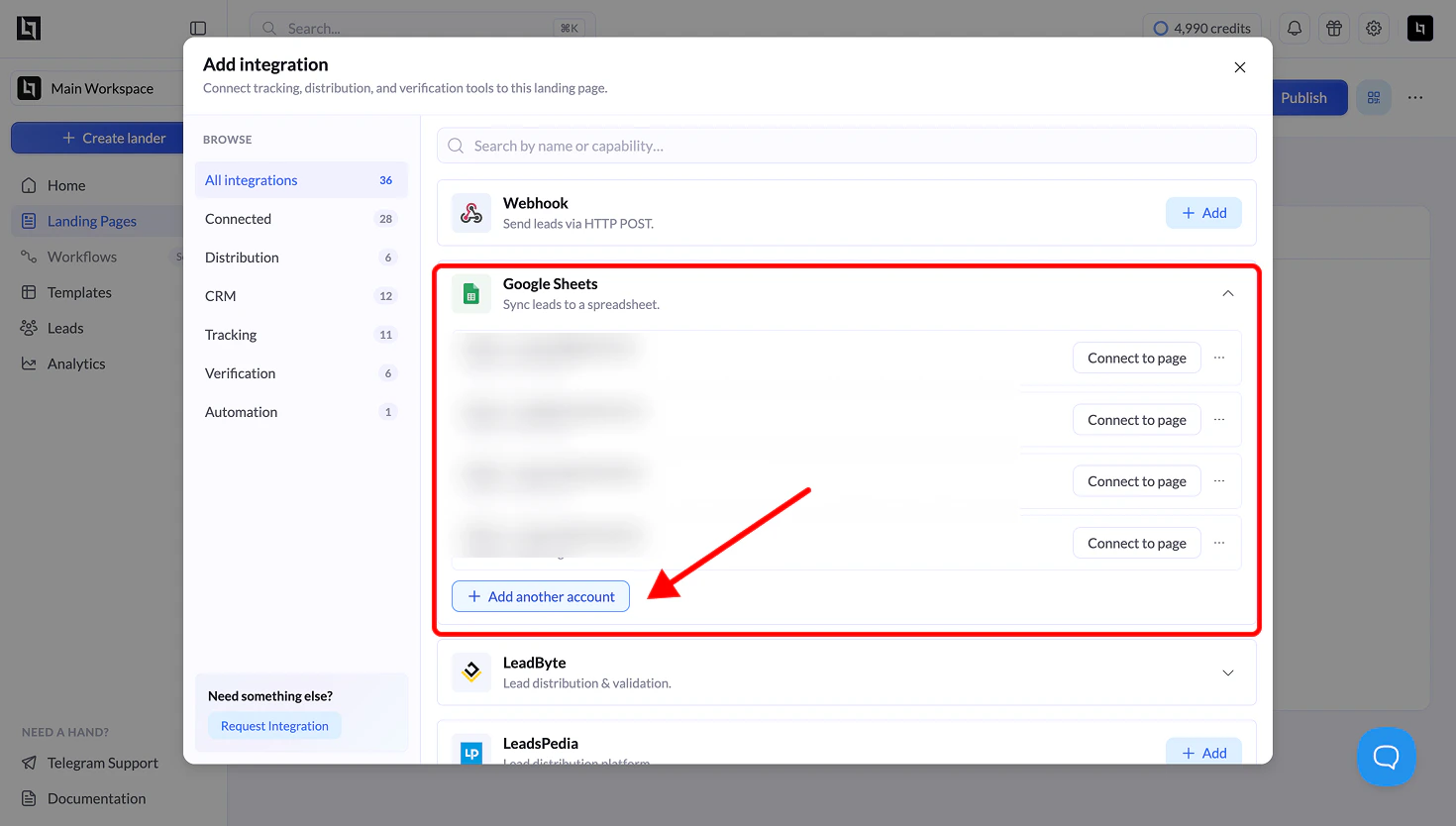
由于你的 Google 账号是全局保存的,在向其他落地页添加 Google Sheets 时,你无需再次进行身份验证。在任意落地页上打开集成面板,展开 **Google Sheets**,你就会看到已连接的账号。点击 **Connect to page**,即可使用该账号开始电子表格和字段映射设置。
## 获得最佳效果的提示
**先准备好电子表格。** 在设置集成之前,先创建电子表格并添加列标题。这会让字段映射步骤更快,并确保数据从一开始就保持整洁。
**使用描述性的列名。** “First Name”、“Email” 和 “Phone” 这样的标题比 “Column A” 或 “Field 1” 这样的通用标签更易于使用。
**每个落地页使用一个工作表。** 如果你同时运行多个广告活动,请使用单独的工作表或单独的电子表格,以防数据混杂并便于筛选。
**检查 Sheet 下拉菜单。** 如果你的电子表格有多个标签页,请确保选择了正确的那一个。线索只会写入你在设置过程中选择的工作表。
This documentation is built and hosted on [Mintlify](https://mintlify.com), a developer documentation platform.
随后会打开 Google 登录窗口。选择拥有(或有权访问)你要使用的电子表格的 Google 账号。如果你登录了多个 Google 账号,请从列表中选择正确的账号。
Google 会要求你确认 LanderLab 可以访问你的 Google Drive 文件。此权限仅限于你在该应用中使用的特定文件。勾选复选框允许访问,然后点击 **Continue**。
LanderLab 只会请求访问你明确选择的文件,不会访问你的整个 Google Drive。
集成向导会在 **Step 1** 打开,包含两个字段:
| 字段 | 说明 |
| - | - |
| **Name** | 用于识别该集成的名称(默认自动填入你的 Google 账号邮箱)。你可以将其改为更具描述性的名称,例如 “Lead Sheet - Campaign A”。 |
| **Spreadsheet** | 点击 **Select Spreadsheet** 打开 Google Sheets 文件选择器。浏览你的文件夹或使用搜索栏找到你想要的电子表格。点击文件将其选中,然后点击 **Select**。 |
选择电子表格后,会出现一个 **Sheet** 下拉菜单。选择电子表格中用于写入线索的具体工作表(标签页)。
点击 **Continue** 进入字段映射。
在这一步中,你可以控制哪些数据写入电子表格以及写入位置。LanderLab 会并排显示两列:
| 列 | 作用 |
| - | - |
| **Form Field** | 从你的落地页捕获的数据(表单输入项和 LanderLab 系统字段)。 |
| **Sheet Column** | 电子表格中用于写入数据的列。从下拉菜单中选择,或选择 **Auto Generate** 让 LanderLab 自动创建该列。 |
每个字段左侧都有一个复选框。取消勾选你不想发送到电子表格的任何字段。
你的表单字段(例如姓名、邮箱、电话或任何自定义输入项)显示在顶部。在它们下方,你会看到默认的 LanderLab 系统字段:
| 系统字段 | 说明 |
| - | - |
| **LL Lander URL** | 访客所在落地页的完整 URL。 |
| **LL Visitor IP** | 访客的 IP 地址。 |
| **LL Visitor User Agent** | 访客的浏览器和设备信息。 |
| **LL Submission Time UTC** | 线索提交的日期和时间(UTC)。 |
| **LL Variant ID** | 向访客展示的 A/B 测试变体 ID。 |
使用每个字段旁边的 **Sheet Column** 下拉菜单,从电子表格中选择对应的列标题。如果选择 **Auto Generate**,LanderLab 会使用表单字段名创建一个新列。
如果你的电子表格已设置了列标题,请将每个表单字段匹配到正确的列。这样可以保持数据整洁,避免出现空白列或错位列。
点击 **Continue** 完成设置。
你的 Google Sheets 集成现已启用。每当访客在此落地页上提交表单时,所选电子表格中都会添加一行包含已映射字段值的新数据。
## 在其他落地页上使用同一账号
由于你的 Google 账号是全局保存的,在向其他落地页添加 Google Sheets 时,你无需再次进行身份验证。在任意落地页上打开集成面板,展开 **Google Sheets**,你就会看到已连接的账号。点击 **Connect to page**,即可使用该账号开始电子表格和字段映射设置。
## 获得最佳效果的提示
**先准备好电子表格。** 在设置集成之前,先创建电子表格并添加列标题。这会让字段映射步骤更快,并确保数据从一开始就保持整洁。
**使用描述性的列名。** “First Name”、“Email” 和 “Phone” 这样的标题比 “Column A” 或 “Field 1” 这样的通用标签更易于使用。
**每个落地页使用一个工作表。** 如果你同时运行多个广告活动,请使用单独的工作表或单独的电子表格,以防数据混杂并便于筛选。
**检查 Sheet 下拉菜单。** 如果你的电子表格有多个标签页,请确保选择了正确的那一个。线索只会写入你在设置过程中选择的工作表。
This documentation is built and hosted on [Mintlify](https://mintlify.com), a developer documentation platform.