> ## Documentation Index
> Fetch the complete documentation index at: https://docs.landerlab.io/llms.txt
> Use this file to discover all available pages before exploring further.
# 启用 Google reCAPTCHA v2 保护表单
> 启用 Google reCAPTCHA v2,通过可见的复选框验证保护落地页表单免受机器人和垃圾提交的侵扰。
> 在 LanderLab 的落地页中添加 Google reCAPTCHA v2,即可通过可见的“I'm not a robot”(我不是机器人)复选框验证,保护你的表单免受机器人和垃圾提交的侵扰。
## 什么是 reCAPTCHA v2?
Google reCAPTCHA v2 会在你的表单中添加一个可见的复选框,要求访客点击“I'm not a robot”来确认自己是真人。当访客行为看起来可疑时,Google 还可能在允许提交表单之前显示图片识别验证(例如选出红绿灯或人行横道)。
与完全在后台运行的 reCAPTCHA v3 不同,v2 需要访客进行可见的交互。因此,它适合那些你希望用户明确知道已启用机器人防护的表单。
LanderLab 会帮你完成 reCAPTCHA v2 脚本的安装。使用你的 Site Key 添加集成后,复选框小组件会自动添加到你的落地页表单中。
添加 reCAPTCHA v2 集成后,它会被**全局**保存在你的账户中。你可以在多个落地页中重复使用,无需再次输入详细信息。
## 开始之前
在 LanderLab 中添加 reCAPTCHA v2 之前,你需要先在 Google reCAPTCHA Admin Console 中注册你的网站,并获取你的 **Site Key**。整个过程大约需要 2 分钟。
打开 [Google reCAPTCHA Admin Console](https://www.google.com/recaptcha/admin),并使用你的 Google 账户登录。
点击 **+** 按钮(或 **Create**)注册一个新网站,并填写以下内容:
| 字段 | 填写内容 |
| :- | :- |
| **Label** | 用于识别该密钥的名称(例如“LanderLab - reCAPTCHA v2”)。 |
| **reCAPTCHA type** | 选择 **Challenge (v2)**,然后选择 **"I'm not a robot" Checkbox**。 |
| **Domains** | 输入你的落地页域名(例如 `yourdomain.com`,不要带 `https://` 或 `www`)。 |
接受 reCAPTCHA 服务条款,然后点击 **Submit**。
提交后,Google 会显示你的 **Site Key** 和 **Secret Key**。复制 **Site Key**(形如 `6LcX...`)。LanderLab 只需要 Site Key。
请妥善保管你的 **Secret Key**。LanderLab 只需要 Site Key 即可在你的页面上显示 reCAPTCHA 小组件。
## 如何在 LanderLab 中添加 reCAPTCHA v2
前往 **Landing Pages**,点击你想启用 reCAPTCHA v2 防护的**落地页名称**。
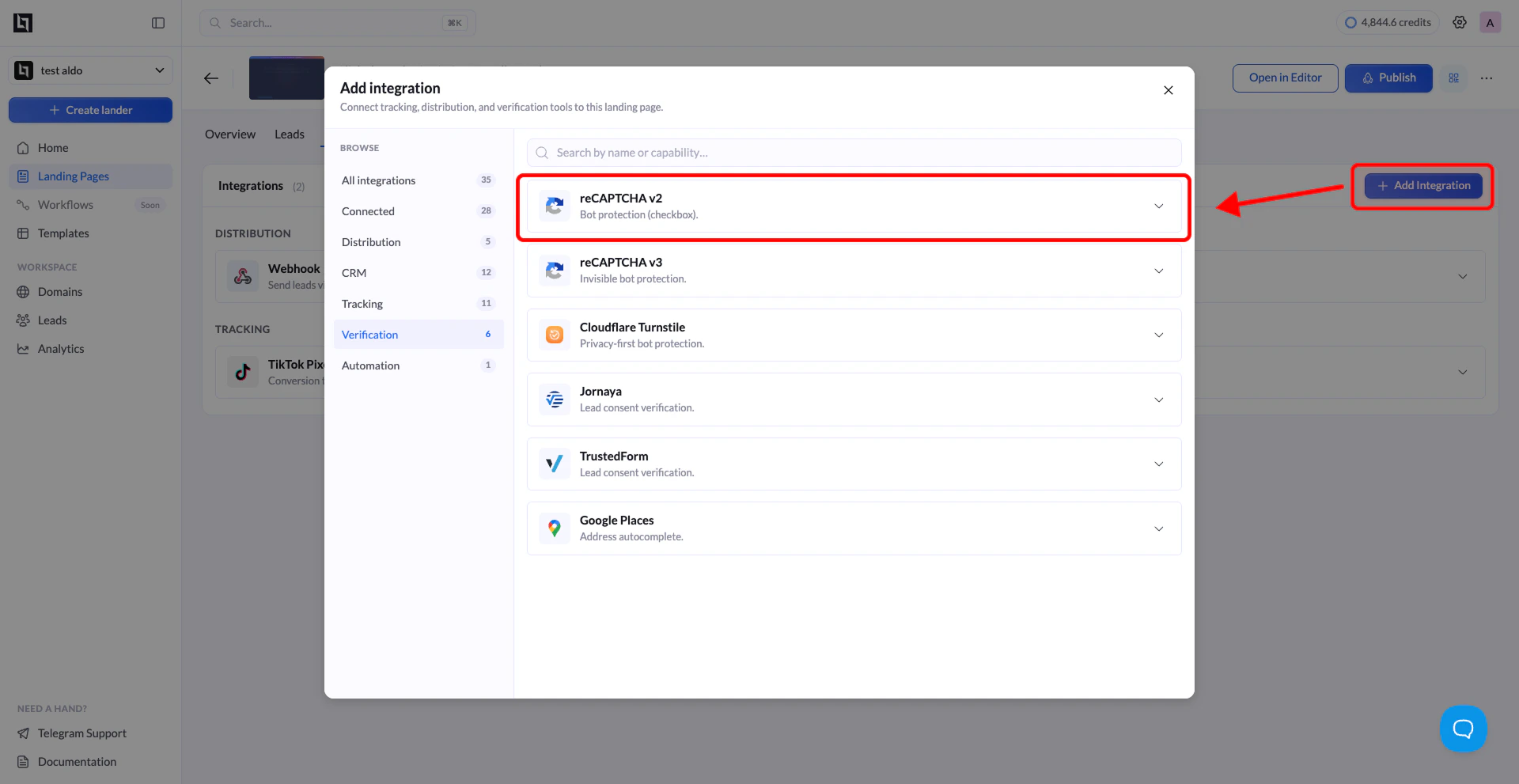
点击 **Add Integration** 打开集成面板。
在可用集成列表中找到 **reCAPTCHA v2**(标注为“Protect your forms from bots with reCAPTCHA v2”)并点击。随后会出现配置表单。
输入以下信息:
| 字段 | 说明 |
| :- | :- |
| **Name** | 用于识别该集成的标签(例如“reCAPTCHA v2”)。在多个页面间复用时,方便你辨认。 |
| **Site Key** | 你在 Google reCAPTCHA 注册时获得的 Site Key(例如 `6LcX...`)。 |
| **Size** | 选择复选框小组件在表单中的显示方式:**Normal**(标准尺寸)或 **Compact**(更小,适合空间紧凑的布局)。 |
点击 **Add reCAPTCHA v2** 按钮保存集成。LanderLab 会全局保存它,之后你可以将其连接到其他落地页,无需重新输入详细信息。
点击 **Publish** 或 **Republish** 发布你的落地页,即可在表单上启用 reCAPTCHA v2。页面上线后,复选框小组件会自动出现在你的表单中。
 ## 将 reCAPTCHA v2 连接到其他落地页
由于 reCAPTCHA v2 集成是全局保存的,你无需为每个落地页单独创建新集成。
前往 **Landing Pages**,点击你想使用同一 reCAPTCHA v2 集成的落地页名称。
点击 **Add Integration**。你会看到之前保存的 reCAPTCHA v2 配置列表,选择你要连接的那一个。
如果你的落地页有多个 **A/B 测试变体**,会弹出一个窗口,让你选择哪些变体使用该集成。选择所需变体并确认。
只有当落地页有多个活跃变体时,才会出现变体选择弹窗。如果只有一个变体,集成会自动应用。
点击 **Save**,然后点击 **Publish** 或 **Republish** 发布你的落地页,即可在所选变体上启用 reCAPTCHA v2。
## Normal 与 Compact 尺寸
**Size** 选项决定了 reCAPTCHA 复选框小组件在表单中的显示方式。
* **Normal** - 标准小组件尺寸。这是默认选项,适用于大多数落地页布局。
* **Compact** - 更小版本的小组件。如果你的表单横向空间有限,或者标准小组件对你的设计来说过大,可以使用它。
两种尺寸提供的机器人防护级别相同,选择哪一种完全取决于你的布局偏好。
## reCAPTCHA v2 使用技巧
* **确保域名一致** - 你在 Google Admin Console 中输入的域名,必须与落地页发布所用的域名一致。如果不一致,小组件将无法加载。
* **reCAPTCHA v2 与 v3 的区别** - reCAPTCHA v2 会显示一个需要访客交互的可见复选框。如果你更希望获得完全无感的体验,让真实访客永远看不到验证,可以考虑改用 [reCAPTCHA v3](/zh/integrations/lead-certification/re-captcha-v3)。
* **发布后进行测试** - 发布落地页后,在投放流量之前,先在浏览器中打开页面,确认 reCAPTCHA 复选框已出现在表单中。
This documentation is built and hosted on [Mintlify](https://mintlify.com), a developer documentation platform.
## 将 reCAPTCHA v2 连接到其他落地页
由于 reCAPTCHA v2 集成是全局保存的,你无需为每个落地页单独创建新集成。
前往 **Landing Pages**,点击你想使用同一 reCAPTCHA v2 集成的落地页名称。
点击 **Add Integration**。你会看到之前保存的 reCAPTCHA v2 配置列表,选择你要连接的那一个。
如果你的落地页有多个 **A/B 测试变体**,会弹出一个窗口,让你选择哪些变体使用该集成。选择所需变体并确认。
只有当落地页有多个活跃变体时,才会出现变体选择弹窗。如果只有一个变体,集成会自动应用。
点击 **Save**,然后点击 **Publish** 或 **Republish** 发布你的落地页,即可在所选变体上启用 reCAPTCHA v2。
## Normal 与 Compact 尺寸
**Size** 选项决定了 reCAPTCHA 复选框小组件在表单中的显示方式。
* **Normal** - 标准小组件尺寸。这是默认选项,适用于大多数落地页布局。
* **Compact** - 更小版本的小组件。如果你的表单横向空间有限,或者标准小组件对你的设计来说过大,可以使用它。
两种尺寸提供的机器人防护级别相同,选择哪一种完全取决于你的布局偏好。
## reCAPTCHA v2 使用技巧
* **确保域名一致** - 你在 Google Admin Console 中输入的域名,必须与落地页发布所用的域名一致。如果不一致,小组件将无法加载。
* **reCAPTCHA v2 与 v3 的区别** - reCAPTCHA v2 会显示一个需要访客交互的可见复选框。如果你更希望获得完全无感的体验,让真实访客永远看不到验证,可以考虑改用 [reCAPTCHA v3](/zh/integrations/lead-certification/re-captcha-v3)。
* **发布后进行测试** - 发布落地页后,在投放流量之前,先在浏览器中打开页面,确认 reCAPTCHA 复选框已出现在表单中。
This documentation is built and hosted on [Mintlify](https://mintlify.com), a developer documentation platform.