> ## Documentation Index
> Fetch the complete documentation index at: https://docs.landerlab.io/llms.txt
> Use this file to discover all available pages before exploring further.
# 启用 Google reCAPTCHA v3 保护表单
> 启用 Google reCAPTCHA v3,无需任何可见验证或打断访客,即可保护落地页表单免受机器人和垃圾提交的侵扰。
> 在 LanderLab 的落地页中添加 Google reCAPTCHA v3,无需让访客解答任何验证或点击任何复选框,即可保护你的表单免受机器人和垃圾提交的侵扰。
## 什么是 reCAPTCHA v3?
Google reCAPTCHA v3 完全在后台运行。它会分析每位访客在你页面上的行为,并给出一个 0.0 到 1.0 之间的分数:1.0 表示极有可能是真人,0.0 表示极有可能是机器人。系统会根据这个分数决定接受还是拦截表单提交。
访客永远不会看到验证、复选框或任何可见的小组件。对真实用户来说,体验完全无缝;机器人提交则会被静默拦截。
LanderLab 会帮你完成 reCAPTCHA v3 脚本的安装和服务端 token 验证。使用你的 Site Key 和 Secret Key 添加集成后,reCAPTCHA v3 会自动在你的落地页表单上生效。
添加 reCAPTCHA v3 集成后,它会被**全局**保存在你的账户中。你可以在多个落地页中重复使用,无需再次输入详细信息。
## 开始之前
在 LanderLab 中添加 reCAPTCHA v3 之前,你需要先在 Google reCAPTCHA Admin Console 中注册你的网站,并获取 **Site Key** 和 **Secret Key**。整个过程大约需要 2 分钟。
打开 [Google reCAPTCHA Admin Console](https://www.google.com/recaptcha/admin),并使用你的 Google 账户登录。
点击 **+** 按钮(或 **Create**)注册一个新网站,并填写以下内容:
| 字段 | 填写内容 |
| :- | :- |
| **Label** | 用于识别该密钥的名称(例如“LanderLab - reCAPTCHA v3”)。 |
| **reCAPTCHA type** | 选择 **Score based (v3)**。 |
| **Domains** | 输入你的落地页域名(例如 `yourdomain.com`,不要带 `https://` 或 `www`)。 |
接受 reCAPTCHA 服务条款,然后点击 **Submit**。
提交后,Google 会显示你的 **Site Key** 和 **Secret Key**。将两者都复制下来,在 LanderLab 中添加 reCAPTCHA v3 时都需要用到。
| 密钥 | 作用 |
| :- | :- |
| **Site Key** | 加载到你的页面上,在访客的浏览器中运行 reCAPTCHA 验证。这是一个公开密钥。 |
| **Secret Key** | 在服务端用于向 Google 验证访客的 token。这是一个私密密钥,请妥善保管。 |
切勿公开分享你的 **Secret Key**。与 Site Key 不同,Secret Key 是用于服务端验证的私密凭证。请勿将其放入任何公开代码、代码仓库或共享文档中。
## 如何在 LanderLab 中添加 reCAPTCHA v3
前往 **Landing Pages**,点击你想启用 reCAPTCHA v3 防护的**落地页名称**。
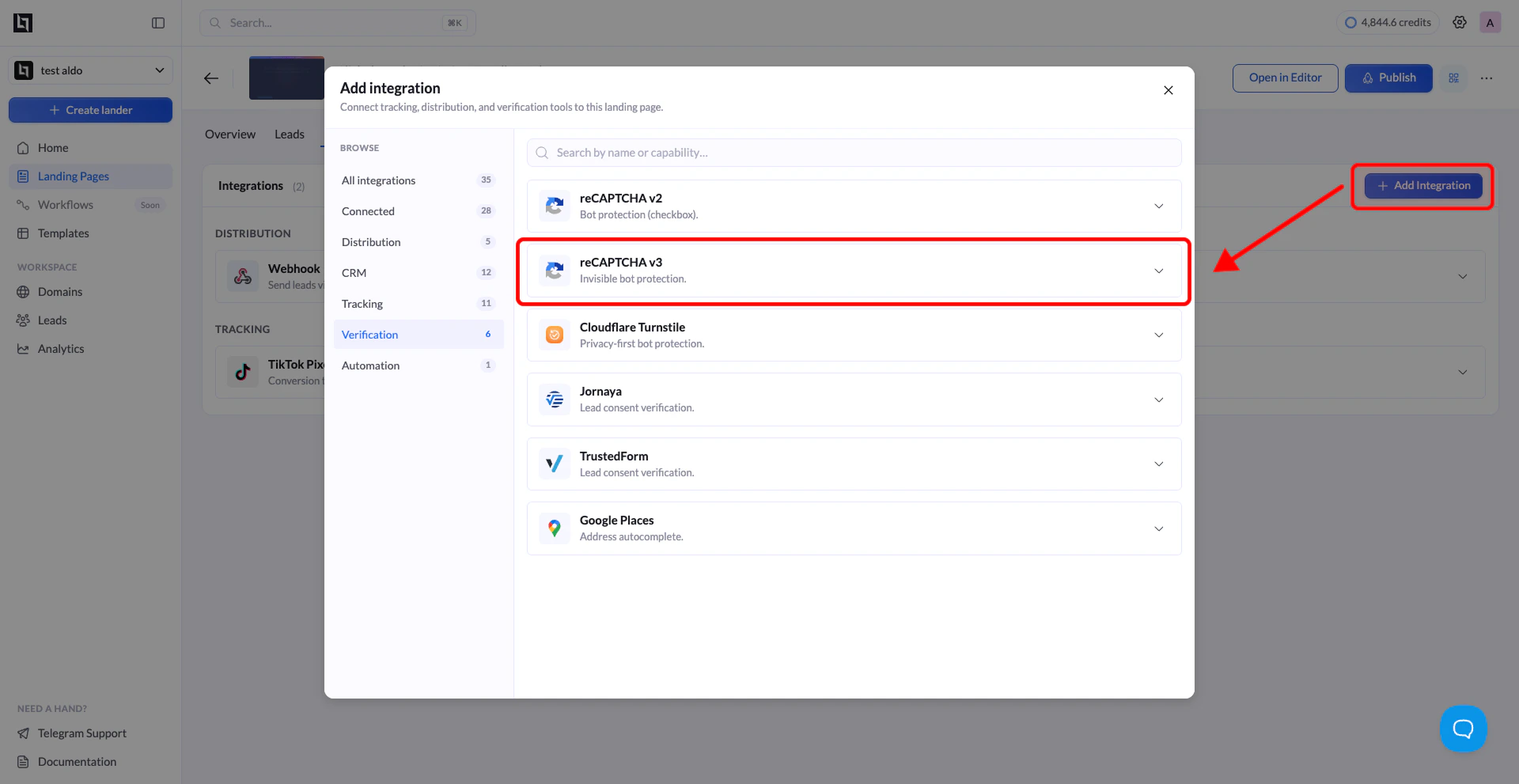
点击 **Add Integration** 打开集成面板。
在可用集成列表中找到 **reCAPTCHA v3**(标注为“Protect your forms from bots with reCAPTCHA v3”)并点击。随后会出现配置表单。
输入以下信息:
| 字段 | 说明 |
| :- | :- |
| **Name** | 用于识别该集成的标签(例如“reCAPTCHA v3”)。在多个页面间复用时,方便你辨认。 |
| **Site Key** | 你在 Google reCAPTCHA 注册时获得的公开 Site Key(例如 `6LcX...`)。 |
| **Secret Key** | 你在 Google reCAPTCHA 注册时获得的私密 Secret Key(例如 `6LcX...`),用于服务端 token 验证。 |
点击 **Add reCAPTCHA v3** 按钮保存集成。LanderLab 会全局保存它,之后你可以将其连接到其他落地页,无需重新输入详细信息。
点击 **Publish** 或 **Republish** 发布你的落地页,即可在表单上启用 reCAPTCHA v3。防护会在后台静默运行,访客不会看到任何可见的小组件或验证。
 ## 将 reCAPTCHA v3 连接到其他落地页
由于 reCAPTCHA v3 集成是全局保存的,你无需为每个落地页单独创建新集成。
前往 **Landing Pages**,点击你想使用同一 reCAPTCHA v3 集成的落地页名称。
点击 **Add Integration**。你会看到之前保存的 reCAPTCHA v3 配置列表,选择你要连接的那一个。
如果你的落地页有多个 **A/B 测试变体**,会弹出一个窗口,让你选择哪些变体使用该集成。选择所需变体并确认。
只有当落地页有多个活跃变体时,才会出现变体选择弹窗。如果只有一个变体,集成会自动应用。
点击 **Save**,然后点击 **Publish** 或 **Republish** 发布你的落地页,即可在所选变体上启用 reCAPTCHA v3。
## reCAPTCHA v2 与 reCAPTCHA v3 对比
不确定该用哪个版本?下面是一个快速对比:
| 功能 | reCAPTCHA v2 | reCAPTCHA v3 |
| :- | :- | :- |
| **访客体验** | 可见复选框,可能显示图片验证 | 完全无感,无需任何交互 |
| **所需字段** | 仅需 Site Key | Site Key 和 Secret Key |
| **小组件尺寸选项** | Normal 和 Compact | 无可见小组件 |
| **最适合** | 可以接受可见验证的表单 | 优先追求无缝体验的表单 |
两个版本都能保护你的表单免受机器人和垃圾提交的侵扰。对于线索获取类落地页,通常更推荐 reCAPTCHA v3,因为它不会给真实访客增加任何阻力。
## reCAPTCHA v3 使用技巧
* **确保域名一致** - 你在 Google Admin Console 中输入的域名,必须与落地页发布所用的域名一致。如果不一致,reCAPTCHA 将无法正常工作。
* **两个密钥都必须填写** - 与 v2 不同,reCAPTCHA v3 同时需要 Site Key 和 Secret Key。在 LanderLab 中设置集成之前,请确保已从 Google Admin Console 复制这两个密钥。
* **你不会看到可见的小组件** - reCAPTCHA v3 完全不可见。如果你想确认它是否正常工作,可以在完成几次测试提交后,到 Google reCAPTCHA Admin Console 查看数据分析。
This documentation is built and hosted on [Mintlify](https://mintlify.com), a developer documentation platform.
## 将 reCAPTCHA v3 连接到其他落地页
由于 reCAPTCHA v3 集成是全局保存的,你无需为每个落地页单独创建新集成。
前往 **Landing Pages**,点击你想使用同一 reCAPTCHA v3 集成的落地页名称。
点击 **Add Integration**。你会看到之前保存的 reCAPTCHA v3 配置列表,选择你要连接的那一个。
如果你的落地页有多个 **A/B 测试变体**,会弹出一个窗口,让你选择哪些变体使用该集成。选择所需变体并确认。
只有当落地页有多个活跃变体时,才会出现变体选择弹窗。如果只有一个变体,集成会自动应用。
点击 **Save**,然后点击 **Publish** 或 **Republish** 发布你的落地页,即可在所选变体上启用 reCAPTCHA v3。
## reCAPTCHA v2 与 reCAPTCHA v3 对比
不确定该用哪个版本?下面是一个快速对比:
| 功能 | reCAPTCHA v2 | reCAPTCHA v3 |
| :- | :- | :- |
| **访客体验** | 可见复选框,可能显示图片验证 | 完全无感,无需任何交互 |
| **所需字段** | 仅需 Site Key | Site Key 和 Secret Key |
| **小组件尺寸选项** | Normal 和 Compact | 无可见小组件 |
| **最适合** | 可以接受可见验证的表单 | 优先追求无缝体验的表单 |
两个版本都能保护你的表单免受机器人和垃圾提交的侵扰。对于线索获取类落地页,通常更推荐 reCAPTCHA v3,因为它不会给真实访客增加任何阻力。
## reCAPTCHA v3 使用技巧
* **确保域名一致** - 你在 Google Admin Console 中输入的域名,必须与落地页发布所用的域名一致。如果不一致,reCAPTCHA 将无法正常工作。
* **两个密钥都必须填写** - 与 v2 不同,reCAPTCHA v3 同时需要 Site Key 和 Secret Key。在 LanderLab 中设置集成之前,请确保已从 Google Admin Console 复制这两个密钥。
* **你不会看到可见的小组件** - reCAPTCHA v3 完全不可见。如果你想确认它是否正常工作,可以在完成几次测试提交后,到 Google reCAPTCHA Admin Console 查看数据分析。
This documentation is built and hosted on [Mintlify](https://mintlify.com), a developer documentation platform.