> ## Documentation Index
> Fetch the complete documentation index at: https://docs.landerlab.io/llms.txt
> Use this file to discover all available pages before exploring further.

# 在 LanderLab 中连接邮件（SMTP）

> 使用 Gmail SMTP 和应用专用密码，从你的落地页发送线索通知邮件。内容包括收件人设置、合并字段和问题排查。

当访客在落地页上提交表单或线索时，LanderLab 可以通过你自己的 SMTP 服务器向你发送通知邮件。本指南介绍如何使用应用专用密码连接 Gmail 或 Google Workspace 账户。

<Info>
  预计耗时：约 10 分钟。每个发件账户只需设置一次，然后将其连接到各个落地页即可。
</Info>

## 开始之前

<CardGroup cols={2}>
  <Card title="准备好 Google 账户" icon="google">
    一个用于发送通知的 Gmail 或 Google Workspace 邮箱地址。
  </Card>

  <Card title="已开启两步验证" icon="shield-check">
    创建应用专用密码之前必须开启。
  </Card>

  <Card title="LanderLab 访问权限" icon="key">
    对落地页项目具有编辑权限。
  </Card>

  <Card title="收件人地址" icon="inbox">
    用于接收线索通知的收件箱。
  </Card>
</CardGroup>

<Warning>
  请使用邮件服务商提供的应用专用密码，而不是你平时登录 Gmail 的密码。Gmail 会阻止使用普通密码的第三方 SMTP 登录，导致身份验证失败。
</Warning>

## 第 1 部分：生成 Gmail 应用专用密码

<Steps>
  <Step title="开启两步验证">
    打开你的 [Google 账户](https://myaccount.google.com)，进入 **Security** 标签页，如果尚未启用，请开启 **2-Step Verification**（两步验证）。

    <Note>
      Google 要求先开启两步验证，才会提供应用专用密码选项。
    </Note>
  </Step>

  <Step title="打开应用专用密码页面">
    访问 [myaccount.google.com/apppasswords](https://myaccount.google.com/apppasswords)。
  </Step>

  <Step title="创建密码">
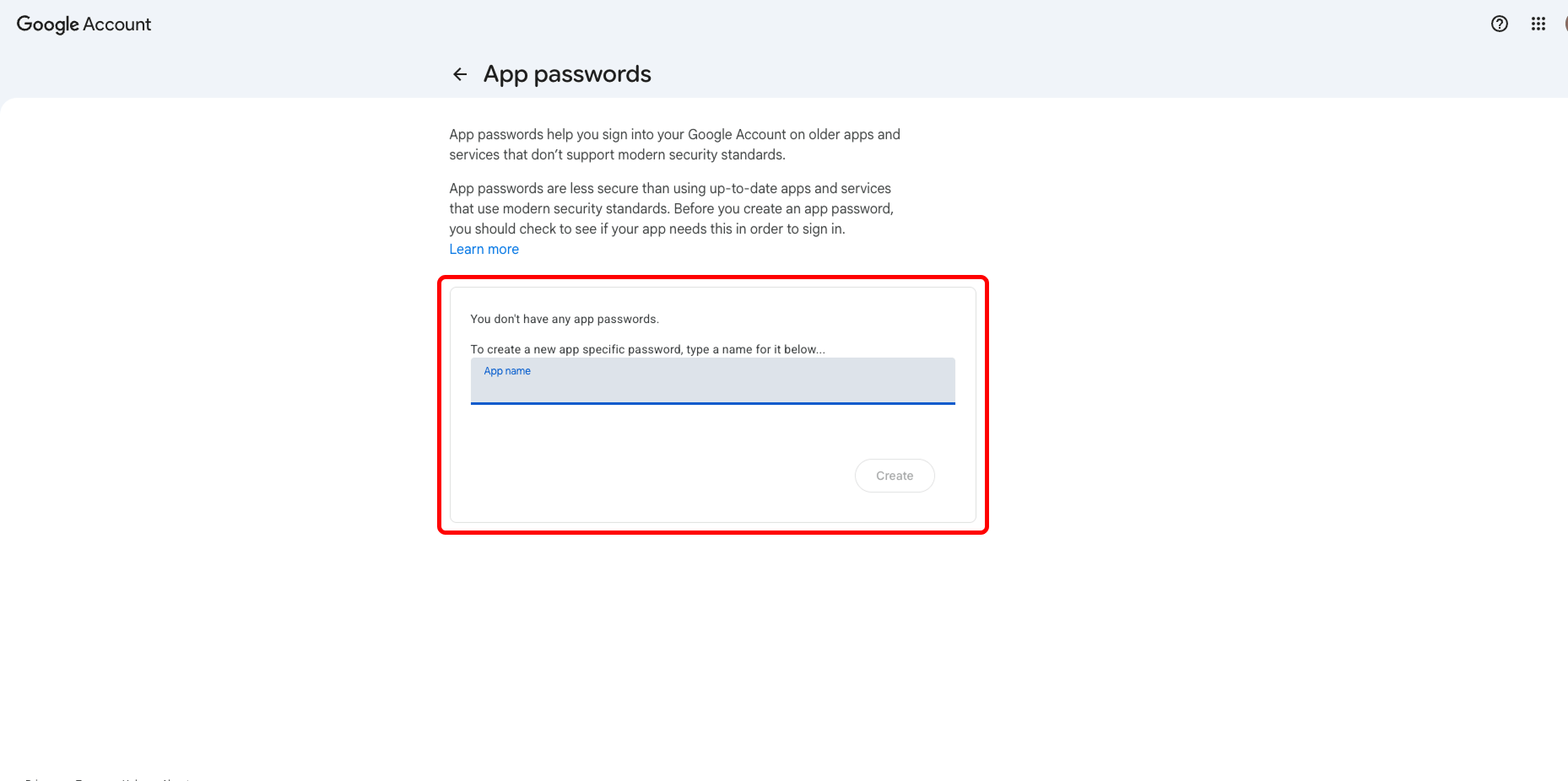
    在 **App name** 字段中输入一个清晰的标签，方便日后查找，例如 `Landerlab`。点击 **Create**。

    <Frame>
      <img src="https://mintcdn.com/landerlab-babdc23f/KufV1vuXu4qVF_bK/images/create-app-paswords.png?fit=max&auto=format&n=KufV1vuXu4qVF_bK&q=85&s=8d9554619a0daba9d9b047b00665dbb0" alt="创建应用专用密码" width="1858" height="926" data-path="images/create-app-paswords.png" />
    </Frame>
  </Step>

  <Step title="复制 16 位密码">
    Google 只会显示一次这个 16 位密码。请立即复制，并删除其中的所有空格，以便粘贴时是一个完整连续的字符串。

    <Warning>
      Google 只会显示这个密码一次。如果丢失，请在同一页面删除该条目并重新创建一个。
    </Warning>
  </Step>
</Steps>

## 第 2 部分：在 LanderLab 中添加邮件集成

<Steps>
  <Step title="打开集成浏览器">
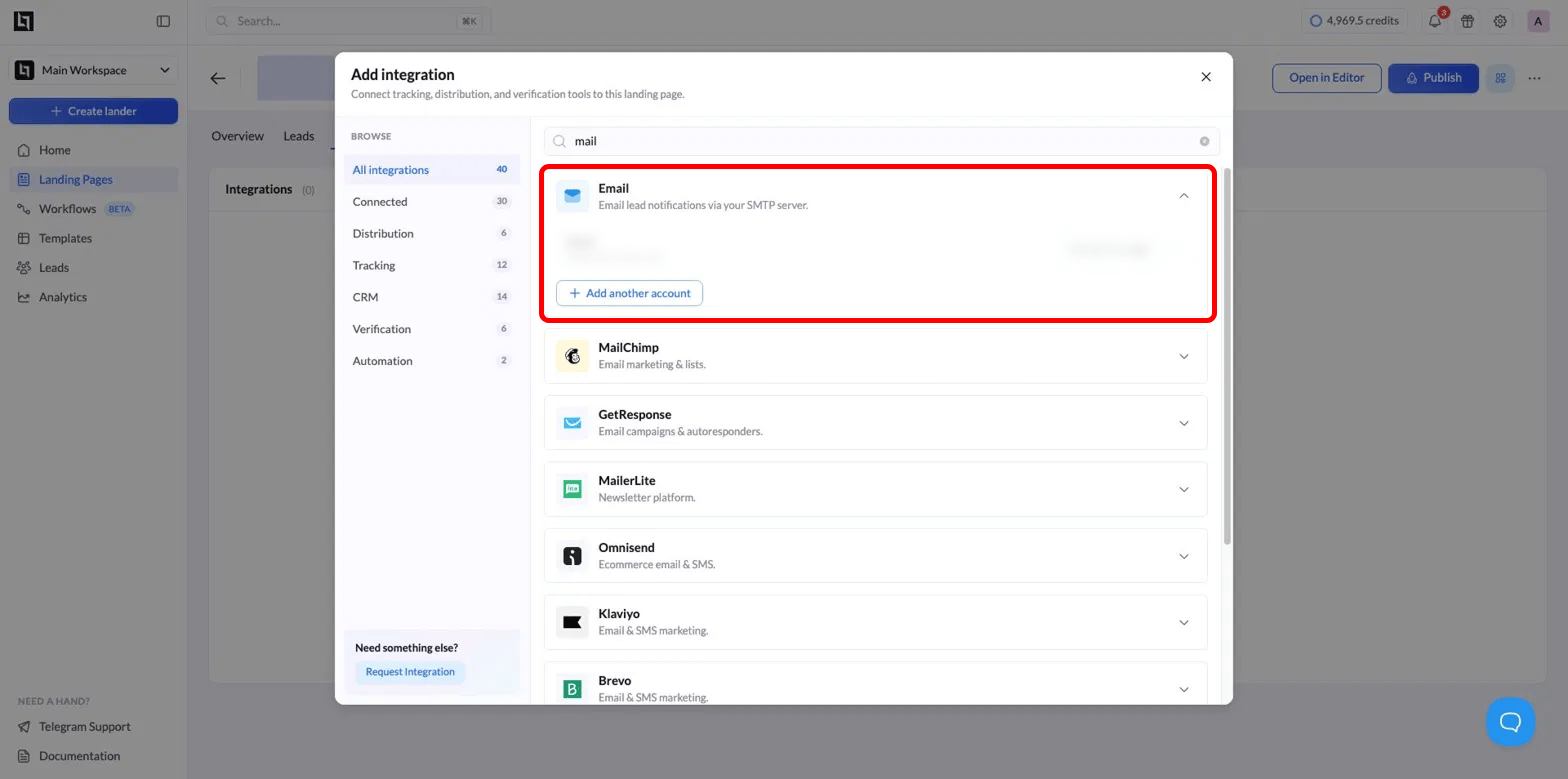
    打开落地页项目，进入 **Integrations** 区域，然后点击 **Add integration**。在搜索框中输入 `mail`。

    <Frame>
      <img src="https://mintcdn.com/landerlab-babdc23f/Bq2uGS7A2TgJq5bV/images/Add-email-accouint.png?fit=max&auto=format&n=Bq2uGS7A2TgJq5bV&q=85&s=83bb01e6c3b33a63e534f582cb81164c" alt="添加邮件账户" width="1568" height="779" data-path="images/Add-email-accouint.png" />
    </Frame>
  </Step>

  <Step title="展开 Email 选项">
    找到标注为“Email lead notifications via your SMTP server”的 **Email** 结果并展开。
  </Step>

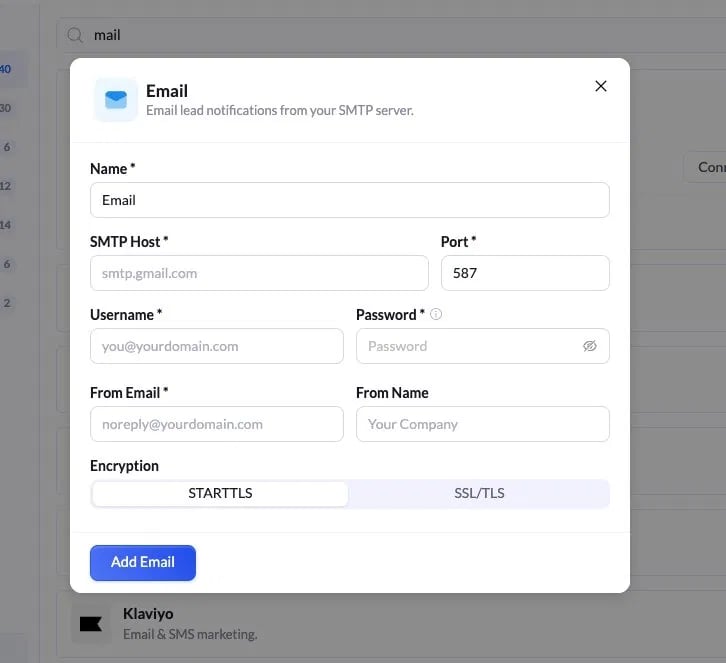
  <Step title="填写 SMTP 连接表单">
    对于 Gmail，请输入以下值：

    <Frame>
      <img src="https://mintcdn.com/landerlab-babdc23f/KufV1vuXu4qVF_bK/images/image-22.png?fit=max&auto=format&n=KufV1vuXu4qVF_bK&q=85&s=a216979141f27c6b418d7f2ee8d07a47" alt="填写 SMTP 连接表单" width="726" height="663" data-path="images/image-22.png" />
    </Frame>

    | 字段 | 值 |
    | - | - |
    | Name | `Email`，或任意标签，例如 `TLS Leads` |
    | SMTP Host | `smtp.gmail.com` |
    | Port | `587` |
    | Username | 你的完整 Gmail 地址，例如 `you@gmail.com` |
    | Password | 第 1 部分中生成的 16 位应用专用密码 |
    | From Email | 发送通知所用的邮箱地址 |
    | From Name | 你的公司名称或发件人名称 |
    | Encryption | `STARTTLS` |
    <Tip>
      端口必须与加密方式匹配：端口 `587` 对应 `STARTTLS`，端口 `465` 对应 `SSL/TLS`。混用（例如 587 搭配 SSL/TLS）会导致连接失败。
    </Tip>
  </Step>

  <Step title="保存连接">
    点击 **Add Email**。该账户现在会以已连接状态显示在你的集成列表中，并标注添加时间。

    <Note>
      如需使用多个发件账户，请点击 **Add another account**，而不要覆盖现有账户。
    </Note>
  </Step>
</Steps>

## 第 3 部分：将邮件连接到页面

添加 SMTP 账户只会保存凭据。你仍需将其连接到落地页，并选择由谁来接收线索。

<Steps>
  <Step title="开始连接">
    在 Email 集成所在行中，点击 **Connect to page**。
  </Step>

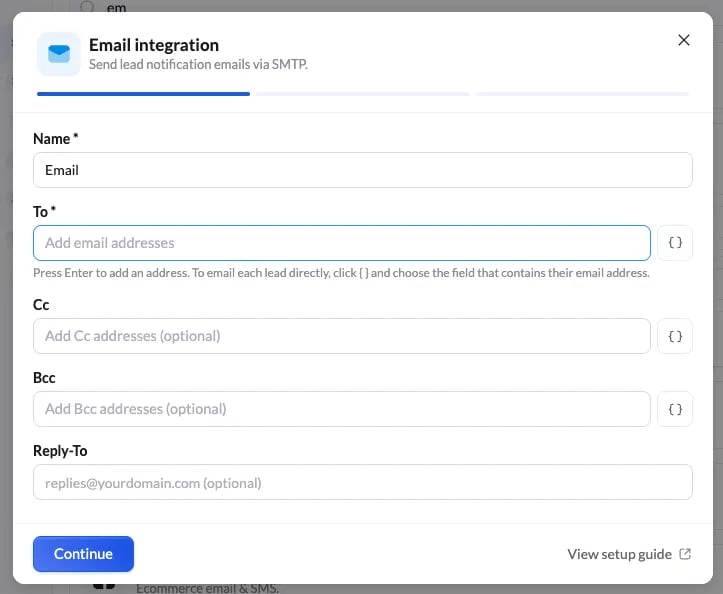
  <Step title="设置收件人">
    填写收件人字段：

    <Frame>
      <img src="https://mintcdn.com/landerlab-babdc23f/JjOq-9IyKbvkzy_2/images/preview-1.webp?fit=max&auto=format&n=JjOq-9IyKbvkzy_2&q=85&s=febc90878152b99a954b83b4368fc49d" alt="填写邮件收件人字段" width="723" height="594" data-path="images/preview-1.webp" />
    </Frame>

    | 字段 | 说明 |
    | - | - |
    | Name | 该连接的内部标签 |
    | To（必填） | 线索通知的发送地址。每输入一个地址后按 Enter 添加 |
    | Cc | 可选的抄送地址 |
    | Bcc | 可选的密送地址 |
    | Reply-To | 可选。回复邮件的接收地址，例如 `replies@yourdomain.com` |

    ### 将邮件发送给线索本人，而不是固定地址

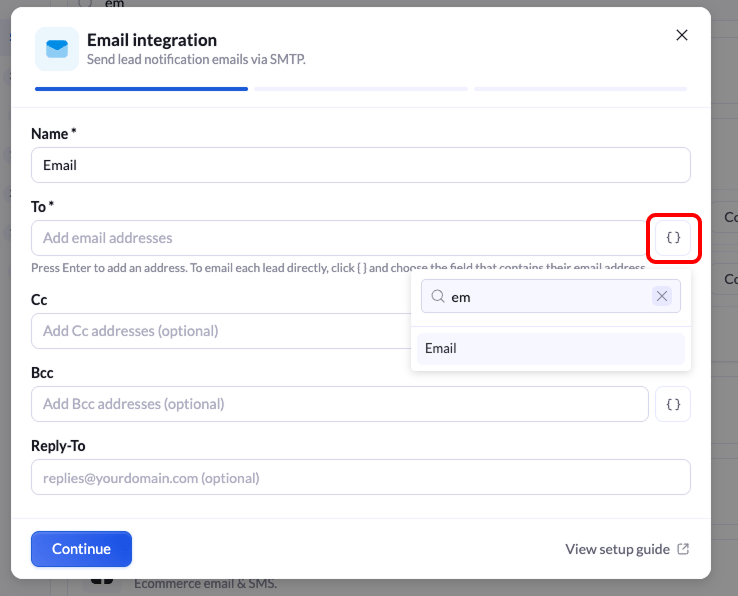
    在 **To**、**Cc** 和 **Bcc** 旁边，你会看到一个 `{ }` 按钮。它允许你选择一个表单字段，而不是输入固定地址，这样每条通知都会发送到该访客提交的邮箱地址。

    <Frame>
      <img src="https://mintcdn.com/landerlab-babdc23f/JjOq-9IyKbvkzy_2/images/Group-2147226238.png?fit=max&auto=format&n=JjOq-9IyKbvkzy_2&q=85&s=fbf92b5e9b8642fb14fd5428192e5f6c" alt="使用花括号按钮选择表单字段作为收件人" width="738" height="596" data-path="images/Group-2147226238.png" />
    </Frame>

    <Steps>
      <Step title="点击 { } 按钮">
        点击你要填写的字段旁边的 `{ }`。
      </Step>

      <Step title="搜索字段">
        开始输入字段名称，例如 `em`，然后从列表中选择 **Email**。
      </Step>

      <Step title="保存收件人">
        该字段会被添加为收件人。现在，每条线索都会在其表单中填写的邮箱地址收到通知。
      </Step>
    </Steps>

    <Tip>
      两种方式可以混用。在 **To** 中填写你自己的收件箱，让团队收到一份副本；再在 **Cc** 中添加 **Email** 字段，让线索本人也收到通知。
    </Tip>

    <Warning>
      `{ }` 选择器只会列出表单中已有的字段。如果你看不到 **Email**，请先在表单中添加一个邮箱字段，然后重新打开这一步。
    </Warning>

    点击 **Continue**。
  </Step>

  <Step title="设置邮件内容">
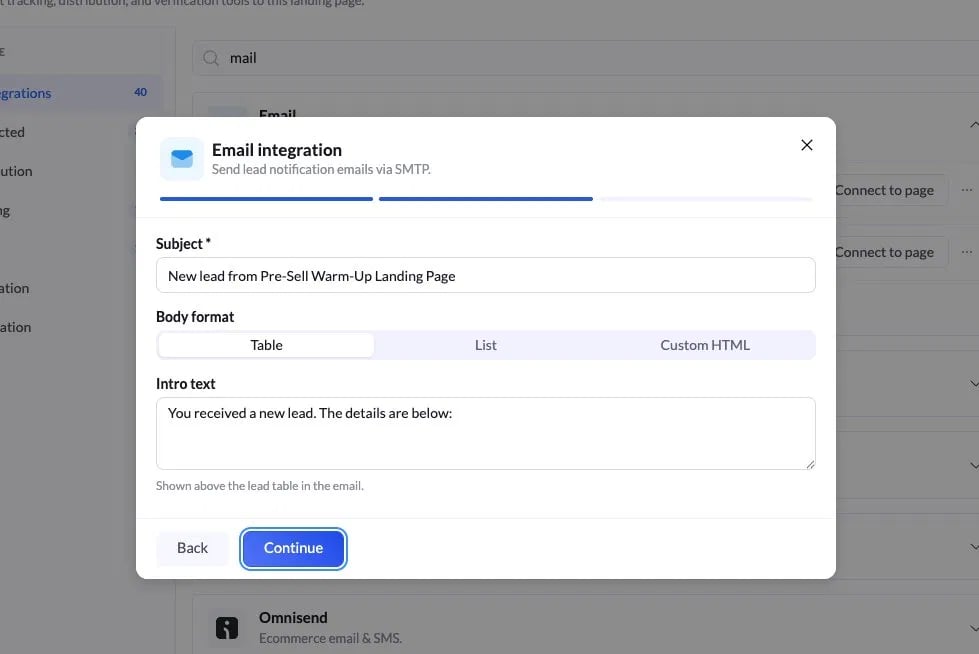
    选择通知邮件的呈现方式：

    <Frame>
      <img src="https://mintcdn.com/landerlab-babdc23f/KufV1vuXu4qVF_bK/images/image-24.png?fit=max&auto=format&n=KufV1vuXu4qVF_bK&q=85&s=1619289065bd57fb3fe5a523f805419d" alt="设置邮件主题和正文格式" width="979" height="654" data-path="images/image-24.png" />
    </Frame>

    | 字段 | 说明 |
    | - | - |
    | Subject（必填） | 邮件主题，例如 `New lead from [LP name]` |
    | Body format | `Table`、`List` 或 `Custom HTML` |
    | Intro text | 显示在线索数据上方的一句简短说明 |

    点击 **Continue**。
  </Step>

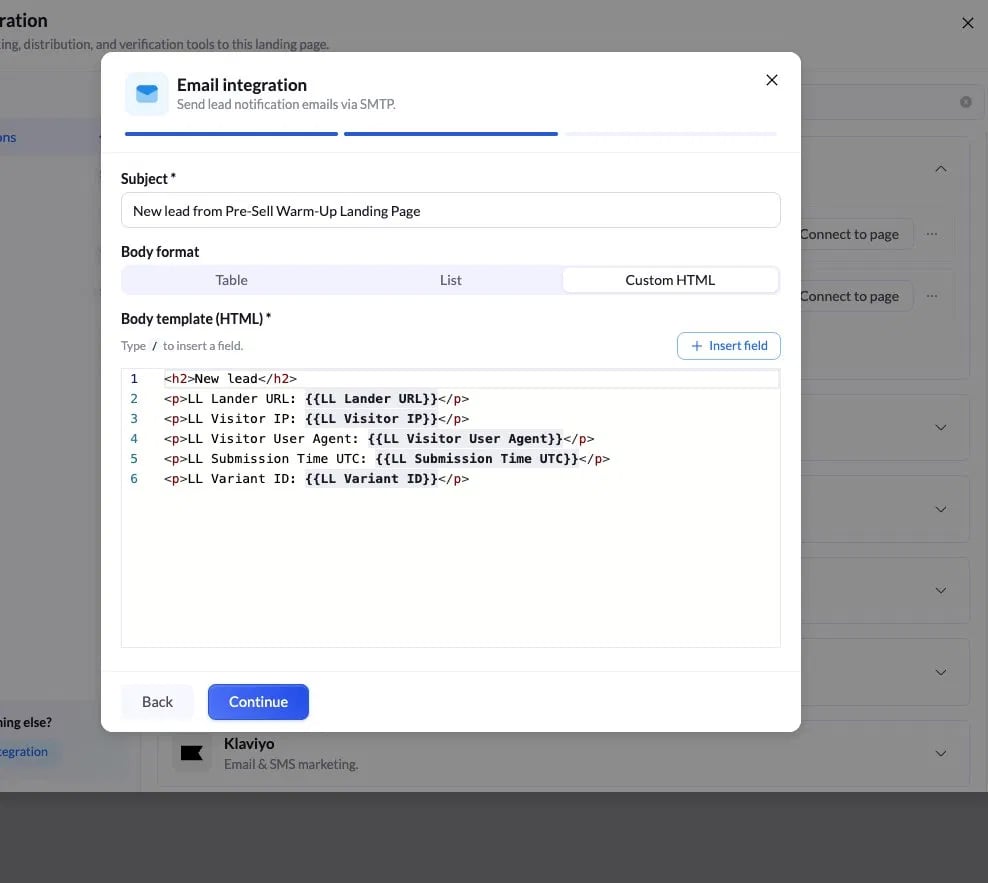
  <Step title="（可选）构建自定义 HTML 正文">
    如果你选择 **Custom HTML**，就可以自己设计邮件布局，并插入 LanderLab 合并字段。在编辑器中输入 `/` 或使用 **Insert field**。

    <Frame>
      <img src="https://mintcdn.com/landerlab-babdc23f/KufV1vuXu4qVF_bK/images/image-25.png?fit=max&auto=format&n=KufV1vuXu4qVF_bK&q=85&s=3c962ed9bfc5176db98e9abda49978c7" alt="自定义 HTML 邮件编辑器" width="988" height="883" data-path="images/image-25.png" />
    </Frame>

    常用字段：

    * `{{LL Lander URL}}`：线索来源的落地页
    * `{{LL Visitor IP}}`：访客 IP 地址
    * `{{LL Visitor User Agent}}`：访客的浏览器和设备
    * `{{LL Submission Time UTC}}`：线索的提交时间
    * `{{LL Variant ID}}`：线索来自哪个落地页变体

    ```html 自定义 HTML 正文 theme={null}
    <h2>New lead</h2>
    <p>LL Lander URL: {{LL Lander URL}}</p>
    <p>LL Visitor IP: {{LL Visitor IP}}</p>
    <p>LL Visitor User Agent: {{LL Visitor User Agent}}</p>
    <p>LL Submission Time UTC: {{LL Submission Time UTC}}</p>
    <p>LL Variant ID: {{LL Variant ID}}</p>
    ```

    点击 **Continue** 完成设置。
  </Step>
</Steps>

## 第 4 部分：验证是否生效

<Steps>
  <Step title="提交一条测试线索">
    打开落地页预览，通过表单提交一条测试线索。
  </Step>

  <Step title="确认邮件已送达">
    检查通知邮件是否已送达 **To** 地址。如果一两分钟内仍未收到，请检查垃圾邮件文件夹。
  </Step>

  <Step title="检查内容">
    确认邮件主题和正文字段显示正常。
  </Step>
</Steps>

<Check>
  当测试线索以正确的主题和字段出现在你的收件箱中时，集成就已经生效了。
</Check>

## 问题排查

<AccordionGroup>
  <Accordion title="保存时身份验证失败">
    使用的是普通 Gmail 密码。请将其替换为第 1 部分中生成的 16 位应用专用密码。
  </Accordion>

  <Accordion title="无法创建应用专用密码">
    该 Google 账户未开启两步验证。请在 Security 标签页中开启，然后重试。
  </Accordion>

  <Accordion title="连接超时或被拒绝">
    端口与加密方式不匹配。请使用 `587` 搭配 `STARTTLS`，或 `465` 搭配 `SSL/TLS`。
  </Accordion>

  <Accordion title="应用专用密码被拒绝">
    粘贴的值中残留了空格。请删除所有空格，确保它正好是 16 个字符。
  </Accordion>

  <Accordion title="线索本人没有收到邮件">
    **To** 字段中填写的是固定地址，而不是表单字段。请打开该连接，点击 **To** 旁边的 `{ }`，然后选择 **Email** 字段。
  </Accordion>

  <Accordion title="{ } 选择器中没有 Email 字段">
    表单中没有邮箱字段。请在编辑器中添加一个，保存页面，然后重新打开集成并选择它。
  </Accordion>

  <Accordion title="发送量大时邮件停止发送">
    标准 Gmail 每天最多只能发送 2,000 封邮件。如需更大发送量，请使用 Google Workspace SMTP 中继服务（`smtp-relay.gmail.com`）。
  </Accordion>

  <Accordion title="收到真实线索后没有邮件">
    账户已添加，但从未连接到页面。请执行第 3 部分。添加账户和将其连接到落地页是两个独立的步骤。
  </Accordion>
</AccordionGroup>

## 快速参考

```text Gmail SMTP 设置 theme={null}
SMTP Host:   smtp.gmail.com
Port:        587
Encryption:  STARTTLS
Username:    完整的 Gmail 地址
Password:    16 位 Gmail 应用专用密码（不含空格）
App pwd URL: https://myaccount.google.com/apppasswords
```


This documentation is built and hosted on [Mintlify](https://mintlify.com), a developer documentation platform.