> ## Documentation Index
> Fetch the complete documentation index at: https://docs.landerlab.io/llms.txt
> Use this file to discover all available pages before exploring further.
# 设置 Telegram 集成
> 了解如何将 Telegram 连接到你在 LanderLab 中的落地页,实时向 Telegram 聊天、群组或频道发送即时线索通知。
将 Telegram 连接到你在 LanderLab 中的落地页,每当有新线索进来时即可收到即时通知。你的团队无需查看控制台,在线索提交的那一刻就能直接在 Telegram 聊天、群组或频道中看到它。
## 什么是 Telegram 集成?
Telegram 集成使用一个 Telegram 机器人(bot),每当你的落地页采集到线索时,就向你选定的聊天发送一条消息。线索的所有字段都会自动包含在内,因此除了连接集成之外,你无需任何其他设置就能获得完整的提交内容。
它非常适合用于实时提醒:在共享群组中通知你的销售团队、将线索发送到私有频道,或为每条新提交给自己发一条个人提醒。
## 开始之前
连接 Telegram 需要两样东西:
1. **一个 bot token**,通过 Telegram 的 BotFather 创建。
2. **一个 Chat ID**,告诉机器人将通知发送到哪里(个人聊天、群组或频道)。
机器人只需创建一次。之后,你可以复用同一个机器人,为任意数量的落地页发送通知。
## 第 1 步:创建 Telegram 机器人并获取 bot token
机器人就是负责发送通知的账号。你可以通过 BotFather(Telegram 官方的机器人管理机器人)来创建它。
在 Telegram 搜索栏中输入 `BotFather`,打开已认证的账号(带有蓝色勾号、用户名为 `@BotFather` 的那个)。
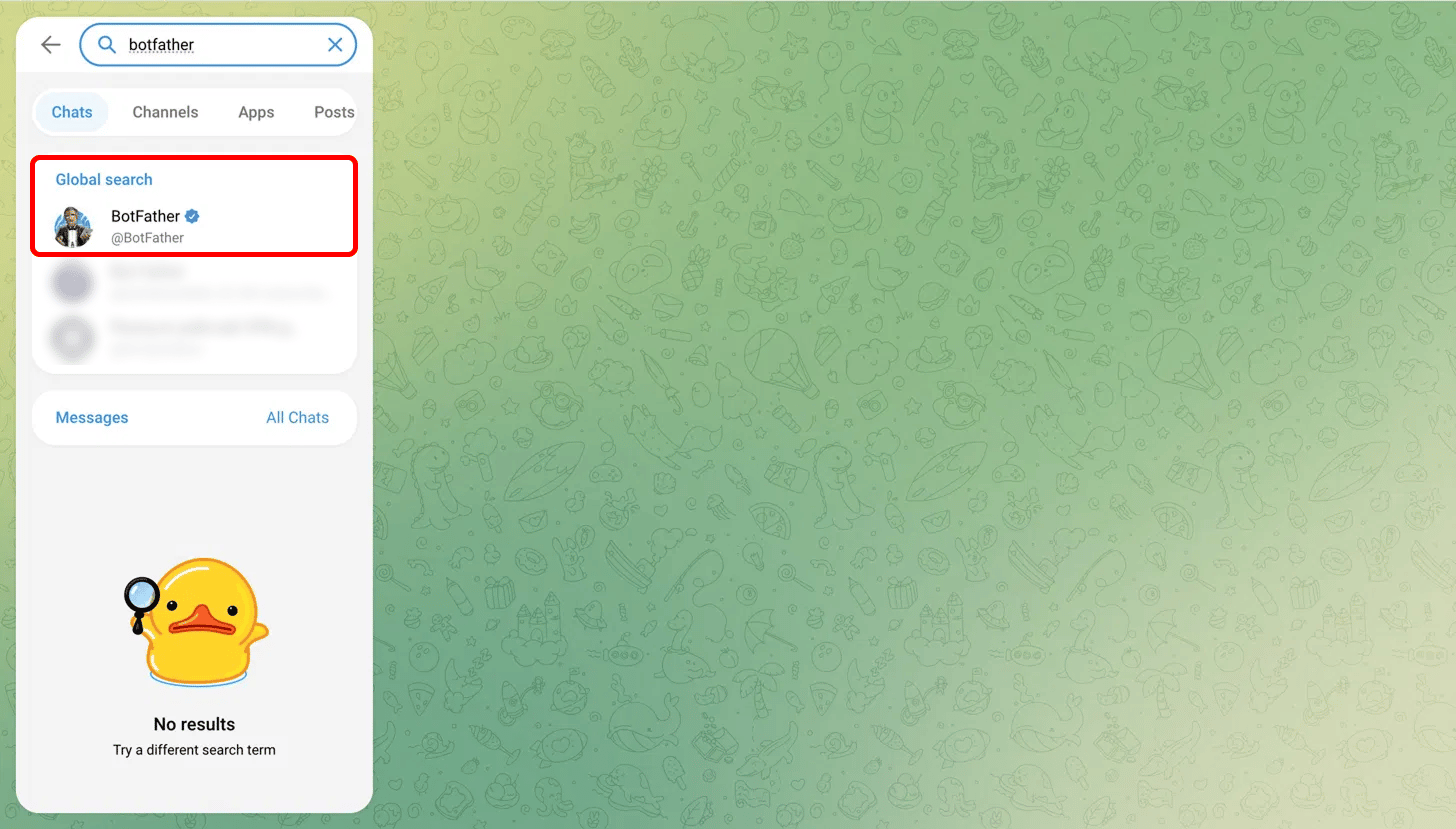 点击 **Start**,然后发送命令 `/newbot`。
BotFather 会先要求你输入一个 **name**(显示名称,可以随意取),然后输入一个 **username**。username 必须唯一,并且以 `bot` 结尾(例如 `LanderLabdoc_Bot`)。
username 被接受后,BotFather 会回复一条包含你的 bot token 的确认消息,形如 `123456789:AAExampleTokenReplaceWithYourOwn000`。复制它并妥善保存。
点击 **Start**,然后发送命令 `/newbot`。
BotFather 会先要求你输入一个 **name**(显示名称,可以随意取),然后输入一个 **username**。username 必须唯一,并且以 `bot` 结尾(例如 `LanderLabdoc_Bot`)。
username 被接受后,BotFather 会回复一条包含你的 bot token 的确认消息,形如 `123456789:AAExampleTokenReplaceWithYourOwn000`。复制它并妥善保存。
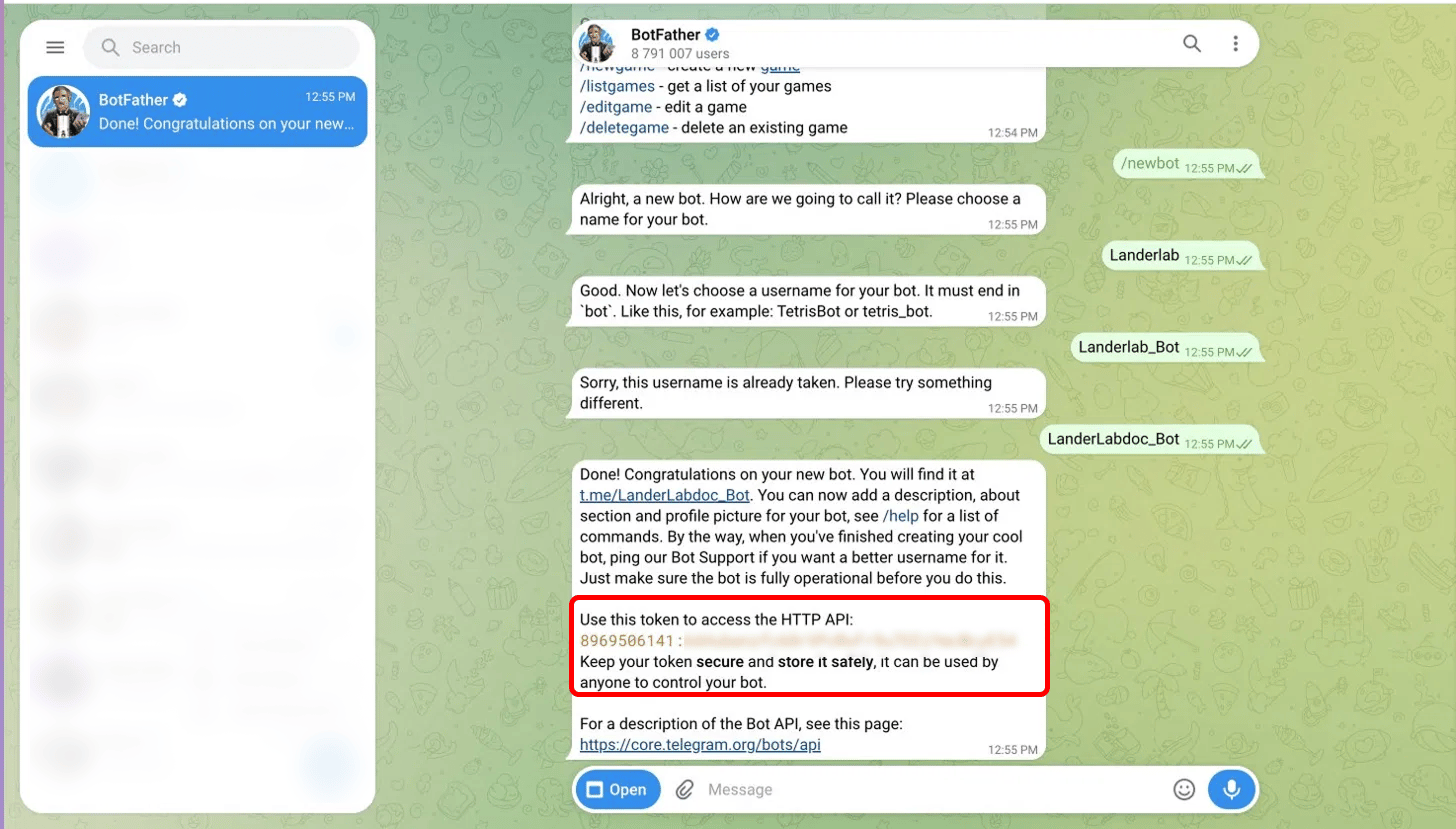 请像对待密码一样对待你的 bot token。任何拥有它的人都可以控制你的机器人。切勿公开发布,也不要分享给你不信任的人。
## 第 2 步:获取你的 Chat ID
Chat ID 告诉机器人通知要发送到的确切位置。获取方式取决于你希望线索发送到哪里。请在下方选择与你的设置相符的选项。
获取群组 Chat ID 最简单的方法是使用 Telegram 桌面客户端。
创建一个 Telegram 群组(或打开一个现有群组),然后将你的机器人作为成员添加进去。
请像对待密码一样对待你的 bot token。任何拥有它的人都可以控制你的机器人。切勿公开发布,也不要分享给你不信任的人。
## 第 2 步:获取你的 Chat ID
Chat ID 告诉机器人通知要发送到的确切位置。获取方式取决于你希望线索发送到哪里。请在下方选择与你的设置相符的选项。
获取群组 Chat ID 最简单的方法是使用 Telegram 桌面客户端。
创建一个 Telegram 群组(或打开一个现有群组),然后将你的机器人作为成员添加进去。
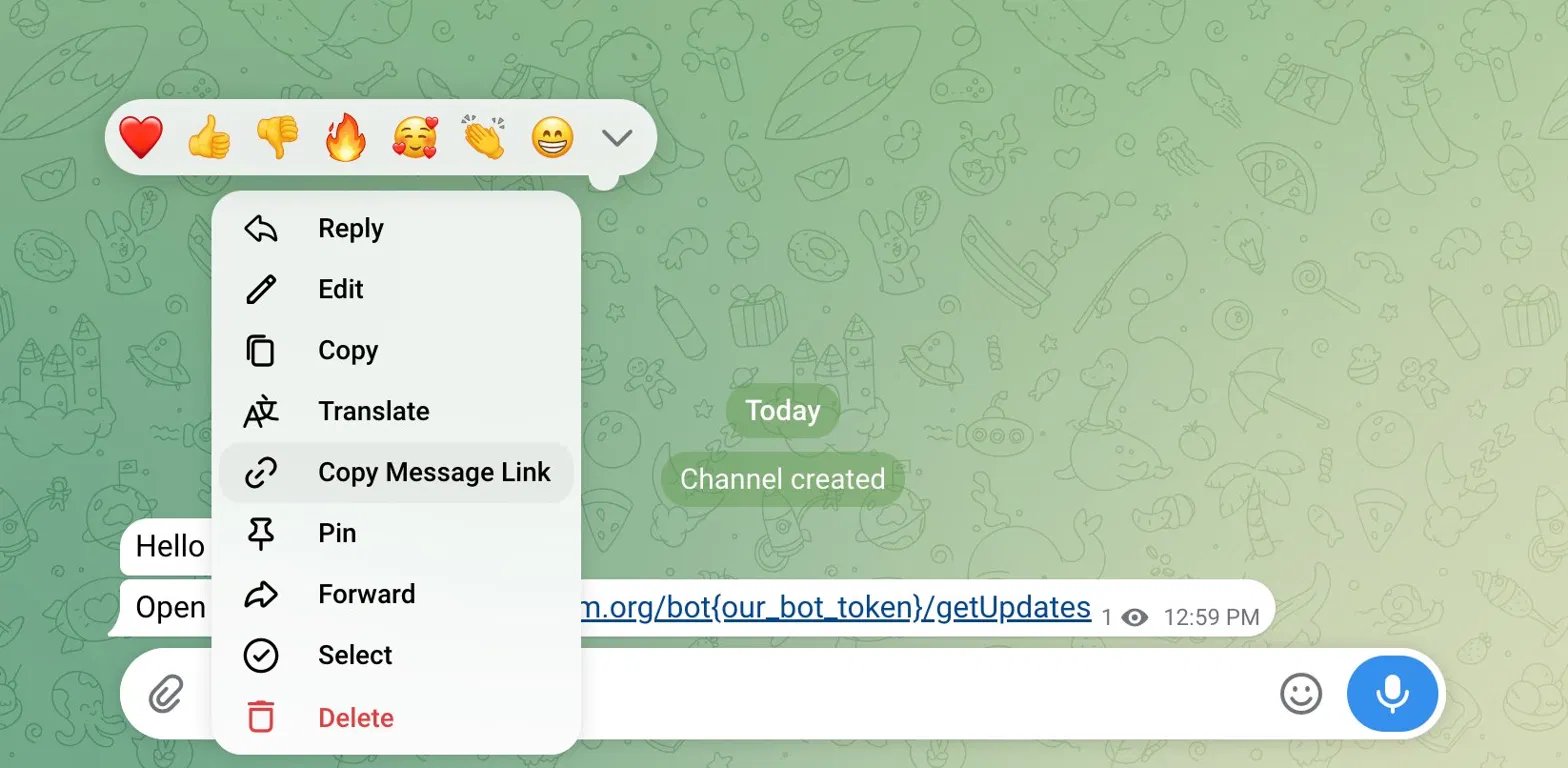
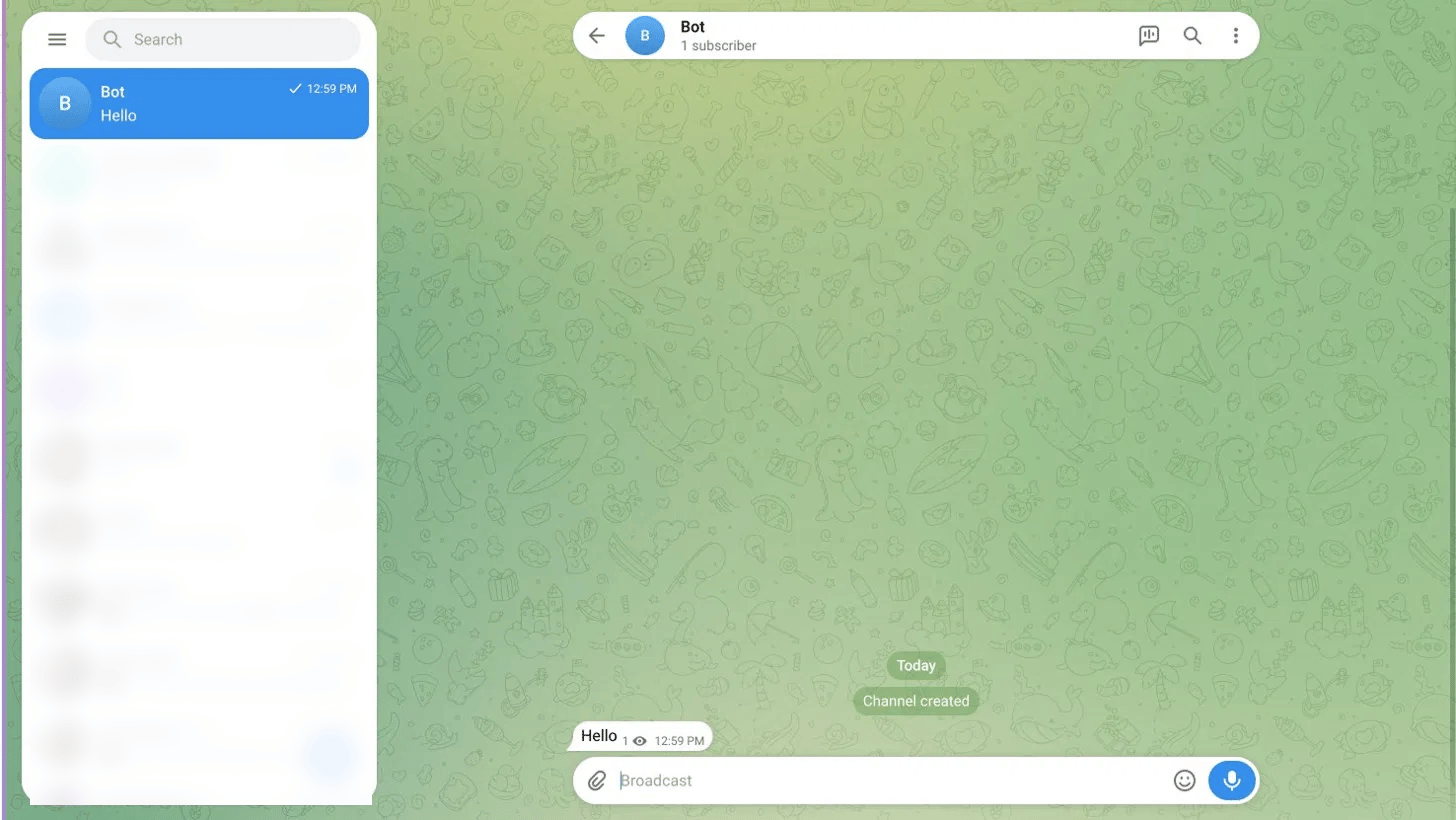 在群组中发送任意一条消息。然后右键点击该消息(移动端为长按),选择 **Copy Message Link**。
 复制的链接形如 `https://t.me/c/4302014071/2`。紧跟在 `/c/` 后面的数字就是你的群组 ID。在这个例子中,Chat ID 是 `4302014071`。
 如果使用纯数字时收不到通知,请在群组 ID 前加上 `-100`。例如,`4302014071` 变为 `-1004302014071`。这是 Telegram Bot API 对群组和频道使用的格式。
如果你希望个人通知直接发送到自己的 Telegram,请使用此方式。
打开你的新机器人并点击 **Start**,或给它发送任意一条消息。
在浏览器中打开下方的 URL,将 `` 替换为你的 token。注意保留 token 前面紧挨着的 `bot` 一词。
```text theme={null}
https://api.telegram.org/bot/getUpdates
```
页面会返回一段 JSON。找到 `chat` 对象,并复制 `id` 的值。这个数字就是你的 Chat ID。
```json theme={null}
"chat": {
"id": 21xxxxx38,
"type": "private"
}
```
如果你想将线索广播到 Telegram 频道,请使用此方式。
将你的机器人添加到频道并授予其管理员权限,然后在频道中发布任意一条消息。
在浏览器中打开下方的 URL,将 `` 替换为你的 token。
```text theme={null}
https://api.telegram.org/bot/getUpdates
```
在 `channel_post` 下找到 `chat` 对象,并复制 `id` 的值。频道 ID 以 `-100` 开头。
```json theme={null}
"chat": {
"id": -1001xxxxxx062,
"type": "channel"
}
```
在 `getUpdates` URL 中看到的是空结果?请确保你已先向机器人、群组或频道发送过至少一条消息。Telegram 只会返回最近的活动。
## 第 3 步:在 LanderLab 中连接 Telegram
准备好 bot token 和 Chat ID 后,就可以连接集成了。
### 添加集成
前往 **Landing Pages**,点击你想接收线索通知的**落地页名称**。
点击 **Add Integration** 打开集成面板,然后搜索 **Telegram** 并选择它。
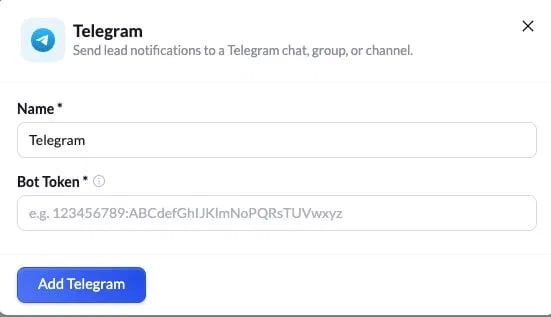
为集成设置一个用于识别的 **Name**,然后粘贴你在第 1 步中获取的 **Bot Token**。点击 **Add Telegram**。
如果使用纯数字时收不到通知,请在群组 ID 前加上 `-100`。例如,`4302014071` 变为 `-1004302014071`。这是 Telegram Bot API 对群组和频道使用的格式。
如果你希望个人通知直接发送到自己的 Telegram,请使用此方式。
打开你的新机器人并点击 **Start**,或给它发送任意一条消息。
在浏览器中打开下方的 URL,将 `` 替换为你的 token。注意保留 token 前面紧挨着的 `bot` 一词。
```text theme={null}
https://api.telegram.org/bot/getUpdates
```
页面会返回一段 JSON。找到 `chat` 对象,并复制 `id` 的值。这个数字就是你的 Chat ID。
```json theme={null}
"chat": {
"id": 21xxxxx38,
"type": "private"
}
```
如果你想将线索广播到 Telegram 频道,请使用此方式。
将你的机器人添加到频道并授予其管理员权限,然后在频道中发布任意一条消息。
在浏览器中打开下方的 URL,将 `` 替换为你的 token。
```text theme={null}
https://api.telegram.org/bot/getUpdates
```
在 `channel_post` 下找到 `chat` 对象,并复制 `id` 的值。频道 ID 以 `-100` 开头。
```json theme={null}
"chat": {
"id": -1001xxxxxx062,
"type": "channel"
}
```
在 `getUpdates` URL 中看到的是空结果?请确保你已先向机器人、群组或频道发送过至少一条消息。Telegram 只会返回最近的活动。
## 第 3 步:在 LanderLab 中连接 Telegram
准备好 bot token 和 Chat ID 后,就可以连接集成了。
### 添加集成
前往 **Landing Pages**,点击你想接收线索通知的**落地页名称**。
点击 **Add Integration** 打开集成面板,然后搜索 **Telegram** 并选择它。
为集成设置一个用于识别的 **Name**,然后粘贴你在第 1 步中获取的 **Bot Token**。点击 **Add Telegram**。
 ### 配置通知
添加机器人后,会打开一个简短的设置向导,让你选择通知的发送位置和样式。
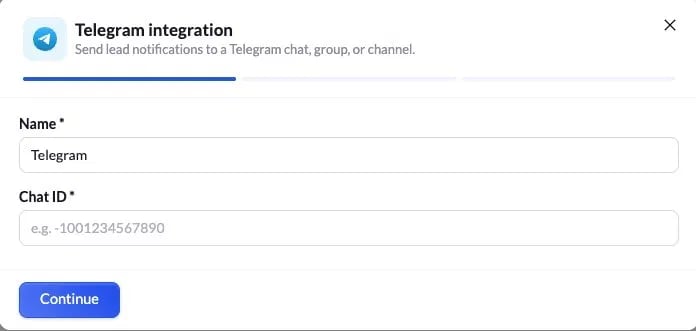
粘贴你在第 2 步中找到的 **Chat ID**(例如 `-1004309994071`)。点击 **Continue**。
### 配置通知
添加机器人后,会打开一个简短的设置向导,让你选择通知的发送位置和样式。
粘贴你在第 2 步中找到的 **Chat ID**(例如 `-1004309994071`)。点击 **Continue**。
 选择每条通知的呈现方式:
| 格式 | 作用 |
| :- | :- |
| **List** | LanderLab 会自动格式化每个线索字段。你只需添加一段显示在消息顶部的 **Intro text**。 |
| **Custom** | 编写你自己的消息模板,精确控制每条通知的内容。 |
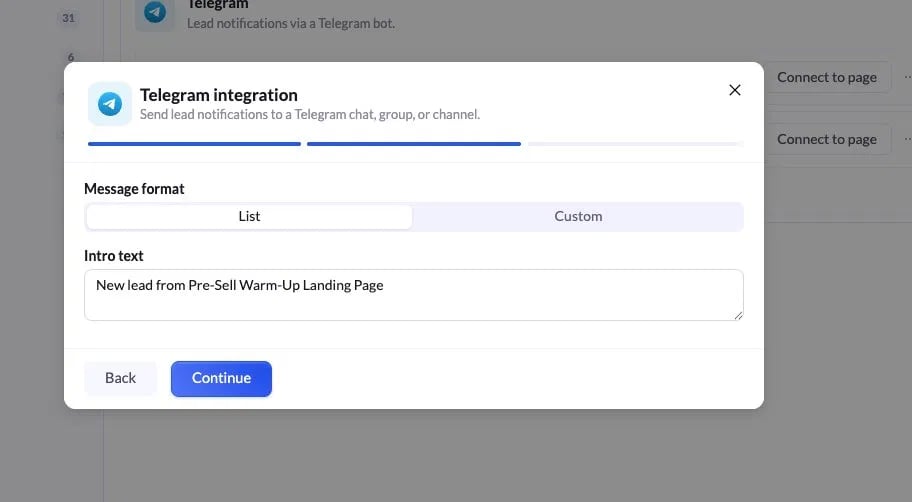
大多数情况下,**List** 是最快捷的选项。添加一段引言,例如 `New lead from Pre-Sell Warm-Up Landing Page`,然后点击 **Continue**。
选择每条通知的呈现方式:
| 格式 | 作用 |
| :- | :- |
| **List** | LanderLab 会自动格式化每个线索字段。你只需添加一段显示在消息顶部的 **Intro text**。 |
| **Custom** | 编写你自己的消息模板,精确控制每条通知的内容。 |
大多数情况下,**List** 是最快捷的选项。添加一段引言,例如 `New lead from Pre-Sell Warm-Up Landing Page`,然后点击 **Continue**。
 最后一步会显示发送目标、消息格式和引言文本的预览。所有线索字段都会自动包含在内。如果一切无误,点击 **Connect Telegram**。
如果你的落地页有多个 A/B 测试变体,在添加集成之前,系统会要求你选择该集成适用于哪个或哪些变体。
## 测试集成
通过你的落地页表单或测验提交一条测试线索,然后查看你的 Telegram 聊天。机器人应该会在几秒钟内发送一条包含线索详情的消息。
## 问题排查
请确认以下三点:你的 bot token 正确;你的机器人是群组或频道的成员(或管理员);你的 Chat ID 输入正确。对于群组和频道,可以尝试在 ID 前加上 `-100` 前缀。
请仔细检查 Chat ID。群组、频道和个人聊天很容易混淆。针对你想要的确切目标重新执行第 2 步。
请确保你已在机器人聊天中点击了 **Start**,或已向群组或频道发送过至少一条消息。在有活动之前,Telegram 不会返回任何聊天数据。
This documentation is built and hosted on [Mintlify](https://mintlify.com), a developer documentation platform.
最后一步会显示发送目标、消息格式和引言文本的预览。所有线索字段都会自动包含在内。如果一切无误,点击 **Connect Telegram**。
如果你的落地页有多个 A/B 测试变体,在添加集成之前,系统会要求你选择该集成适用于哪个或哪些变体。
## 测试集成
通过你的落地页表单或测验提交一条测试线索,然后查看你的 Telegram 聊天。机器人应该会在几秒钟内发送一条包含线索详情的消息。
## 问题排查
请确认以下三点:你的 bot token 正确;你的机器人是群组或频道的成员(或管理员);你的 Chat ID 输入正确。对于群组和频道,可以尝试在 ID 前加上 `-100` 前缀。
请仔细检查 Chat ID。群组、频道和个人聊天很容易混淆。针对你想要的确切目标重新执行第 2 步。
请确保你已在机器人聊天中点击了 **Start**,或已向群组或频道发送过至少一条消息。在有活动之前,Telegram 不会返回任何聊天数据。
This documentation is built and hosted on [Mintlify](https://mintlify.com), a developer documentation platform.