> ## Documentation Index
> Fetch the complete documentation index at: https://docs.landerlab.io/llms.txt
> Use this file to discover all available pages before exploring further.
# 工作流入门:自动化处理每条新线索
> 了解如何在 LanderLab 中构建自动化工作流。在有新线索时触发,按条件分支,把数据发送到 Google Sheets 或任意 API,并跟踪每一次运行。
工作流可以让你把访客成为线索之后的流程自动化。从一个触发器开始,添加条件和操作,然后发布。每条进来的线索都会经过你的工作流,让正确的数据自动到达正确的地方。
## 什么是工作流?
工作流是一个自动化流程,每次你捕获到新线索时都会运行。你不需要手动导出数据,也不必单独配置多个集成,只需在可视化画布上搭建一个简单的流程:由**触发器**启动,由**条件**决定线索走哪条路径,由**操作**完成具体工作,比如把线索数据发送到 Google Sheets,或推送到外部 API。
每个工作流都由相互连接的**节点**组成。你可以在画布上拖放并连接节点,逐个配置后发布。上线后,你可以实时查看每条线索在工作流中的流转,并清楚看到每条线索最终去了哪里,包括失败的线索。
工作流目前处于 **BETA** 阶段。随着产品迭代,功能和可用节点可能会有变化。
## 如何构建你的第一个工作流
下面的步骤会带你在一个流程中完成:创建工作流、添加触发器、按条件分支、配置操作并发布。
在左侧边栏点击 **Workflows**。点击右上角的 **Add Workflow**,在弹窗中输入 **Name**(名称),然后点击 **Create Workflow**。
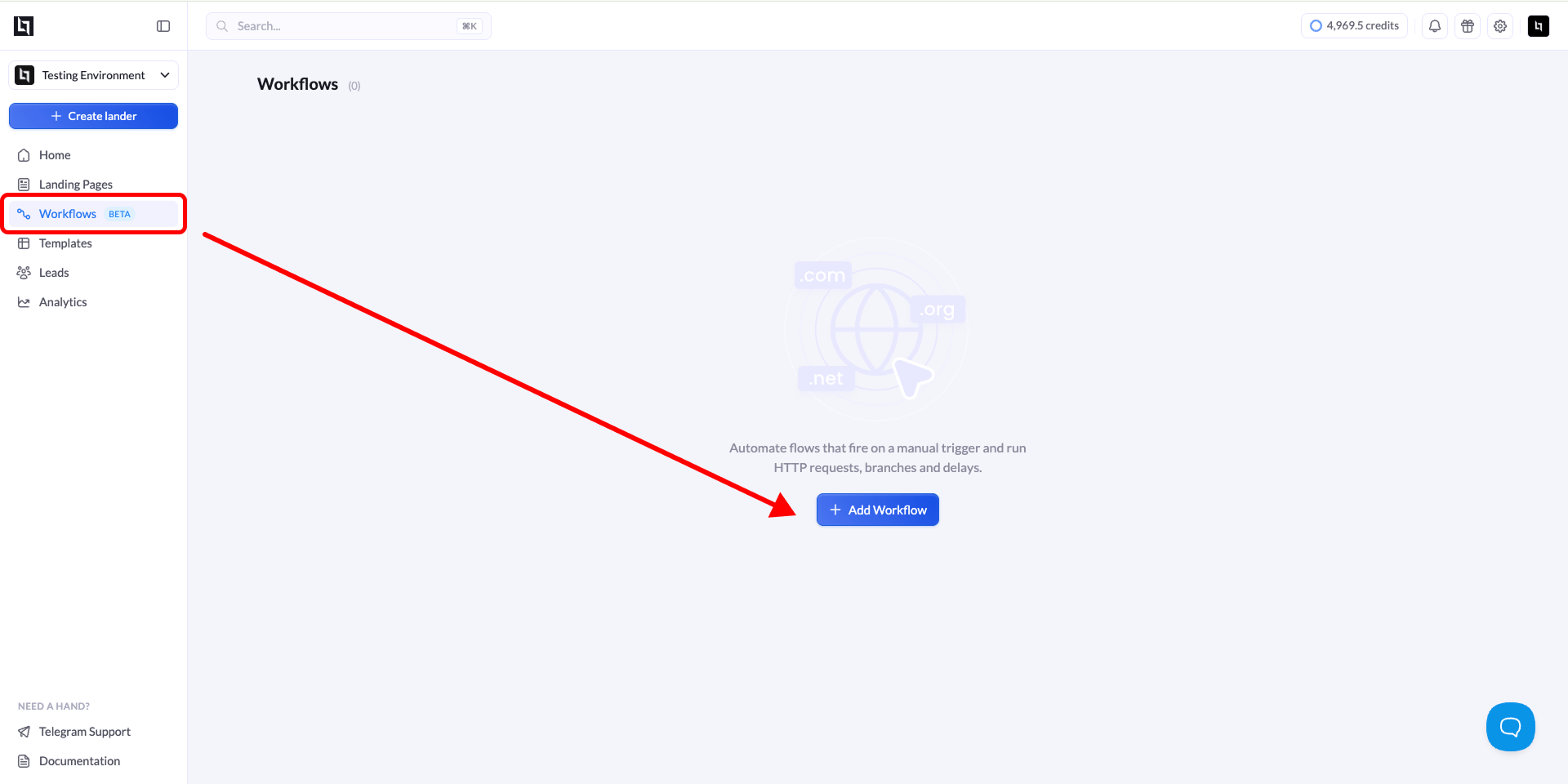 使用能说明目标的名称,例如 "Qualified Leads to Sheets" 或 "US Traffic Routing"。这样以后更容易找到对应的工作流。
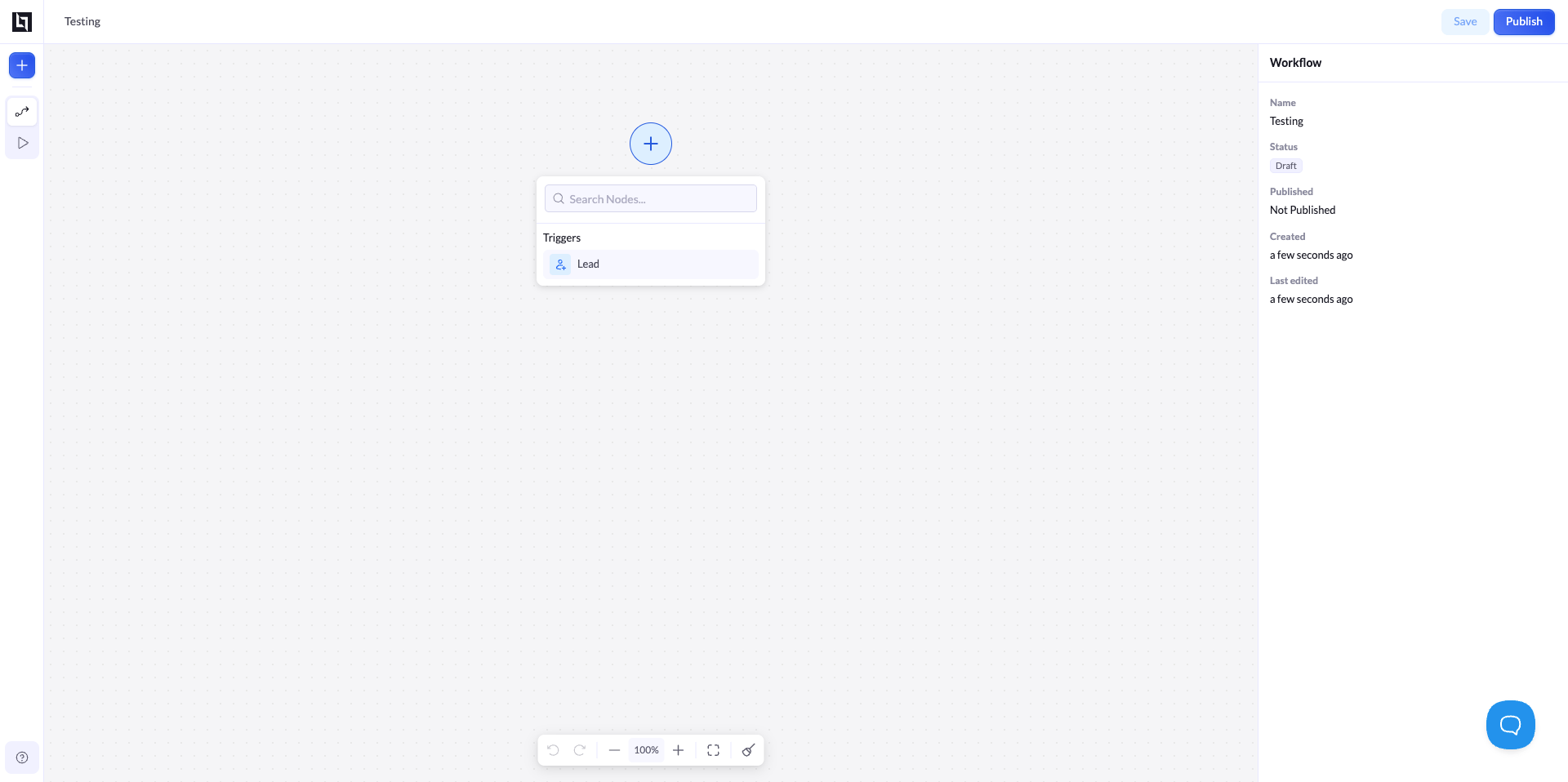
新工作流会在空白画布上打开。点击画布中央的 **+** 按钮打开节点搜索,然后在 **Triggers** 下选择 **Lead**。
每当访客在已连接的落地页上提交表单时,Lead 触发器就会启动工作流。
接着点击 **Lead** 节点打开它的设置。在 **Landing Page** 部分点击 **Add landing page**,选择其线索要启动此工作流的落地页。只有来自已连接落地页的线索才会触发它。
在连接落地页之前,Lead 触发器会显示警告图标,工作流也不会运行。发布前请至少连接一个落地页。
使用能说明目标的名称,例如 "Qualified Leads to Sheets" 或 "US Traffic Routing"。这样以后更容易找到对应的工作流。
新工作流会在空白画布上打开。点击画布中央的 **+** 按钮打开节点搜索,然后在 **Triggers** 下选择 **Lead**。
每当访客在已连接的落地页上提交表单时,Lead 触发器就会启动工作流。
接着点击 **Lead** 节点打开它的设置。在 **Landing Page** 部分点击 **Add landing page**,选择其线索要启动此工作流的落地页。只有来自已连接落地页的线索才会触发它。
在连接落地页之前,Lead 触发器会显示警告图标,工作流也不会运行。发布前请至少连接一个落地页。
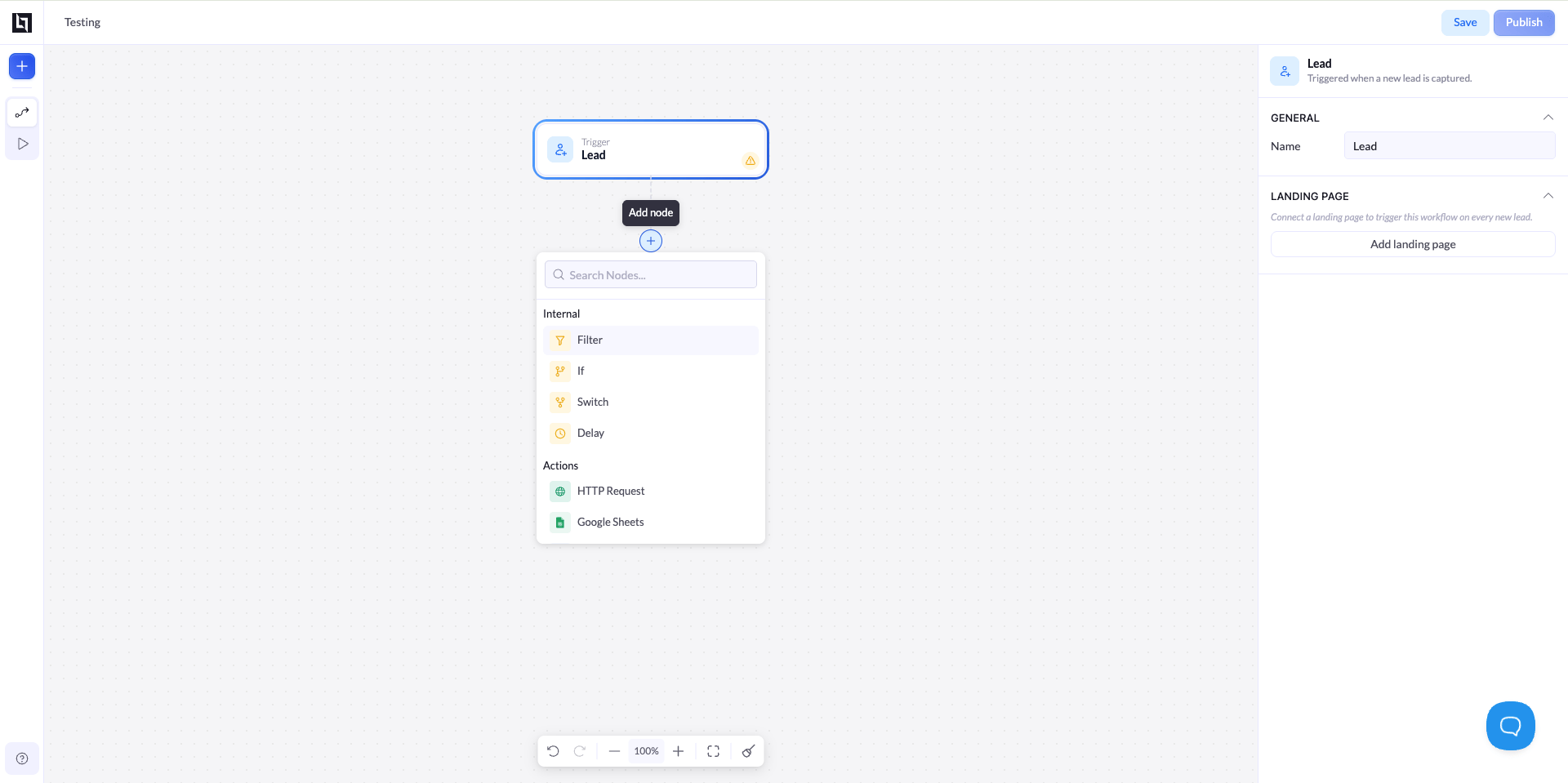
 要继续搭建流程,请添加下一个节点。你有两种方式:
| 方式 | 操作 |
| - | - |
| **Canvas +** | 点击画布上节点下方出现的 **+**。 |
| **Sidebar +** | 点击左上角工具栏中的 **+** 打开节点面板。 |
两种方式都会打开节点搜索,节点分为 **Internal**(逻辑)和 **Actions**(集成)两组。
| 分组 | 节点 |
| - | - |
| **Internal** | **Filter**、**If**、**Switch**、**Delay** |
| **Actions** | **HTTP Request**、**Google Sheets**、**LeadByte**、**LeadsPedia**、**LeadProsper**、**Phonexa**、**MailChimp**、**HubSpot**、**GetResponse**、**ActiveCampaign**、**MailerLite**、**Omnisend**、**Klaviyo**、**GoHighLevel**、**Brevo**、**Beehiiv**、**ConvertKit**、**Drip**、**AWeber**、**Meta CAPI**、**ClickFlare** |
要继续搭建流程,请添加下一个节点。你有两种方式:
| 方式 | 操作 |
| - | - |
| **Canvas +** | 点击画布上节点下方出现的 **+**。 |
| **Sidebar +** | 点击左上角工具栏中的 **+** 打开节点面板。 |
两种方式都会打开节点搜索,节点分为 **Internal**(逻辑)和 **Actions**(集成)两组。
| 分组 | 节点 |
| - | - |
| **Internal** | **Filter**、**If**、**Switch**、**Delay** |
| **Actions** | **HTTP Request**、**Google Sheets**、**LeadByte**、**LeadsPedia**、**LeadProsper**、**Phonexa**、**MailChimp**、**HubSpot**、**GetResponse**、**ActiveCampaign**、**MailerLite**、**Omnisend**、**Klaviyo**、**GoHighLevel**、**Brevo**、**Beehiiv**、**ConvertKit**、**Drip**、**AWeber**、**Meta CAPI**、**ClickFlare** |
 点击任意节点,会在右侧打开它的设置面板。每个节点都有各自的字段。
对于 **Google Sheets** 操作,面板会显示用于重命名节点的 **General** 部分,以及 **Account** 部分;在 **Account** 中点击 **Add account** 连接 Google 账号,并选择线索要写入的位置。
点击任意节点,会在右侧打开它的设置面板。每个节点都有各自的字段。
对于 **Google Sheets** 操作,面板会显示用于重命名节点的 **General** 部分,以及 **Account** 部分;在 **Account** 中点击 **Add account** 连接 Google 账号,并选择线索要写入的位置。
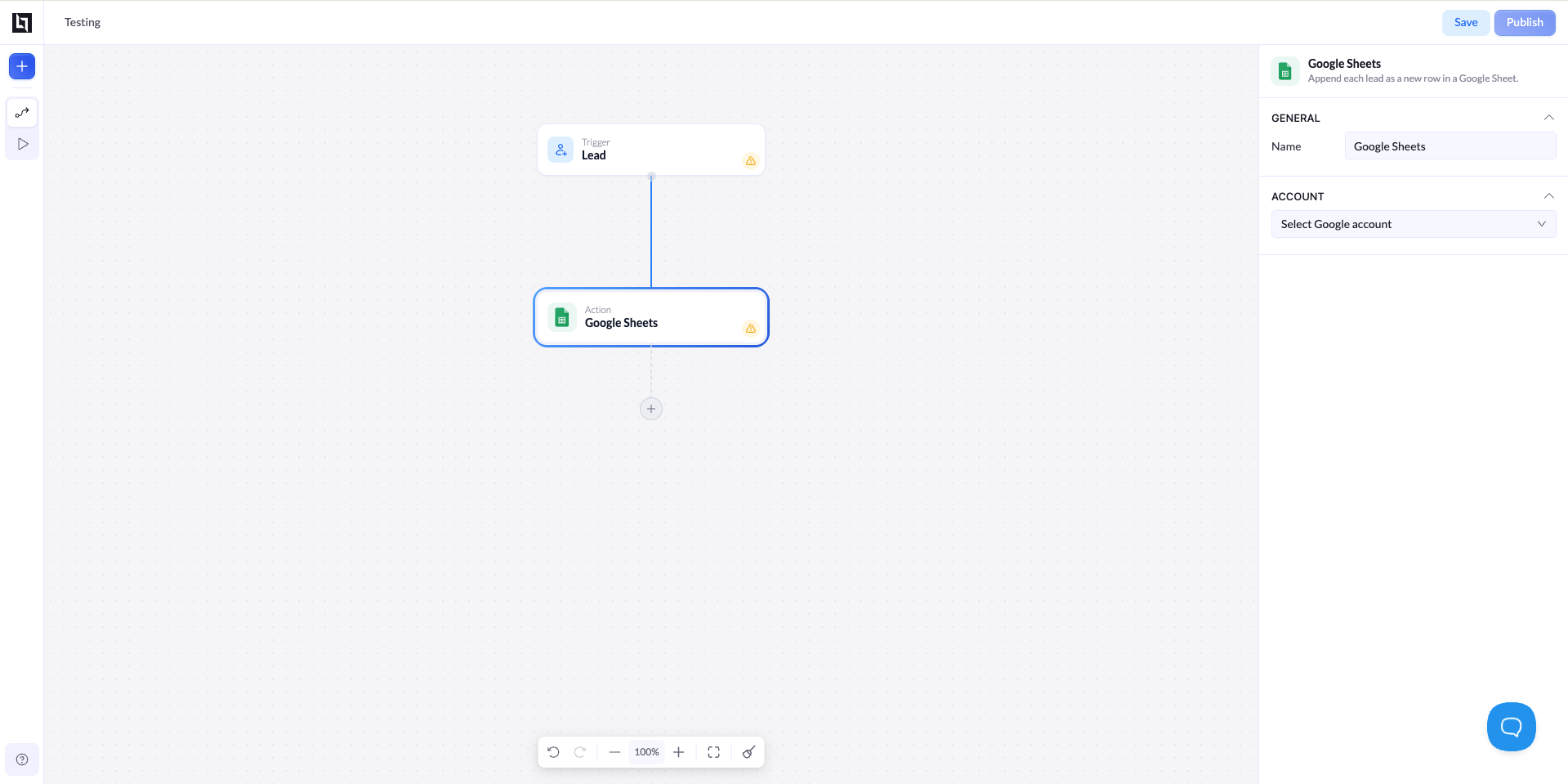 节点上的黄色警告图标表示它还需要配置。发布前请完成每个节点的设置,否则这些步骤不会运行。
点击 **Save** 将进度保存为草稿,或点击 **Publish** 让工作流上线。已发布的工作流会立即对每条新线索开始运行。
搭建过程中要经常保存。只有当工作流准备好处理真实线索时,才需要发布。
你的工作流现已上线。在已连接落地页上捕获的每条新线索都会自动经过它。
## 跟踪工作流运行
工作流上线后,点击左侧工具栏中的**播放图标**打开 **Runs** 视图。你可以在这里监控运行情况。
每次运行展示一条线索在工作流中的完整路径:从哪里进入、走了哪条路径、最终到达哪里。如果某个步骤失败,该次运行会被标记出来,方便你快速发现问题并修复节点。
使用时间筛选(**1D**、**7D**、**1M**、**3M**、**All** 或 **Custom**)聚焦特定时间段。在还没有线索进来之前,该视图会显示 "No runs yet."
Runs 视图就是你的审计记录。定期查看,确认线索按预期流转,并及早发现失败的步骤。
## 获得最佳效果的建议
**先从简单开始,再逐步扩展。** 先搭建一个基础的“触发器到操作”流程,确认它能运行,再添加条件和更多分支。
**发布前配置好每个节点。** 任何带有警告图标的节点都未完成配置,不会运行。请先清除所有警告。
**使用清晰的节点名称。** 在 General 部分重命名节点,能让复杂的工作流更易读、更易调试。
**上线后查看 Runs。** 发布后尽快查看 Runs 视图,确认真实线索走的是你预期的路径。
This documentation is built and hosted on [Mintlify](https://mintlify.com), a developer documentation platform.
节点上的黄色警告图标表示它还需要配置。发布前请完成每个节点的设置,否则这些步骤不会运行。
点击 **Save** 将进度保存为草稿,或点击 **Publish** 让工作流上线。已发布的工作流会立即对每条新线索开始运行。
搭建过程中要经常保存。只有当工作流准备好处理真实线索时,才需要发布。
你的工作流现已上线。在已连接落地页上捕获的每条新线索都会自动经过它。
## 跟踪工作流运行
工作流上线后,点击左侧工具栏中的**播放图标**打开 **Runs** 视图。你可以在这里监控运行情况。
每次运行展示一条线索在工作流中的完整路径:从哪里进入、走了哪条路径、最终到达哪里。如果某个步骤失败,该次运行会被标记出来,方便你快速发现问题并修复节点。
使用时间筛选(**1D**、**7D**、**1M**、**3M**、**All** 或 **Custom**)聚焦特定时间段。在还没有线索进来之前,该视图会显示 "No runs yet."
Runs 视图就是你的审计记录。定期查看,确认线索按预期流转,并及早发现失败的步骤。
## 获得最佳效果的建议
**先从简单开始,再逐步扩展。** 先搭建一个基础的“触发器到操作”流程,确认它能运行,再添加条件和更多分支。
**发布前配置好每个节点。** 任何带有警告图标的节点都未完成配置,不会运行。请先清除所有警告。
**使用清晰的节点名称。** 在 General 部分重命名节点,能让复杂的工作流更易读、更易调试。
**上线后查看 Runs。** 发布后尽快查看 Runs 视图,确认真实线索走的是你预期的路径。
This documentation is built and hosted on [Mintlify](https://mintlify.com), a developer documentation platform.