> ## Documentation Index
> Fetch the complete documentation index at: https://docs.landerlab.io/llms.txt
> Use this file to discover all available pages before exploring further.
# Switch 节点(多分支路由)
> 在 LanderLab 工作流中使用 Switch 节点,通过多个 case 和 Default 路径将线索路由到多个分支。case 按条件从上到下依次计算。
**Switch** 节点会根据条件将线索路由到多个分支。你可以定义一组 **case**(分支条件),每个 case 都有自己的条件,并在画布上拥有自己的路径。线索会走它匹配到的第一个 case。如果一个都不匹配,则走 **Default** 分支。
Switch 是 **If** 节点的多路版本。If 只提供两条路径(Yes / No),而 Switch 可以提供任意数量的路径,并内置一个兜底的 Default 分支。
case 按**从上到下**的顺序计算,线索会走它匹配到的**第一个** case。请按从最具体到最宽泛的顺序排列 case,避免宽泛的 case 截走本应进入更具体 case 的线索。
## 添加 Switch 节点
Switch 位于节点菜单的 **Internal** 分组下。
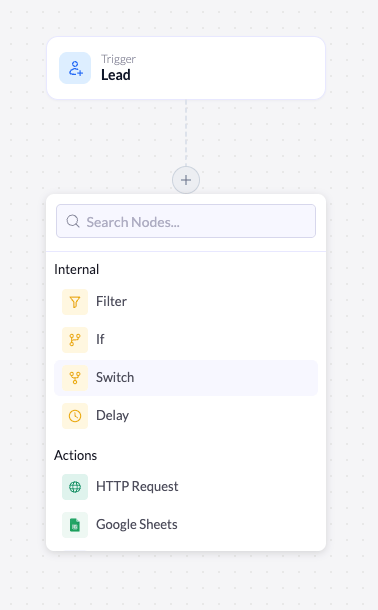 在你希望产生分支的节点下方点击 **+**(通常紧跟在触发器之后)。
在 **Internal** 下点击 **Switch**。节点会被添加到画布上,其设置会在右侧打开。
新建的 Switch 节点还没有任何 case,因此会显示警告图标。发布工作流之前,请至少添加一个 case。
## case 与 Default 分支的工作方式
你添加的每个 case 都会在画布上成为 Switch 节点下的一个独立分支。除了这些 case,该节点始终还有一个 **Default** 分支。
在你希望产生分支的节点下方点击 **+**(通常紧跟在触发器之后)。
在 **Internal** 下点击 **Switch**。节点会被添加到画布上,其设置会在右侧打开。
新建的 Switch 节点还没有任何 case,因此会显示警告图标。发布工作流之前,请至少添加一个 case。
## case 与 Default 分支的工作方式
你添加的每个 case 都会在画布上成为 Switch 节点下的一个独立分支。除了这些 case,该节点始终还有一个 **Default** 分支。
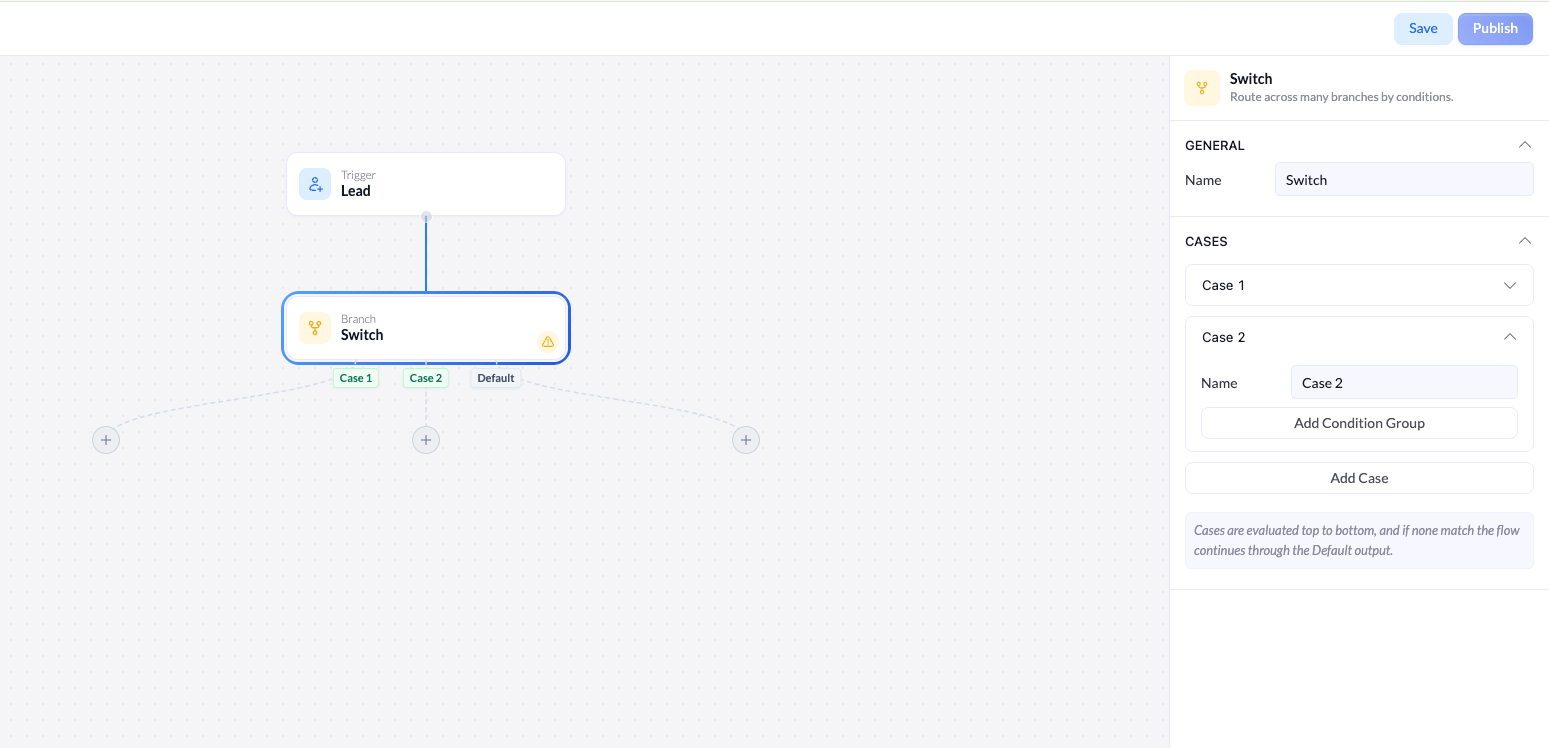 * **Cases** - 从上到下依次计算。线索会走第一个条件匹配的 case。
* **Default** - 兜底路径。不匹配任何 case 的线索会经过 Default。
每个分支都有自己的 **+** 按钮,因此你可以为每个 case 和 Default 分别搭建不同的节点序列。
## 配置 Switch
选中节点会打开它的设置。顶部会说明它的作用:*Route across many branches by conditions.*(根据条件在多个分支间路由。)
### General
| 设置 | 说明 |
| - | - |
| **Name** | Switch 节点在画布上的标签。将其重命名为能说明判断内容的名称(例如 `Route by plan`)。 |
### 添加和管理 case
在 **Cases** 部分点击 **Add Case** 创建一个 case。每个 case 包含:
* **Name** - 显示在该 case 分支上的标签(例如 `Pro plan`)。重命名它,让画布保持易读。
* **Conditions** - 线索进入该 case 分支必须满足的规则。
* **复制 / 删除** - 使用 case 标题栏上的图标复制或移除该 case。
再次点击 **Add Case**,可以按需添加任意数量的 case。每个新 case 都会在 Default 左侧增加一个分支。
## 构建 case 的条件
在 case 内点击 **Add Condition Group** 添加第一个条件。条件的用法与 Filter 和 If 节点完全相同。每个条件由三部分组成,从左到右依次为:
* **Cases** - 从上到下依次计算。线索会走第一个条件匹配的 case。
* **Default** - 兜底路径。不匹配任何 case 的线索会经过 Default。
每个分支都有自己的 **+** 按钮,因此你可以为每个 case 和 Default 分别搭建不同的节点序列。
## 配置 Switch
选中节点会打开它的设置。顶部会说明它的作用:*Route across many branches by conditions.*(根据条件在多个分支间路由。)
### General
| 设置 | 说明 |
| - | - |
| **Name** | Switch 节点在画布上的标签。将其重命名为能说明判断内容的名称(例如 `Route by plan`)。 |
### 添加和管理 case
在 **Cases** 部分点击 **Add Case** 创建一个 case。每个 case 包含:
* **Name** - 显示在该 case 分支上的标签(例如 `Pro plan`)。重命名它,让画布保持易读。
* **Conditions** - 线索进入该 case 分支必须满足的规则。
* **复制 / 删除** - 使用 case 标题栏上的图标复制或移除该 case。
再次点击 **Add Case**,可以按需添加任意数量的 case。每个新 case 都会在 Default 左侧增加一个分支。
## 构建 case 的条件
在 case 内点击 **Add Condition Group** 添加第一个条件。条件的用法与 Filter 和 If 节点完全相同。每个条件由三部分组成,从左到右依次为:
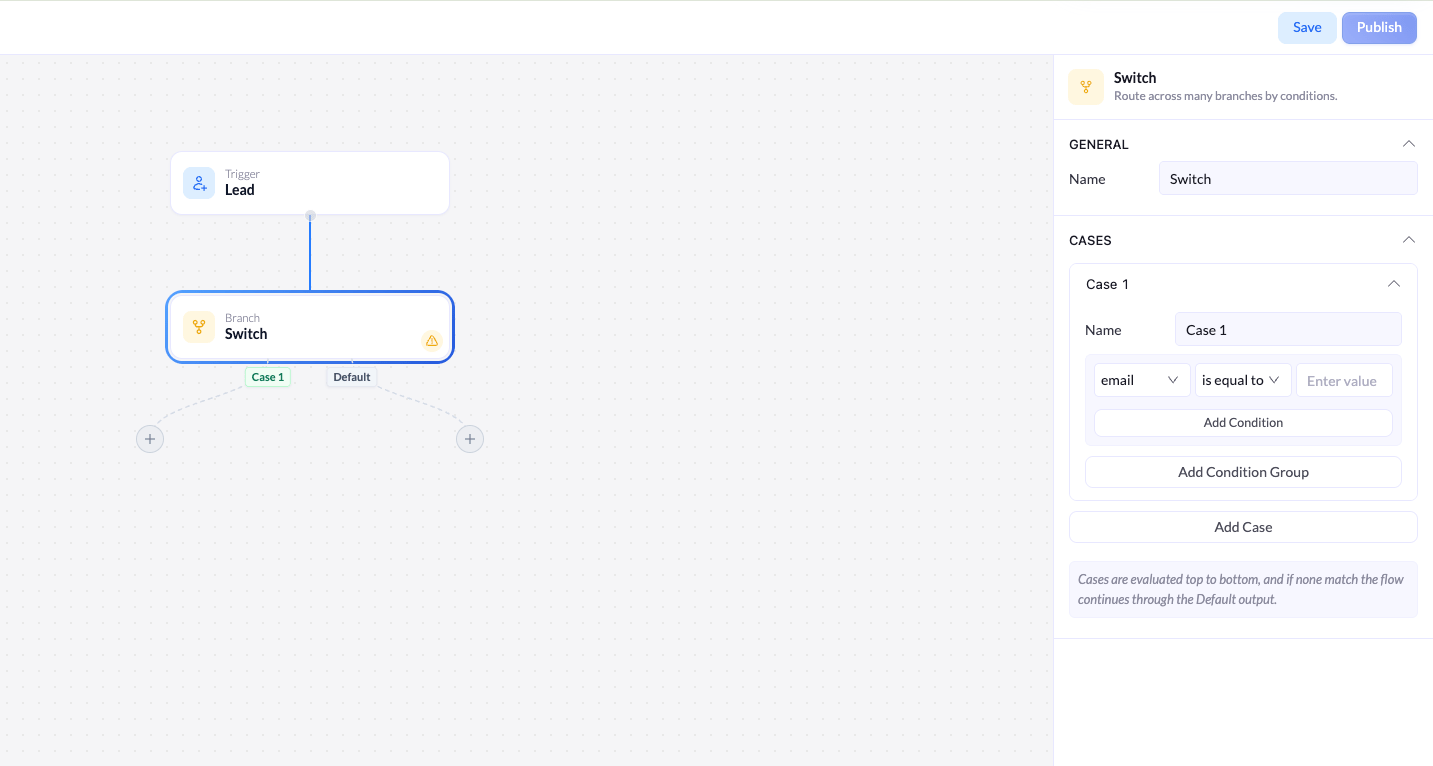 第一个下拉菜单列出了已连接落地页上收集的字段,例如 **email**。选择要检查的字段。
第二个下拉菜单用于设置字段的比较方式,例如 **is equal to**、**contains**、**greater than** 或 **less than**。
第三个字段是用来比较的对象。输入要检查的值。
你可以通过 **Add Condition** 为一个 case 添加更多条件(由 **AND / OR** 开关连接),也可以通过 **Add Condition Group** 添加更多组来实现两层逻辑,与其他基于条件的节点相同。
可用字段来自连接到触发器的落地页。如果缺少你预期的字段,请检查该页面是否在收集该字段,以及是否已连接到触发器。
## Switch、If 与 Filter 对比
| 节点 | 分支 | 适用场景 |
| - | - | - |
| **Filter** | 无(通过或停止) | 你只想保留符合条件的线索,并丢弃其余线索。 |
| **If** | 两个(Yes / No) | 你恰好有两种结果。 |
| **Switch** | 多个(每个 case 一个 + Default) | 你需要一次性将线索分到多条路径中。 |
This documentation is built and hosted on [Mintlify](https://mintlify.com), a developer documentation platform.
第一个下拉菜单列出了已连接落地页上收集的字段,例如 **email**。选择要检查的字段。
第二个下拉菜单用于设置字段的比较方式,例如 **is equal to**、**contains**、**greater than** 或 **less than**。
第三个字段是用来比较的对象。输入要检查的值。
你可以通过 **Add Condition** 为一个 case 添加更多条件(由 **AND / OR** 开关连接),也可以通过 **Add Condition Group** 添加更多组来实现两层逻辑,与其他基于条件的节点相同。
可用字段来自连接到触发器的落地页。如果缺少你预期的字段,请检查该页面是否在收集该字段,以及是否已连接到触发器。
## Switch、If 与 Filter 对比
| 节点 | 分支 | 适用场景 |
| - | - | - |
| **Filter** | 无(通过或停止) | 你只想保留符合条件的线索,并丢弃其余线索。 |
| **If** | 两个(Yes / No) | 你恰好有两种结果。 |
| **Switch** | 多个(每个 case 一个 + Default) | 你需要一次性将线索分到多条路径中。 |
This documentation is built and hosted on [Mintlify](https://mintlify.com), a developer documentation platform.