> ## Documentation Index
> Fetch the complete documentation index at: https://docs.landerlab.io/llms.txt
> Use this file to discover all available pages before exploring further.
# If 节点(Yes/No 分支)指南
> 在 LanderLab 工作流中设置 If 节点,根据条件将线索路由到 Yes 或 No 路径。了解字段、运算符、AND/OR 逻辑和条件组。
**If** 节点会根据条件将工作流拆分为两条路径。符合条件的线索走 **Yes** 分支,其余线索走 **No** 分支。当不符合条件的线索不应停止、而应进入另一条路径时,就使用它。
If 与 Filter 构建条件的方式完全相同。区别在于对不符合条件的线索如何处理:过滤器会让它停止,而 If 节点会把它送入 **No** 路径,让你仍然可以对它执行操作。
当你有两种结果(“满足就做这个,否则做那个”)时,使用 **If**。当你只想保留符合条件的线索并丢弃其余线索时,使用 **Filter**。如果结果超过两种,请使用 **Switch**。
## 添加 If 节点
If 位于节点菜单的 **Internal** 分组下。
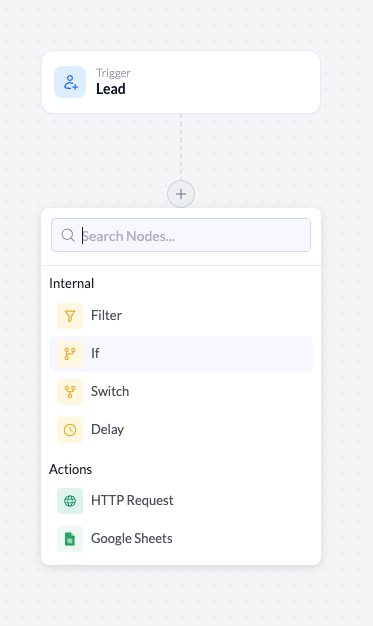 在你希望产生分支的节点下方点击 **+**(通常紧跟在触发器之后)。
在 **Internal** 下点击 **If**。节点会被添加到画布上,其设置会在右侧打开。
## Yes 和 No 分支
添加后,If 节点会出现在画布上,下方有两条路径:绿色的 **Yes** 分支和红色的 **No** 分支。每个分支都有自己的 **+** 按钮,你可以在两侧分别搭建不同的节点序列。
在你希望产生分支的节点下方点击 **+**(通常紧跟在触发器之后)。
在 **Internal** 下点击 **If**。节点会被添加到画布上,其设置会在右侧打开。
## Yes 和 No 分支
添加后,If 节点会出现在画布上,下方有两条路径:绿色的 **Yes** 分支和红色的 **No** 分支。每个分支都有自己的 **+** 按钮,你可以在两侧分别搭建不同的节点序列。
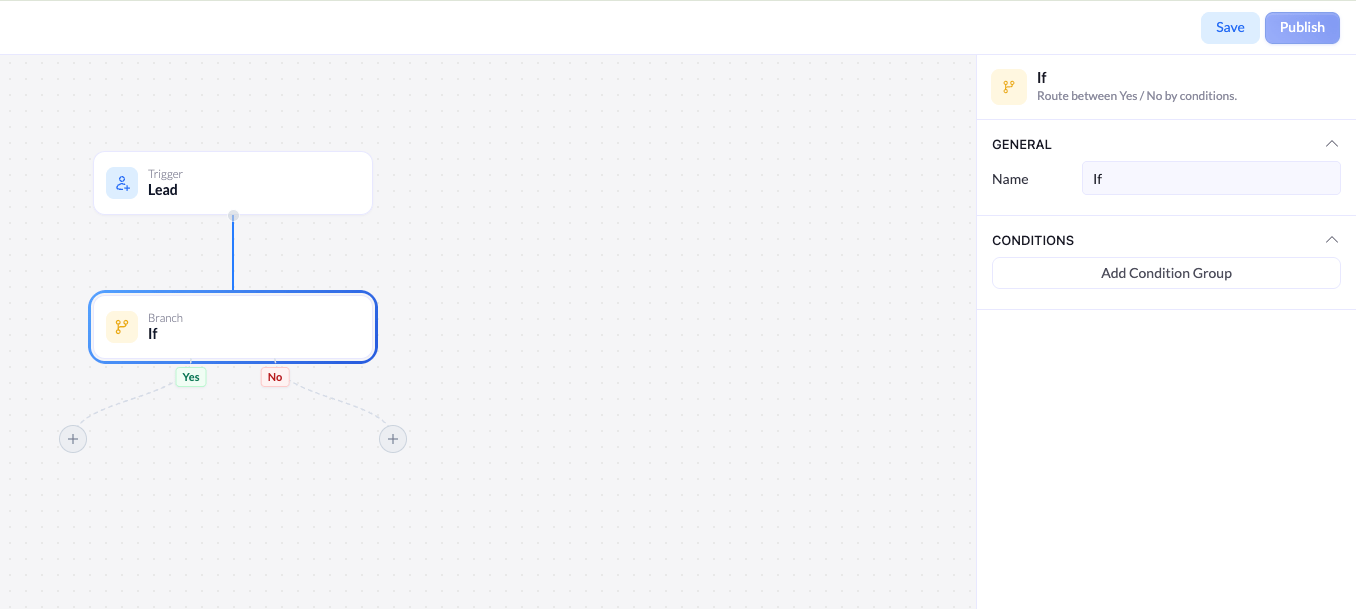 * **Yes** - 对符合条件的线索运行。
* **No** - 对不符合条件的线索运行。
如果线索在某个分支处直接结束,可以让该分支保持为空;你也可以在一侧或两侧都添加操作。
## 配置条件
选中节点会打开它的设置。顶部会说明它的作用:*Route between Yes / No by conditions.*(根据条件在 Yes / No 之间路由。)
### General
| 设置 | 说明 |
| - | - |
| **Name** | 该节点在画布上的标签。将其重命名为能说明判断内容的名称(例如 `Is a paid plan?`),让分支一目了然。 |
### Conditions
**Conditions** 部分定义了什么算作 **Yes**。线索符合条件就走 Yes 分支,不符合就走 No 分支。
点击 **Add Condition Group** 添加第一个条件。每个条件由三部分组成,从左到右依次为:
* **Yes** - 对符合条件的线索运行。
* **No** - 对不符合条件的线索运行。
如果线索在某个分支处直接结束,可以让该分支保持为空;你也可以在一侧或两侧都添加操作。
## 配置条件
选中节点会打开它的设置。顶部会说明它的作用:*Route between Yes / No by conditions.*(根据条件在 Yes / No 之间路由。)
### General
| 设置 | 说明 |
| - | - |
| **Name** | 该节点在画布上的标签。将其重命名为能说明判断内容的名称(例如 `Is a paid plan?`),让分支一目了然。 |
### Conditions
**Conditions** 部分定义了什么算作 **Yes**。线索符合条件就走 Yes 分支,不符合就走 No 分支。
点击 **Add Condition Group** 添加第一个条件。每个条件由三部分组成,从左到右依次为:
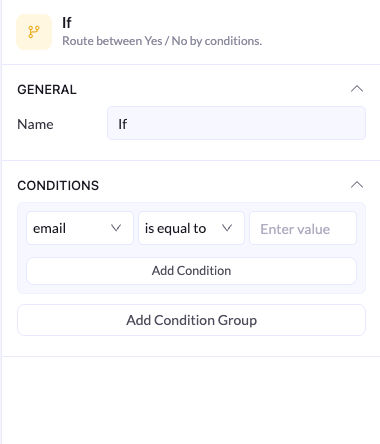 第一个下拉菜单列出了已连接落地页上收集的字段,例如 **email**。选择要检查的字段。
第二个下拉菜单用于设置字段与值的比较方式,例如 **is equal to**、**is not equal to**、**contains**、**does not contain**、**greater than** 或 **less than**。
第三个字段是用来比较的对象。输入要检查的值。
可用字段直接来自连接到触发器的落地页。如果缺少你预期的字段,请检查该页面是否在收集该字段,以及是否已连接到触发器。
## 用 AND / OR 组合条件
你可以添加多个条件。在组内点击 **Add Condition**,条件之间就会出现 **AND / OR** 开关。
第一个下拉菜单列出了已连接落地页上收集的字段,例如 **email**。选择要检查的字段。
第二个下拉菜单用于设置字段与值的比较方式,例如 **is equal to**、**is not equal to**、**contains**、**does not contain**、**greater than** 或 **less than**。
第三个字段是用来比较的对象。输入要检查的值。
可用字段直接来自连接到触发器的落地页。如果缺少你预期的字段,请检查该页面是否在收集该字段,以及是否已连接到触发器。
## 用 AND / OR 组合条件
你可以添加多个条件。在组内点击 **Add Condition**,条件之间就会出现 **AND / OR** 开关。
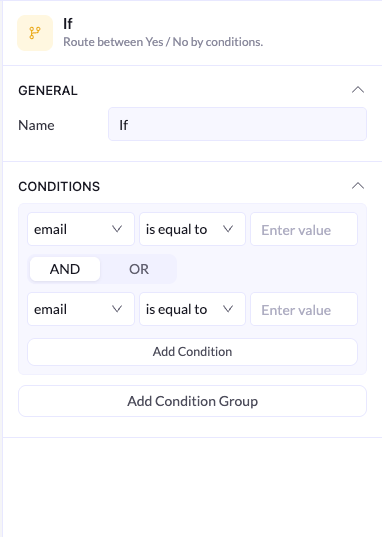 * **AND** - 只有符合组内**每一个**条件的线索才走 Yes 分支。
* **OR** - 只要符合组内**至少一个**条件,线索就走 Yes 分支。
如需更复杂的逻辑,点击 **Add Condition Group** 添加另一个组。此时,各组\_之间\_也会出现 **AND / OR** 开关:
1. **组内** - 条件通过该组的 AND / OR 开关组合。
2. **组间** - 每个组先作为整体进行计算,再通过组与组之间的 AND / OR 开关组合。
可以把条件组想象成数学中的括号:先计算组内的条件,再组合各个组。只要你的逻辑同时涉及 AND 和 OR,就应该新建一个组。
This documentation is built and hosted on [Mintlify](https://mintlify.com), a developer documentation platform.
* **AND** - 只有符合组内**每一个**条件的线索才走 Yes 分支。
* **OR** - 只要符合组内**至少一个**条件,线索就走 Yes 分支。
如需更复杂的逻辑,点击 **Add Condition Group** 添加另一个组。此时,各组\_之间\_也会出现 **AND / OR** 开关:
1. **组内** - 条件通过该组的 AND / OR 开关组合。
2. **组间** - 每个组先作为整体进行计算,再通过组与组之间的 AND / OR 开关组合。
可以把条件组想象成数学中的括号:先计算组内的条件,再组合各个组。只要你的逻辑同时涉及 AND 和 OR,就应该新建一个组。
This documentation is built and hosted on [Mintlify](https://mintlify.com), a developer documentation platform.