> ## Documentation Index
> Fetch the complete documentation index at: https://docs.landerlab.io/llms.txt
> Use this file to discover all available pages before exploring further.
# 使用自定义 CSS 定制你的页面
> 了解如何在 LanderLab 测验中使用自定义 CSS,在内置设计设置之外为测验步骤、输入框、下拉框等元素设置样式。
LanderLab 让你可以可视化地设计测验,但如果你需要更多控制权,可以使用 **Custom CSS**(自定义 CSS)在内置设置之外为测验设置样式。
当你想要微调测验元素的外观,或应用编辑器中没有提供的样式时,这非常有用。
## 工作原理
LanderLab 允许你向流程中注入自定义 CSS。你的 CSS 会自动限定在 `.ll-quiz` 根容器内,因此样式只会影响你的测验,绝不会影响页面的其他部分。
### 在哪里添加 CSS
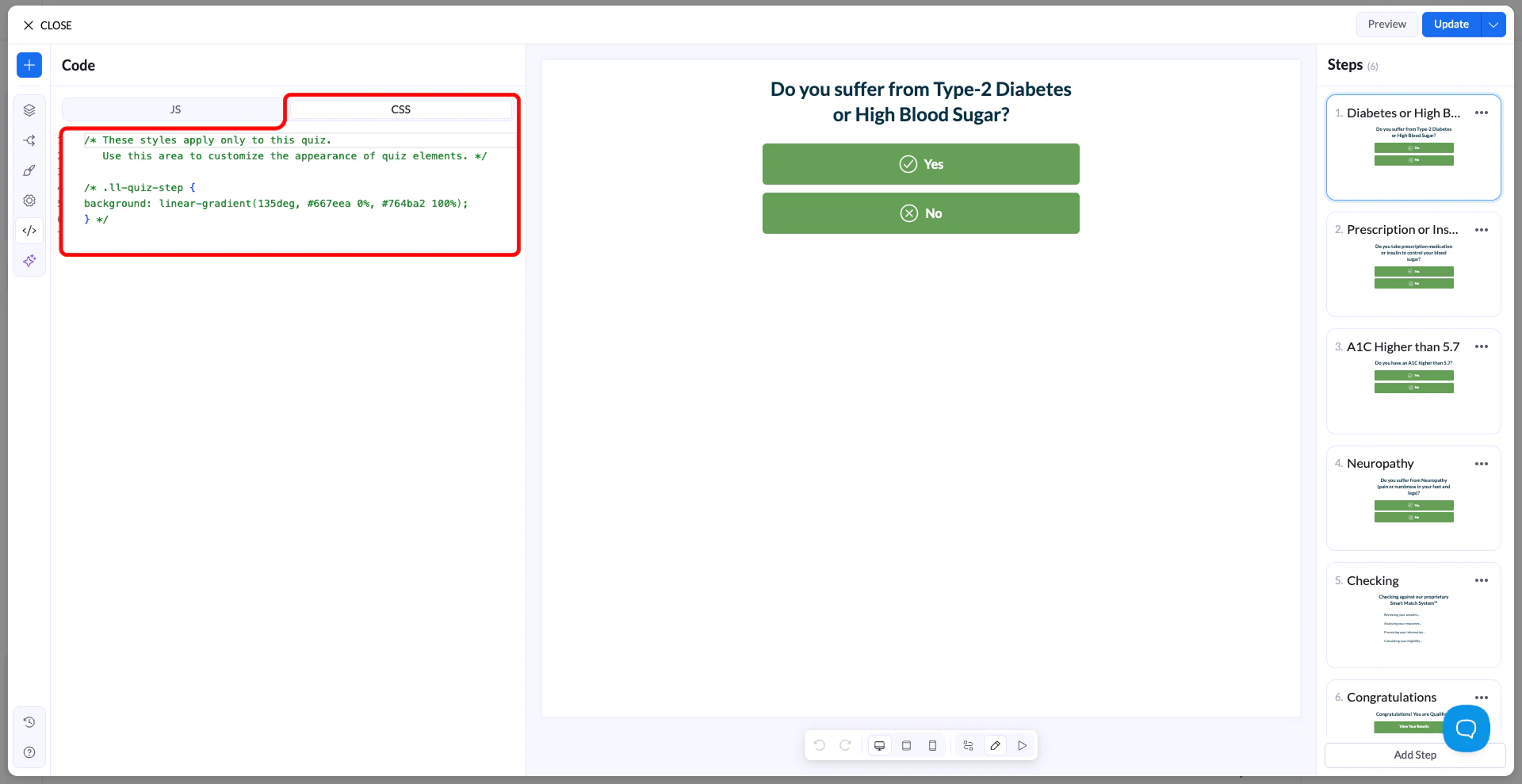 在 LanderLab 编辑器中,打开 **Settings → Custom CSS**,将你的规则粘贴到那里。你编写的每个选择器都已经位于 `.ll-quiz` 内部,无需添加任何前缀。
你无法为 `.ll-quiz` 根元素本身设置样式(例如 `background`、`font-family`),这些由主题引擎控制。请改为针对子元素设置样式。
## 作用域规则
你的所有 CSS 都位于 `.ll-quiz` 内部。主题变量(如 `--colorPrimary`)是只读的:它们由主题引擎设置,无法被覆盖。要改变某个元素的外观,请编写针对本指南所述选择器的常规 CSS 规则。
**✓ 正确做法**
```text theme={null}
.ll-quiz-continue-button {
background-color: #ff6600;
color: #ffffff;
border-radius: 50px;
}
```
**✗ 错误做法:变量是只读的**
```text theme={null}
/* 这样不会生效 */
.ll-quiz {
--colorPrimary: #ff6600;
}
```
## 选择器参考
使用这些选择器定位你想设置样式的元素。它们都会自动限定在 `.ll-quiz` 内。
### 布局与结构
**.ll-quiz-step**
所有步骤(可见 + 隐藏)
**.ll-quiz-step\[data-active-step="true"]**
仅当前可见的步骤
**.ll-quiz-header**
固定的顶部页眉区域
**.ll-quiz-footer**
固定的底部页脚区域
**.ll-quiz-block**
所有区块,任意类型
**.ll-quiz-block--\[type]**
特定类型的区块(例如 `--text-field`)
### **输入框**
**.ll-quiz-block\_\_input**
所有文本输入框和下拉选择框
**.ll-quiz-block\_\_input-wrapper**
输入框外层的包裹 div
**.ll-quiz-block\_\_label**
字段标签
**.ll-quiz-block\_\_decorator**
前缀/后缀图标或文本
### **按钮**
**.ll-quiz-continue-button**
Continue 按钮
**.ll-quiz-previous-button**
Previous / 返回按钮
**.ll-quiz-submit-button**
Submit 按钮
**.ll-quiz-default-button**
通用操作按钮
**.ll-quiz-button-text**
任意按钮内的标签文字
**.ll-quiz-button-description**
任意按钮内的副标签
### **选项区块**
**.ll-choice-option**
单个多项选择选项
**.ll-choice-option:has(input:checked)**
已选中的选项
**.ll-choice-option\_\_text**
选项内的文本标签
**.ll-img-choice-option**
图片选择选项卡片
**.ll-img-choice-option:has(input:checked)**
已选中的图片选择卡片
**.ll-choice-label**
选项区块的分组标签
### **进度与反馈**
**.ll-quiz-progress\_\_fill**
进度条的填充部分
**.ll-quiz-header\_\_progress-fill**
页眉进度条的填充部分
**.ll-quiz-block--has-error**
校验失败的区块
**.ll-quiz-block-error**
错误消息文本
**.ll-quiz-variable**
文本中的动态变量(例如名字)
## 输入字段
所有文本输入框、下拉选择框、多行文本框及类似字段共享相同的类结构。定位 `.ll-quiz-block__input` 可以一次性为它们全部设置样式,也可以按区块类型缩小范围,进行单独控制。
### **为所有输入字段设置样式**
**CSS**
```text theme={null}
.ll-quiz-block__input {
background-color: #f9f9f9;
border: 2px solid #e0e0e0;
border-radius: 8px;
font-size: 16px;
padding: 12px 16px;
}
.ll-quiz-block__input:hover {
border-color: #aaa;
}
.ll-quiz-block__input:focus {
border-color: #3366ff;
outline: none;
box-shadow: 0 0 0 3px rgba(51, 102, 255, 0.12);
}
```
### 通过 ID 定位特定区块
在 LanderLab 中编辑区块时,可以从 URL 中找到区块 ID(例如 `text-field-abc123`)。
```text theme={null}
#text-field-abc123 .ll-quiz-block__input {
font-size: 20px;
border-color: #ff6600;
}
```
### 为前缀/后缀装饰元素设置样式
```text theme={null}
.ll-quiz-block__decorator--prefix {
color: #888;
font-size: 14px;
}
.ll-quiz-block__decorator--suffix svg {
width: 18px;
height: 18px;
fill: #18c085;
}
```
### 标签
```text theme={null}
.ll-quiz-block__label {
font-size: 14px;
font-weight: 600;
margin-bottom: 6px;
color: #333;
}
.ll-quiz-block__label-text {
color: #555;
}
```
## 按钮
LanderLab 中的按钮渲染为 `` 元素,而不是 `
在 LanderLab 编辑器中,打开 **Settings → Custom CSS**,将你的规则粘贴到那里。你编写的每个选择器都已经位于 `.ll-quiz` 内部,无需添加任何前缀。
你无法为 `.ll-quiz` 根元素本身设置样式(例如 `background`、`font-family`),这些由主题引擎控制。请改为针对子元素设置样式。
## 作用域规则
你的所有 CSS 都位于 `.ll-quiz` 内部。主题变量(如 `--colorPrimary`)是只读的:它们由主题引擎设置,无法被覆盖。要改变某个元素的外观,请编写针对本指南所述选择器的常规 CSS 规则。
**✓ 正确做法**
```text theme={null}
.ll-quiz-continue-button {
background-color: #ff6600;
color: #ffffff;
border-radius: 50px;
}
```
**✗ 错误做法:变量是只读的**
```text theme={null}
/* 这样不会生效 */
.ll-quiz {
--colorPrimary: #ff6600;
}
```
## 选择器参考
使用这些选择器定位你想设置样式的元素。它们都会自动限定在 `.ll-quiz` 内。
### 布局与结构
**.ll-quiz-step**
所有步骤(可见 + 隐藏)
**.ll-quiz-step\[data-active-step="true"]**
仅当前可见的步骤
**.ll-quiz-header**
固定的顶部页眉区域
**.ll-quiz-footer**
固定的底部页脚区域
**.ll-quiz-block**
所有区块,任意类型
**.ll-quiz-block--\[type]**
特定类型的区块(例如 `--text-field`)
### **输入框**
**.ll-quiz-block\_\_input**
所有文本输入框和下拉选择框
**.ll-quiz-block\_\_input-wrapper**
输入框外层的包裹 div
**.ll-quiz-block\_\_label**
字段标签
**.ll-quiz-block\_\_decorator**
前缀/后缀图标或文本
### **按钮**
**.ll-quiz-continue-button**
Continue 按钮
**.ll-quiz-previous-button**
Previous / 返回按钮
**.ll-quiz-submit-button**
Submit 按钮
**.ll-quiz-default-button**
通用操作按钮
**.ll-quiz-button-text**
任意按钮内的标签文字
**.ll-quiz-button-description**
任意按钮内的副标签
### **选项区块**
**.ll-choice-option**
单个多项选择选项
**.ll-choice-option:has(input:checked)**
已选中的选项
**.ll-choice-option\_\_text**
选项内的文本标签
**.ll-img-choice-option**
图片选择选项卡片
**.ll-img-choice-option:has(input:checked)**
已选中的图片选择卡片
**.ll-choice-label**
选项区块的分组标签
### **进度与反馈**
**.ll-quiz-progress\_\_fill**
进度条的填充部分
**.ll-quiz-header\_\_progress-fill**
页眉进度条的填充部分
**.ll-quiz-block--has-error**
校验失败的区块
**.ll-quiz-block-error**
错误消息文本
**.ll-quiz-variable**
文本中的动态变量(例如名字)
## 输入字段
所有文本输入框、下拉选择框、多行文本框及类似字段共享相同的类结构。定位 `.ll-quiz-block__input` 可以一次性为它们全部设置样式,也可以按区块类型缩小范围,进行单独控制。
### **为所有输入字段设置样式**
**CSS**
```text theme={null}
.ll-quiz-block__input {
background-color: #f9f9f9;
border: 2px solid #e0e0e0;
border-radius: 8px;
font-size: 16px;
padding: 12px 16px;
}
.ll-quiz-block__input:hover {
border-color: #aaa;
}
.ll-quiz-block__input:focus {
border-color: #3366ff;
outline: none;
box-shadow: 0 0 0 3px rgba(51, 102, 255, 0.12);
}
```
### 通过 ID 定位特定区块
在 LanderLab 中编辑区块时,可以从 URL 中找到区块 ID(例如 `text-field-abc123`)。
```text theme={null}
#text-field-abc123 .ll-quiz-block__input {
font-size: 20px;
border-color: #ff6600;
}
```
### 为前缀/后缀装饰元素设置样式
```text theme={null}
.ll-quiz-block__decorator--prefix {
color: #888;
font-size: 14px;
}
.ll-quiz-block__decorator--suffix svg {
width: 18px;
height: 18px;
fill: #18c085;
}
```
### 标签
```text theme={null}
.ll-quiz-block__label {
font-size: 14px;
font-weight: 600;
margin-bottom: 6px;
color: #333;
}
.ll-quiz-block__label-text {
color: #555;
}
```
## 按钮
LanderLab 中的按钮渲染为 `` 元素,而不是 `