> ## Documentation Index
> Fetch the complete documentation index at: https://docs.landerlab.io/llms.txt
> Use this file to discover all available pages before exploring further.
# 测验公式:根据答案计算结果
> 在 LanderLab 测验漏斗中创建公式,根据测验答案计算数值,并在任意步骤中展示个性化结果。为每个公式命名、重复使用,并用实时数值进行测试。
公式可以把测验答案转换为一个计算值。你可以用数学运算组合一个或多个答案,然后在任意步骤中展示结果,或在规则中使用它。常见用法是展示实时估算值,例如节省金额或累计总额,它会根据每位访客的选择而更新。
## 在哪里找到公式
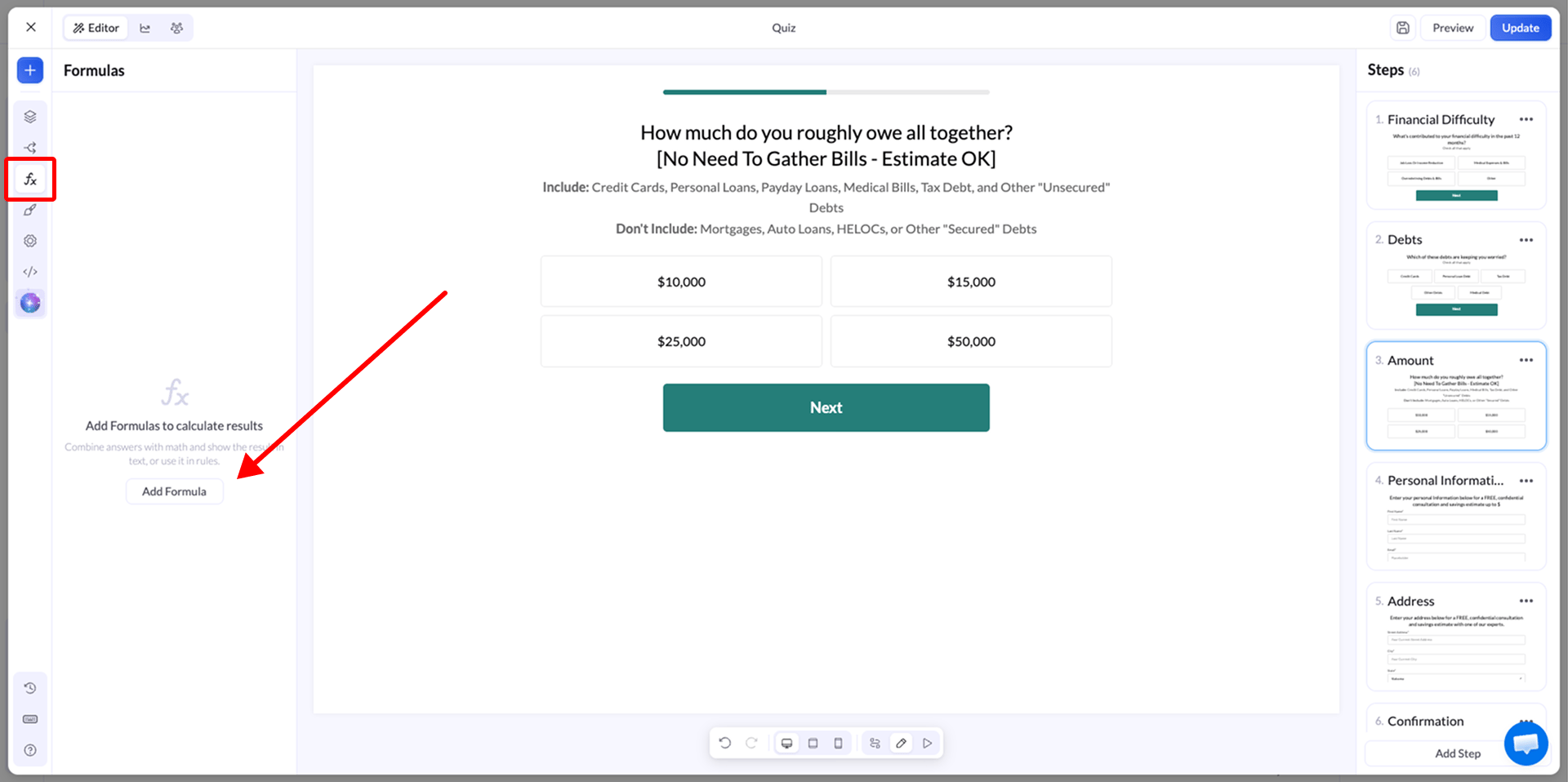
在编辑器中打开你的测验,点击左侧边栏中的 **Formulas**(公式)图标。面板一开始是空的。点击 **Add Formula** 打开公式编辑器。
 ## 创建公式
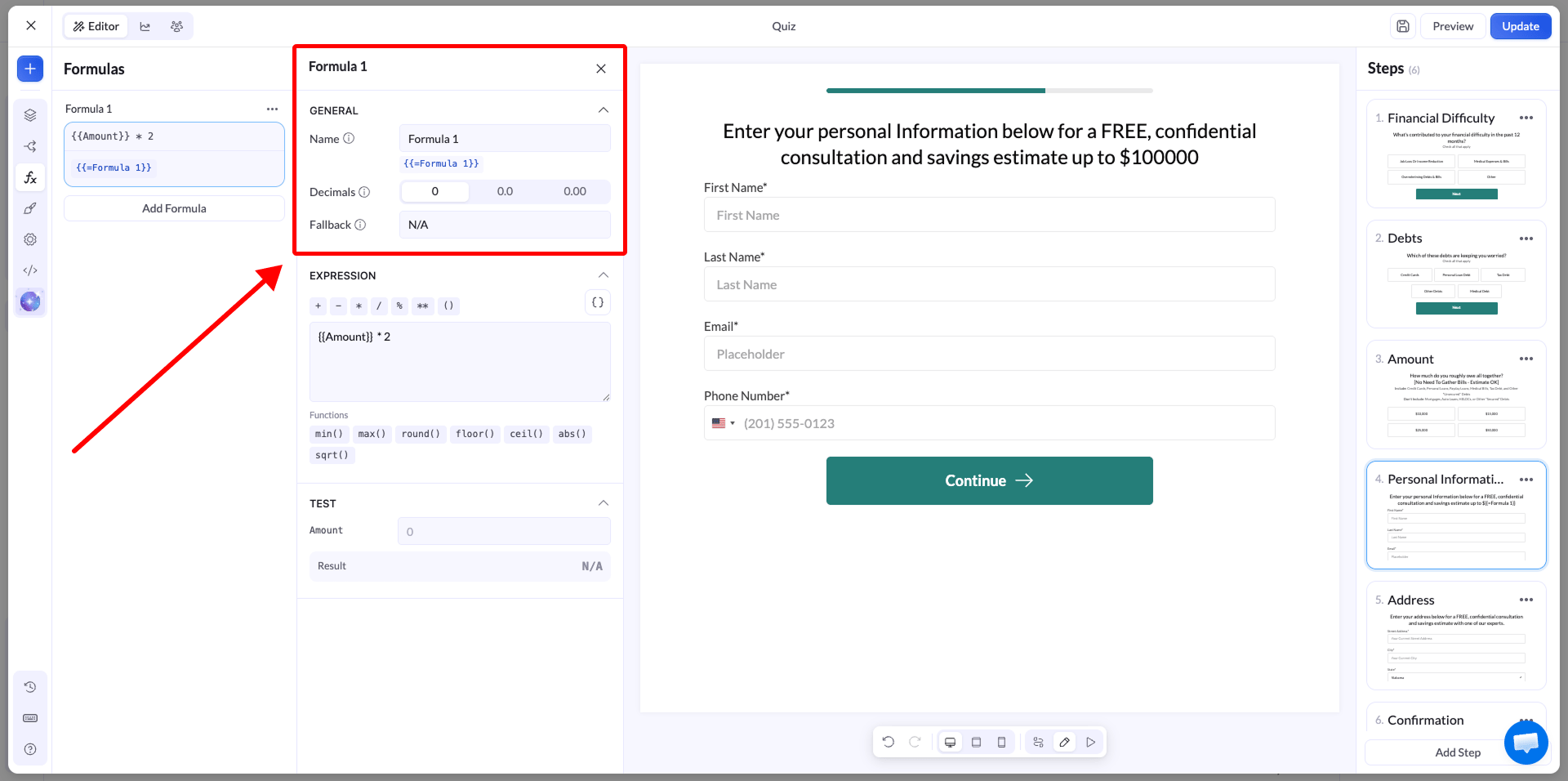
公式编辑器包含三个部分:常规设置、表达式和实时测试。
## 创建公式
公式编辑器包含三个部分:常规设置、表达式和实时测试。
 ### 名称
为公式起一个清晰的名称。之后你将通过这个名称引用公式,因此描述性的名称便于在多个步骤中重复使用。例如,把公式命名为 `Estimated Savings`,而不是保留为 `Formula 1`。
### 小数位数
选择结果显示的小数位数。整数(如美元总额)用 `0`,需要精确到分的数值用 `2`。
### 备用值
设置一个在公式无法返回有效结果时显示的值,例如数字字段为空或缺少某个答案时。备用值可以确保访客永远不会看到空白或错误的值。
### 表达式
表达式是你构建计算的地方。你可以直接输入,也可以使用字段上方的按钮。
### 名称
为公式起一个清晰的名称。之后你将通过这个名称引用公式,因此描述性的名称便于在多个步骤中重复使用。例如,把公式命名为 `Estimated Savings`,而不是保留为 `Formula 1`。
### 小数位数
选择结果显示的小数位数。整数(如美元总额)用 `0`,需要精确到分的数值用 `2`。
### 备用值
设置一个在公式无法返回有效结果时显示的值,例如数字字段为空或缺少某个答案时。备用值可以确保访客永远不会看到空白或错误的值。
### 表达式
表达式是你构建计算的地方。你可以直接输入,也可以使用字段上方的按钮。
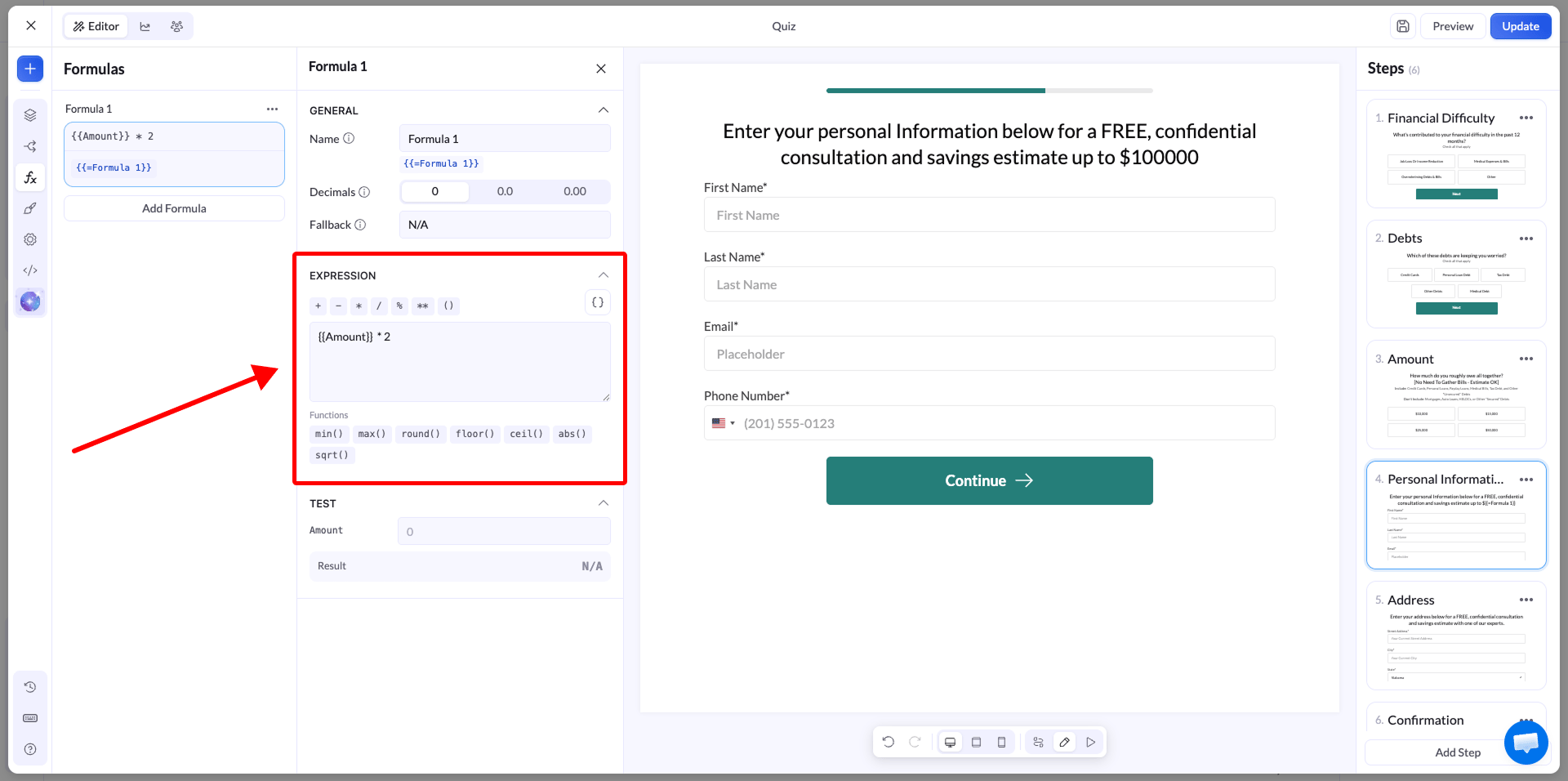 * 运算符:`+`、`-`、`*`、`/`、`%`(取余)、`**`(乘方),以及用于对计算部分分组的 `( )`
* 函数:`min()`、`max()`、`round()`、`floor()`、`ceil()`、`abs()`、`sqrt()`
要把某个答案加入计算,点击 **variable**(变量)按钮(`{ }` 图标)并选择一个字段。列表会显示你在测验中创建的所有字段,你选择的字段会以变量形式插入,例如 `{{Amount}}`。
* 运算符:`+`、`-`、`*`、`/`、`%`(取余)、`**`(乘方),以及用于对计算部分分组的 `( )`
* 函数:`min()`、`max()`、`round()`、`floor()`、`ceil()`、`abs()`、`sqrt()`
要把某个答案加入计算,点击 **variable**(变量)按钮(`{ }` 图标)并选择一个字段。列表会显示你在测验中创建的所有字段,你选择的字段会以变量形式插入,例如 `{{Amount}}`。
 你插入的字段必须存储**数字**,数学运算才能生效。存储数字(如价格或金额)的选项或输入框可以正确计算,纯文本答案则不行。
例如,要把访客输入的金额翻倍,插入 **Amount** 字段并乘以 2:
```text theme={null}
{{Amount}} * 2
```
### 测试
**Test** 部分可以在发布前用示例值预览结果。为表达式中的每个变量输入一个值,LanderLab 会立即显示计算出的 **Result**。以上面的表达式为例,`Amount` 为 `2000` 时,结果为 `4000`。
## 在步骤中使用公式
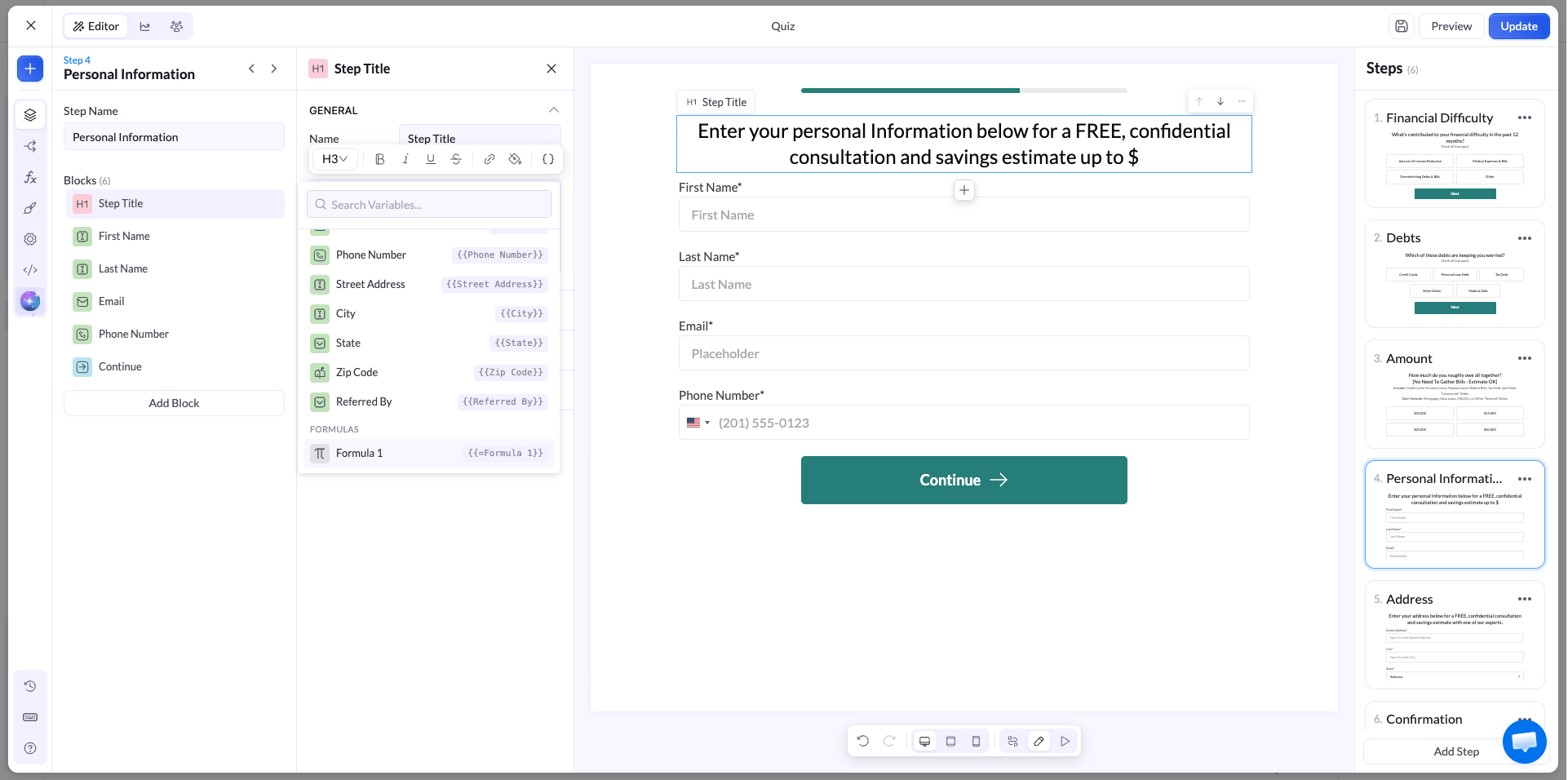
保存后,公式可以放入测验中的任意文本字段,例如步骤标题、段落或按钮。
你插入的字段必须存储**数字**,数学运算才能生效。存储数字(如价格或金额)的选项或输入框可以正确计算,纯文本答案则不行。
例如,要把访客输入的金额翻倍,插入 **Amount** 字段并乘以 2:
```text theme={null}
{{Amount}} * 2
```
### 测试
**Test** 部分可以在发布前用示例值预览结果。为表达式中的每个变量输入一个值,LanderLab 会立即显示计算出的 **Result**。以上面的表达式为例,`Amount` 为 `2000` 时,结果为 `4000`。
## 在步骤中使用公式
保存后,公式可以放入测验中的任意文本字段,例如步骤标题、段落或按钮。
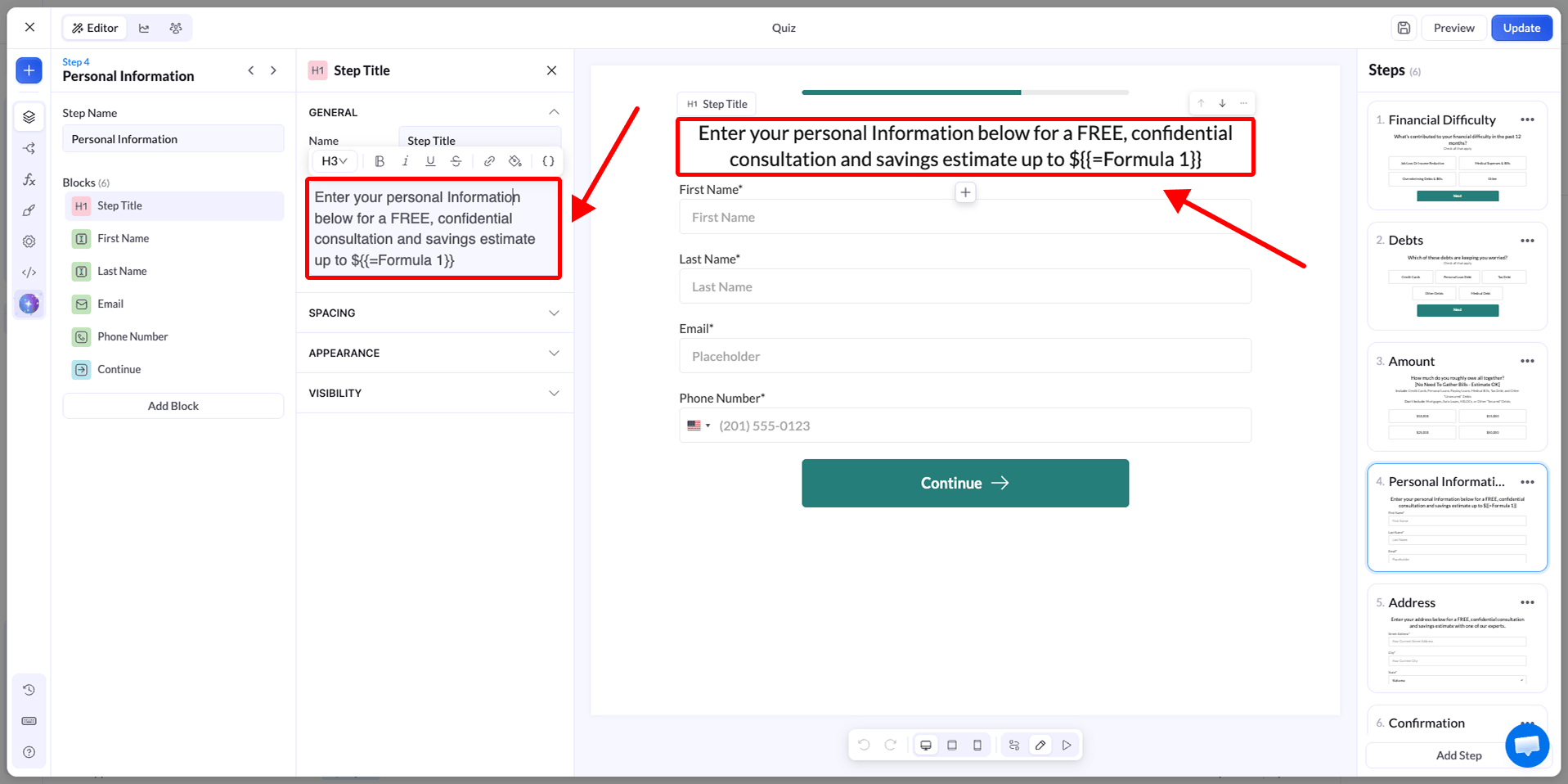 插入公式有两种方式:
* **直接输入。** 使用 `{{= }}` 语法按名称引用公式,例如 `{{=Formula 1}}`
* **从列表选择。** 点击文本字段中的 **variable** 按钮,滚动到 **Formulas** 部分,然后选择你的公式
插入公式有两种方式:
* **直接输入。** 使用 `{{= }}` 语法按名称引用公式,例如 `{{=Formula 1}}`
* **从列表选择。** 点击文本字段中的 **variable** 按钮,滚动到 **Formulas** 部分,然后选择你的公式
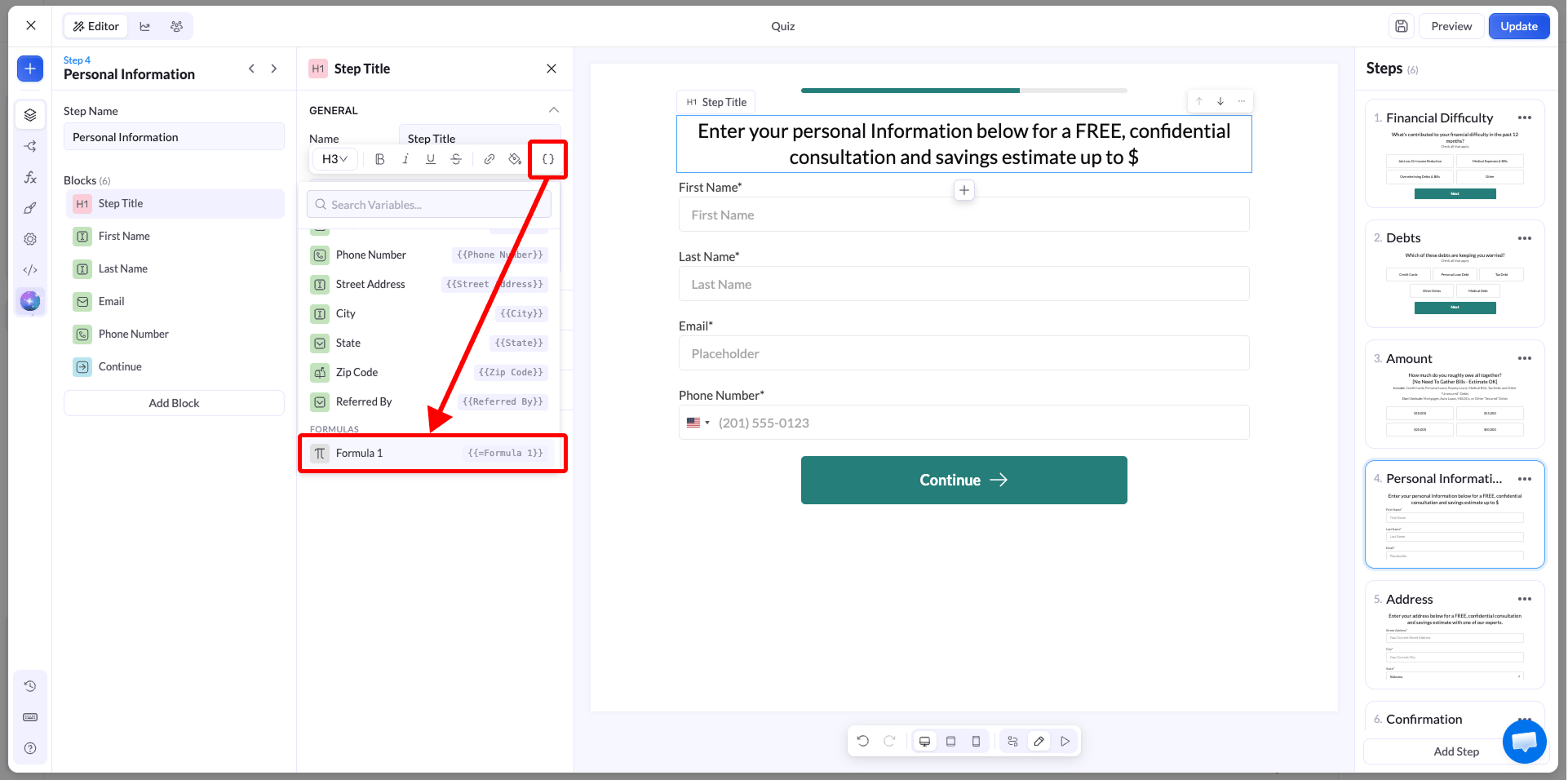 结果会在访客完成测验的过程中实时计算,因此数值始终反映他们给出的答案。步骤标题可以这样写:
```text theme={null}
Your estimated savings: ${{=Formula 1}}
```
## 预览和测试
要查看公式的实际效果,点击 **Preview**,像访客一样完成测验。结果会显示在你放置公式的步骤中,并使用你一路上选择的答案进行计算。
## 提示
* 为每个公式起清晰的名称,便于查找和重复使用
* 设置备用值,让访客永远不会看到空白或错误的值
* 只引用存储数字的字段
* 发布前用真实的数值进行测试
This documentation is built and hosted on [Mintlify](https://mintlify.com), a developer documentation platform.
结果会在访客完成测验的过程中实时计算,因此数值始终反映他们给出的答案。步骤标题可以这样写:
```text theme={null}
Your estimated savings: ${{=Formula 1}}
```
## 预览和测试
要查看公式的实际效果,点击 **Preview**,像访客一样完成测验。结果会显示在你放置公式的步骤中,并使用你一路上选择的答案进行计算。
## 提示
* 为每个公式起清晰的名称,便于查找和重复使用
* 设置备用值,让访客永远不会看到空白或错误的值
* 只引用存储数字的字段
* 发布前用真实的数值进行测试
This documentation is built and hosted on [Mintlify](https://mintlify.com), a developer documentation platform.