> ## Documentation Index
> Fetch the complete documentation index at: https://docs.landerlab.io/llms.txt
> Use this file to discover all available pages before exploring further.
# 使用标题和文本区块
> 使用标题和文本区块添加内容、设置格式,并通过响应式设置控制内容布局,提升可读性。
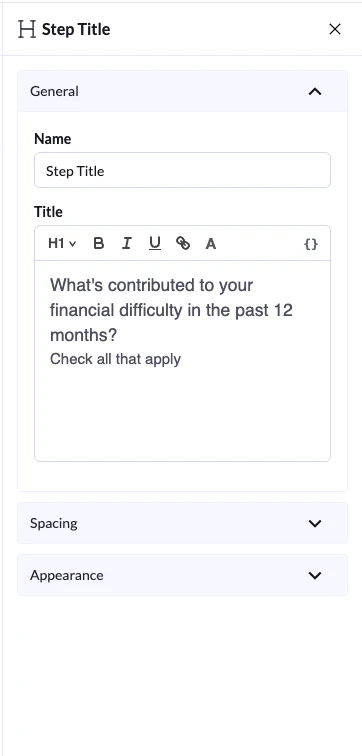
**Headline** 和 **Text** 区块共享相同的核心设置和控件。它们可以让你添加内容并设置格式,同时控制内容在不同设备上的显示方式。
LanderLab 中有两种文本区块:
| 类型 | 使用场景 |
| :- | :- |
| **Headline** | 标题、问题和关键信息 |
| **Text** | 描述 |
## 内容与格式
* **Headline Block** → 用于标题和问题(默认为 H1)
* **Text Block** → 用于较长的描述和辅助内容
你可以使用工具栏为两者设置格式:
* 在 **H1、H2、H3、H4、H5、H6** 和**段落**之间切换
* 应用**粗体、斜体、下划线**
* 更改**文字颜色**
* 添加**链接**
 ## 外观设置
在 **Appearance** 下,你可以控制区块的显示方式。
### Text Align(文本对齐)
选择文本的对齐方式:
* Left(左对齐)
* Center(居中)
* Right(右对齐)
### Visibility(设备控制)
你可以控制区块在哪些设备上显示:
* **Show on Desktop**
* **Show on Mobile**
这两个选项默认均已启用。
* 如果禁用其中一个,区块将**在该设备上隐藏**
* 如果两个都禁用,区块将**在所有设备上隐藏**
这让你可以创建**针对特定设备的布局**。
## 间距设置
在 **Spacing** 下,你可以控制布局和位置:
* **Size** → Small (S)、Medium (M)、Large (L) 或 Full width
* **Margin** → 调整区块周围的间距(上、下、左、右)
This documentation is built and hosted on [Mintlify](https://mintlify.com), a developer documentation platform.
## 外观设置
在 **Appearance** 下,你可以控制区块的显示方式。
### Text Align(文本对齐)
选择文本的对齐方式:
* Left(左对齐)
* Center(居中)
* Right(右对齐)
### Visibility(设备控制)
你可以控制区块在哪些设备上显示:
* **Show on Desktop**
* **Show on Mobile**
这两个选项默认均已启用。
* 如果禁用其中一个,区块将**在该设备上隐藏**
* 如果两个都禁用,区块将**在所有设备上隐藏**
这让你可以创建**针对特定设备的布局**。
## 间距设置
在 **Spacing** 下,你可以控制布局和位置:
* **Size** → Small (S)、Medium (M)、Large (L) 或 Full width
* **Margin** → 调整区块周围的间距(上、下、左、右)
This documentation is built and hosted on [Mintlify](https://mintlify.com), a developer documentation platform.