> ## Documentation Index
> Fetch the complete documentation index at: https://docs.landerlab.io/llms.txt
> Use this file to discover all available pages before exploring further.
# 签名区块 - LanderLab 测验区块
> 了解 LanderLab 中签名区块的工作方式。在测验漏斗中收集用户的电子签名,并自动以图片链接的形式存储在 CRM 的线索记录中。
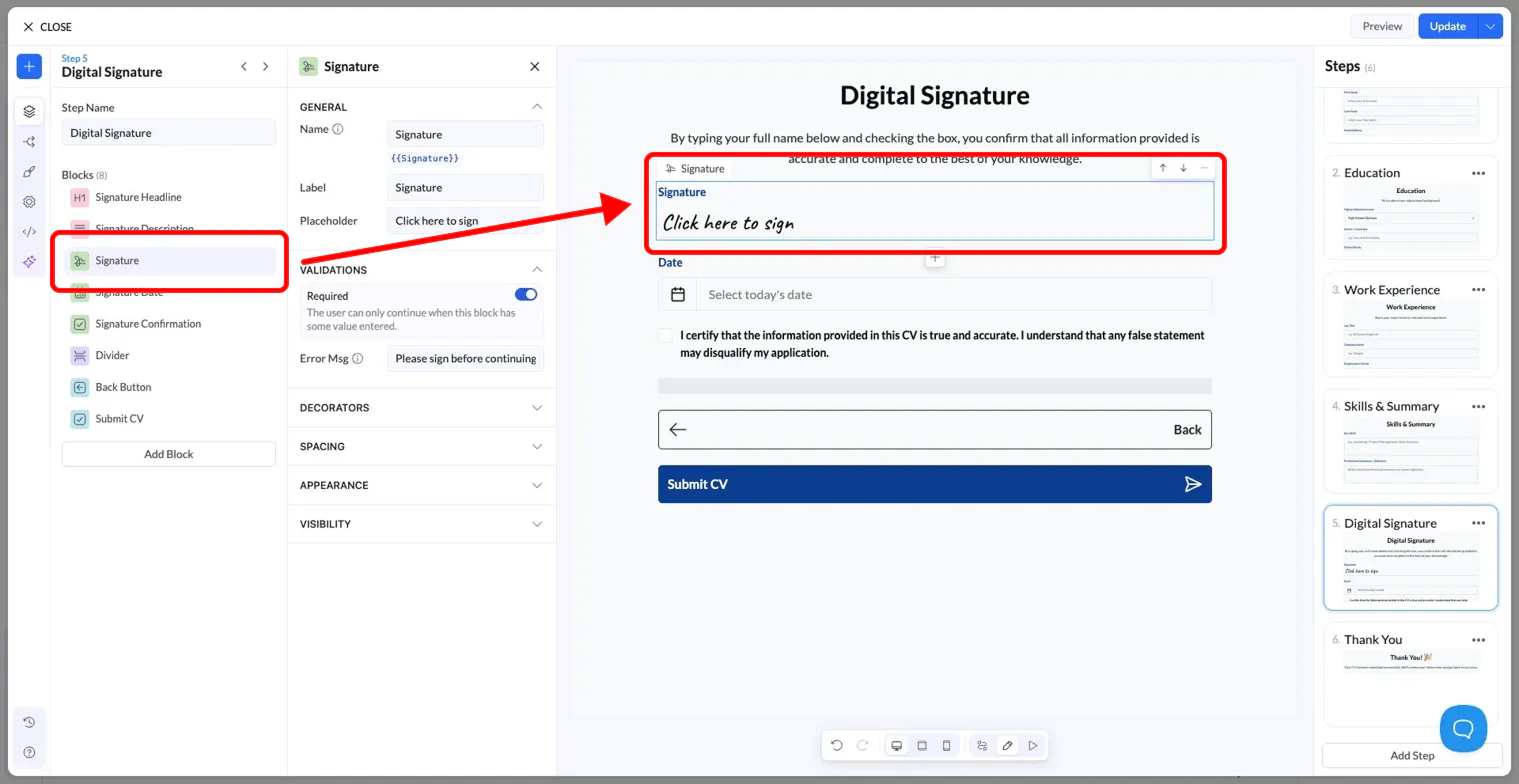
签名(Signature)区块让你可以直接在测验步骤中收集用户的手写风格电子签名。当用户点击该字段并输入或绘制签名后,签名会自动以图片链接的形式保存在 LanderLab CRM 中,并关联到该用户的线索记录。
它通常用于漏斗的最后一步、提交之前,用于确认用户同意其所提供的信息。
 ## 工作原理
1. 用户进入包含 Signature 区块的步骤。
2. 用户点击签名字段,该字段默认显示“Click here to sign”占位文字。
3. 用户在字段中输入或书写签名。
4. 提交时,LanderLab 会将签名保存为图片,并在 CRM 中该线索的记录下存储该图片的链接。
## 设置
Signature 区块与 LanderLab 中其他区块共用相同的设置面板。各部分的作用如下:
**General**
| 设置 | 说明 |
| :- | :- |
| Name | 用于引用该区块的内部字段名称,例如在 CRM 或测验 API 中使用。默认值为 `Signature`,显示的变量为 `{{Signature}}`。 |
| Label | 页面上显示在字段上方的可见标签。 |
| Placeholder | 用户与字段交互前,字段内显示的文字。默认为“Click here to sign”。 |
**Validations**
| 设置 | 说明 |
| :- | :- |
| Required | 启用后,用户必须输入签名才能进入下一步。 |
| Error Msg | 用户未签名就尝试继续时显示的提示信息。默认为“Please sign before continuing”。 |
**Decorators、Spacing、Appearance、Visibility** 的用法与其他所有区块相同。详情请参阅通用区块设置指南。
## 签名的存储位置
表单提交后,签名会被转换为图片并保存。你可以在 LanderLab CRM 中该线索的记录里找到它:它以 URL 链接的形式,存储在映射到 `Signature` 变量的字段下。
## 提示
* 将 Signature 区块放在漏斗的最后一步、提交按钮之前,让用户把签名作为最终确认。
* 始终开启 **Required** 开关,确保没有线索在未签名的情况下被提交。
* 在其上方使用清晰的 **Signature Headline** 和 **Signature Description** 区块,说明用户正在同意的内容。这可以提升信任度并减少流失。
* 确认勾选框的文字要具体。例如:“我确认所提供的信息真实准确。”
This documentation is built and hosted on [Mintlify](https://mintlify.com), a developer documentation platform.
## 工作原理
1. 用户进入包含 Signature 区块的步骤。
2. 用户点击签名字段,该字段默认显示“Click here to sign”占位文字。
3. 用户在字段中输入或书写签名。
4. 提交时,LanderLab 会将签名保存为图片,并在 CRM 中该线索的记录下存储该图片的链接。
## 设置
Signature 区块与 LanderLab 中其他区块共用相同的设置面板。各部分的作用如下:
**General**
| 设置 | 说明 |
| :- | :- |
| Name | 用于引用该区块的内部字段名称,例如在 CRM 或测验 API 中使用。默认值为 `Signature`,显示的变量为 `{{Signature}}`。 |
| Label | 页面上显示在字段上方的可见标签。 |
| Placeholder | 用户与字段交互前,字段内显示的文字。默认为“Click here to sign”。 |
**Validations**
| 设置 | 说明 |
| :- | :- |
| Required | 启用后,用户必须输入签名才能进入下一步。 |
| Error Msg | 用户未签名就尝试继续时显示的提示信息。默认为“Please sign before continuing”。 |
**Decorators、Spacing、Appearance、Visibility** 的用法与其他所有区块相同。详情请参阅通用区块设置指南。
## 签名的存储位置
表单提交后,签名会被转换为图片并保存。你可以在 LanderLab CRM 中该线索的记录里找到它:它以 URL 链接的形式,存储在映射到 `Signature` 变量的字段下。
## 提示
* 将 Signature 区块放在漏斗的最后一步、提交按钮之前,让用户把签名作为最终确认。
* 始终开启 **Required** 开关,确保没有线索在未签名的情况下被提交。
* 在其上方使用清晰的 **Signature Headline** 和 **Signature Description** 区块,说明用户正在同意的内容。这可以提升信任度并减少流失。
* 确认勾选框的文字要具体。例如:“我确认所提供的信息真实准确。”
This documentation is built and hosted on [Mintlify](https://mintlify.com), a developer documentation platform.