> ## Documentation Index
> Fetch the complete documentation index at: https://docs.landerlab.io/llms.txt
> Use this file to discover all available pages before exploring further.
# 使用图片库管理素材
> 使用图片库(Image Library)上传一次图片,即可在落地页和测验区块中全局复用,并支持预览和按 1:1、16:9 等比例裁剪图片。
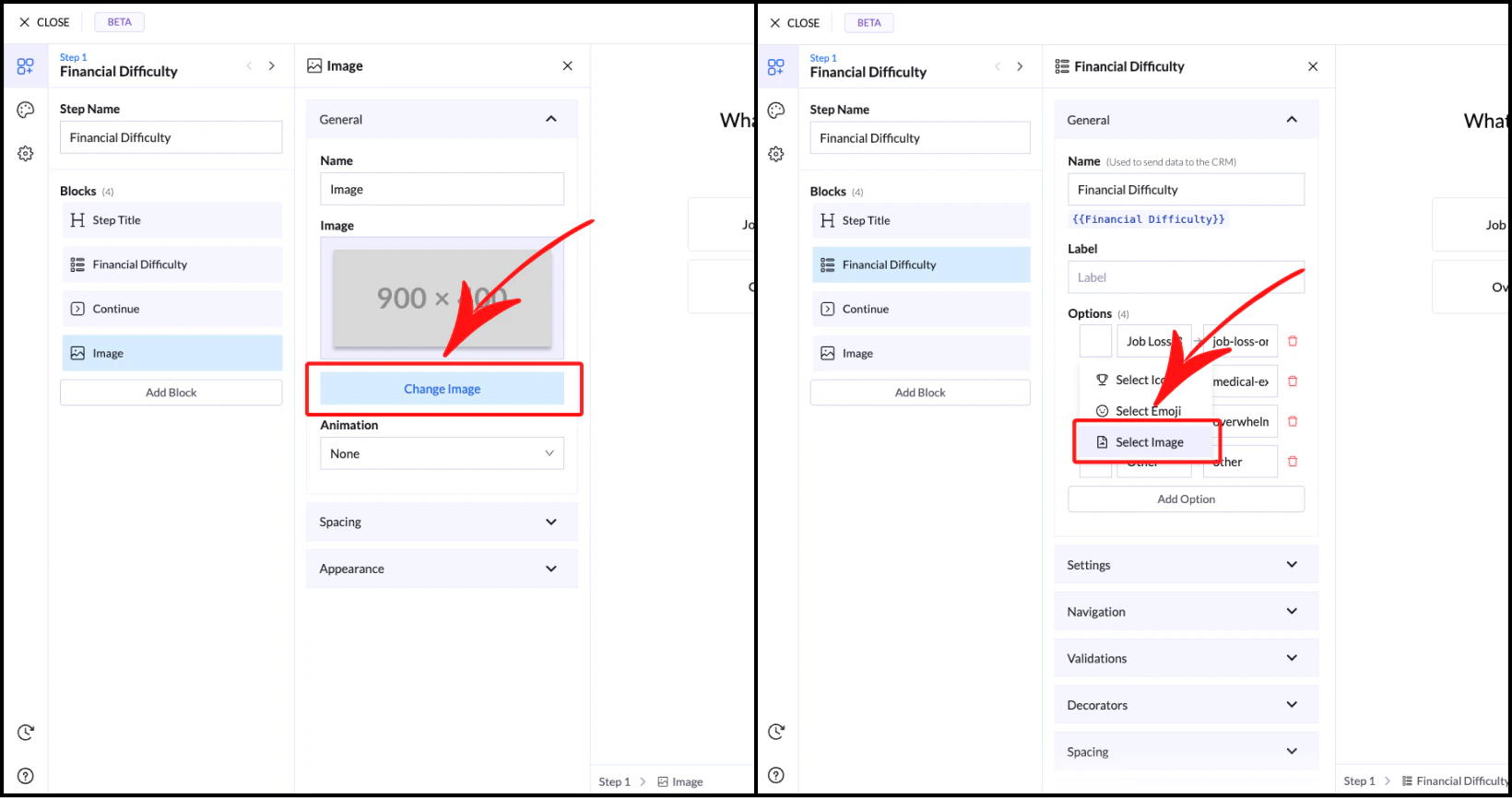
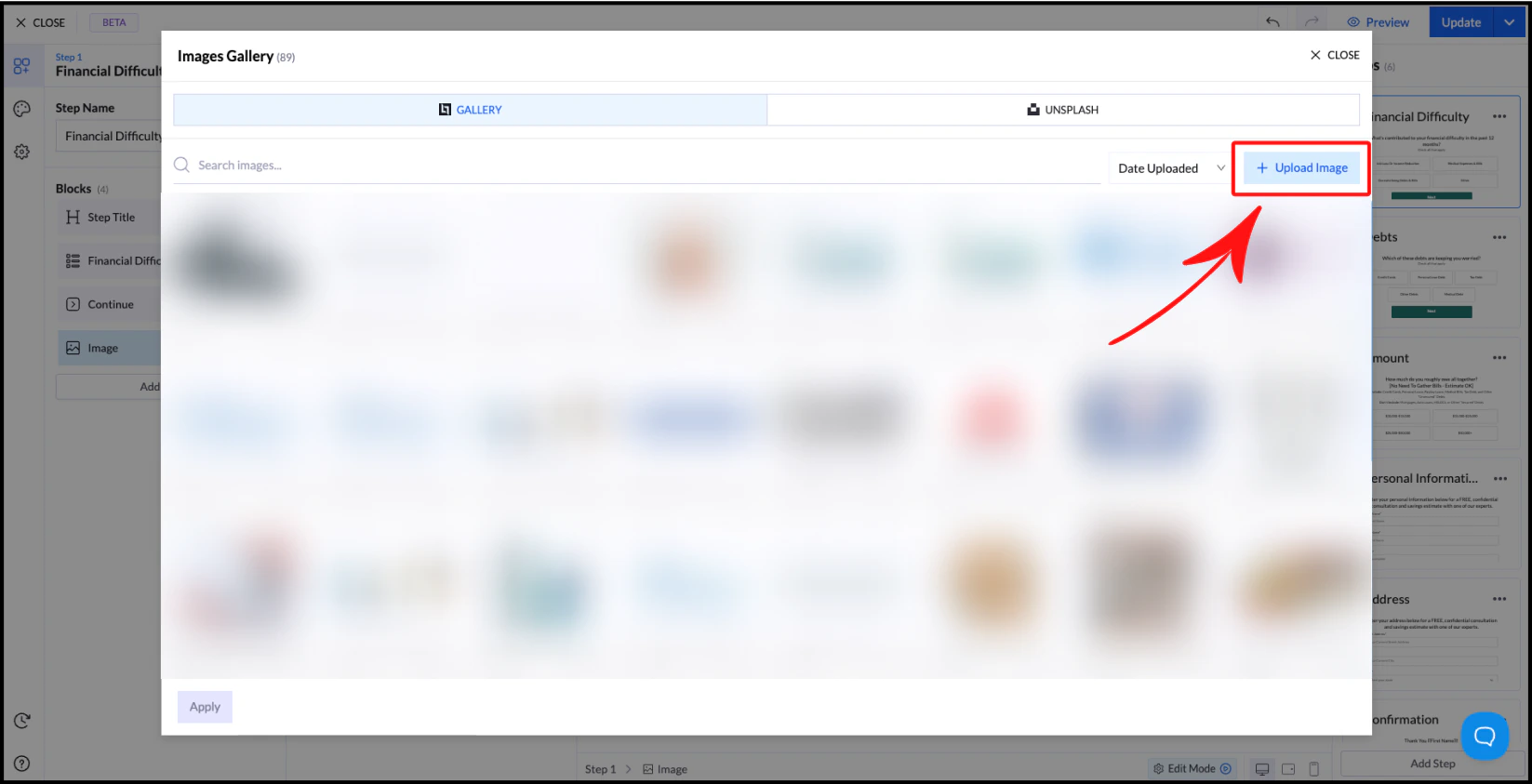
**Image Library**(图片库)让你可以在落地页和测验流程中存储并复用图片。图片上传后即可全局使用,无需为每个项目重复上传。
这能帮助你更快地搭建页面,并让素材井然有序。
 ## 可以在哪里使用图片
图片库中的图片可用于多种区块,包括:
* Image Block
* Picture Choice
* Multiple Choice
* List Block
## 管理图片
在图片库中,你可以预览和编辑图片。
将鼠标悬停在图片上时,你会看到两个选项:
**View**
## 可以在哪里使用图片
图片库中的图片可用于多种区块,包括:
* Image Block
* Picture Choice
* Multiple Choice
* List Block
## 管理图片
在图片库中,你可以预览和编辑图片。
将鼠标悬停在图片上时,你会看到两个选项:
**View**
打开大图预览,方便你查看图片细节。
**Crop**
让你可以使用预设的宽高比裁剪图片,包括:
* Free
* 1:1
* 4:3
* 16:9
* 3:4
* 9:16
## 最佳实践
在整个流程中使用一致的图片比例,以保持布局整洁。
在大多数情况下,**1:1**(正方形)效果最好,尤其适用于 Image Choice 或带图片的 Multiple Choice 等选择类元素。
This documentation is built and hosted on [Mintlify](https://mintlify.com), a developer documentation platform.