> ## Documentation Index
> Fetch the complete documentation index at: https://docs.landerlab.io/llms.txt
> Use this file to discover all available pages before exploring further.
# 创建和管理工作区
> 通过侧边栏的工作区选择器或 Settings 创建工作区,按项目、客户或广告活动分别管理落地页、域名、用户和集成,并了解谁有权创建工作区。
工作区可以帮助你在 LanderLab 组织内**管理项目、广告活动和团队**。每个工作区都可以拥有自己的落地页、域名、用户和集成。
你可以通过**侧边栏的工作区选择器**或 **Settings → Workspaces** 部分创建新工作区。
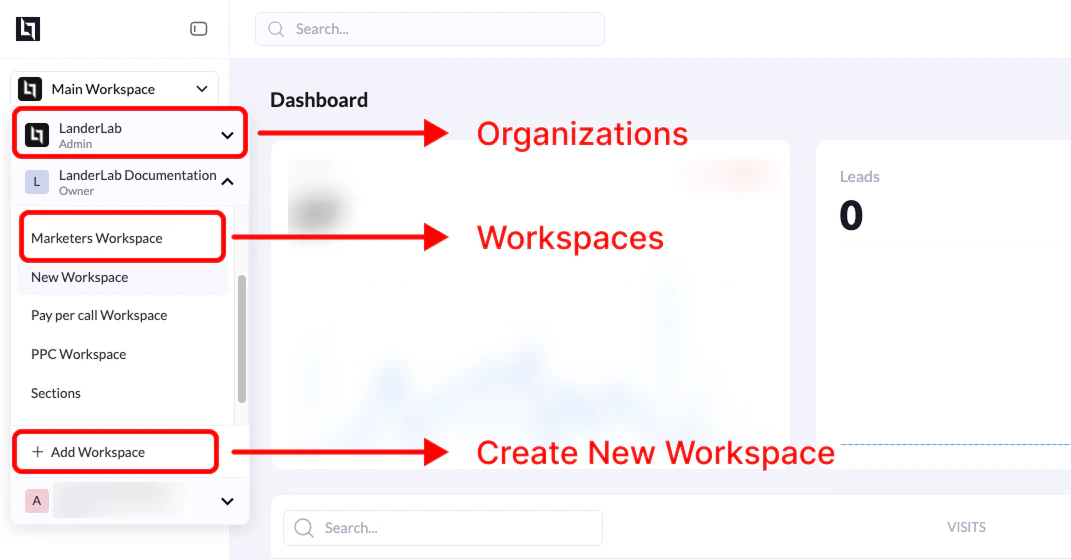 ## 从侧边栏创建工作区
### 步骤
1. 在 **LanderLab 控制台**中,找到左上角侧边栏中的**工作区选择器**。
2. 点击**工作区下拉菜单**,打开可用工作区列表。
3. 滚动到列表底部。
4. 点击 **+ Add Workspace**。
5. 输入**新工作区的名称**。
6. 确认创建。
工作区创建后,会出现在**工作区列表**中,你可以随时通过侧边栏选择器切换到该工作区。
## 从 Settings 创建工作区
### 步骤
1. 进入 **Settings**。
2. 点击 **Workspaces** 标签页。
3. 你会看到一个列出现有工作区的表格。
4. 点击 **Add Workspace**。
5. 输入**新工作区的名称**。
6. 确认创建。
新工作区将出现在工作区列表中。
## 创建工作区之后
工作区创建完成后:
* 它会出现在**侧边栏的工作区选择器**中
* 你可以在该工作区内创建**落地页、域名和广告活动**
* 可以按工作区为用户分配特定的**角色和权限**
## 权限
只有 **Organization Admins**(组织管理员)才能创建新工作区。
拥有以下角色的用户**无法创建工作区**:
* **Workers**
* **Viewers**
如果你看不到 **Add Workspace** 选项,请联系你的**组织管理员**。
**提示:** 许多团队会为不同用途创建单独的工作区,例如:
```text theme={null}
Lead Gen Campaigns
Affiliate Offers
Client Projects
Testing / Experiments
```
This documentation is built and hosted on [Mintlify](https://mintlify.com), a developer documentation platform.
## 从侧边栏创建工作区
### 步骤
1. 在 **LanderLab 控制台**中,找到左上角侧边栏中的**工作区选择器**。
2. 点击**工作区下拉菜单**,打开可用工作区列表。
3. 滚动到列表底部。
4. 点击 **+ Add Workspace**。
5. 输入**新工作区的名称**。
6. 确认创建。
工作区创建后,会出现在**工作区列表**中,你可以随时通过侧边栏选择器切换到该工作区。
## 从 Settings 创建工作区
### 步骤
1. 进入 **Settings**。
2. 点击 **Workspaces** 标签页。
3. 你会看到一个列出现有工作区的表格。
4. 点击 **Add Workspace**。
5. 输入**新工作区的名称**。
6. 确认创建。
新工作区将出现在工作区列表中。
## 创建工作区之后
工作区创建完成后:
* 它会出现在**侧边栏的工作区选择器**中
* 你可以在该工作区内创建**落地页、域名和广告活动**
* 可以按工作区为用户分配特定的**角色和权限**
## 权限
只有 **Organization Admins**(组织管理员)才能创建新工作区。
拥有以下角色的用户**无法创建工作区**:
* **Workers**
* **Viewers**
如果你看不到 **Add Workspace** 选项,请联系你的**组织管理员**。
**提示:** 许多团队会为不同用途创建单独的工作区,例如:
```text theme={null}
Lead Gen Campaigns
Affiliate Offers
Client Projects
Testing / Experiments
```
This documentation is built and hosted on [Mintlify](https://mintlify.com), a developer documentation platform.