> ## Documentation Index
> Fetch the complete documentation index at: https://docs.landerlab.io/llms.txt
> Use this file to discover all available pages before exploring further.
# 添加用户并管理角色
> 在 Settings 的 Users 中通过邮箱邀请团队成员加入组织,分配 Admin、Worker 或 Viewer 角色,并按工作区控制每位用户的访问权限。
你可以把团队成员作为用户添加到你的**组织**中。每个用户都可以根据其职责分配一个角色,并获得特定工作区的访问权限。
 ## 如何添加用户
按照以下步骤邀请新用户。
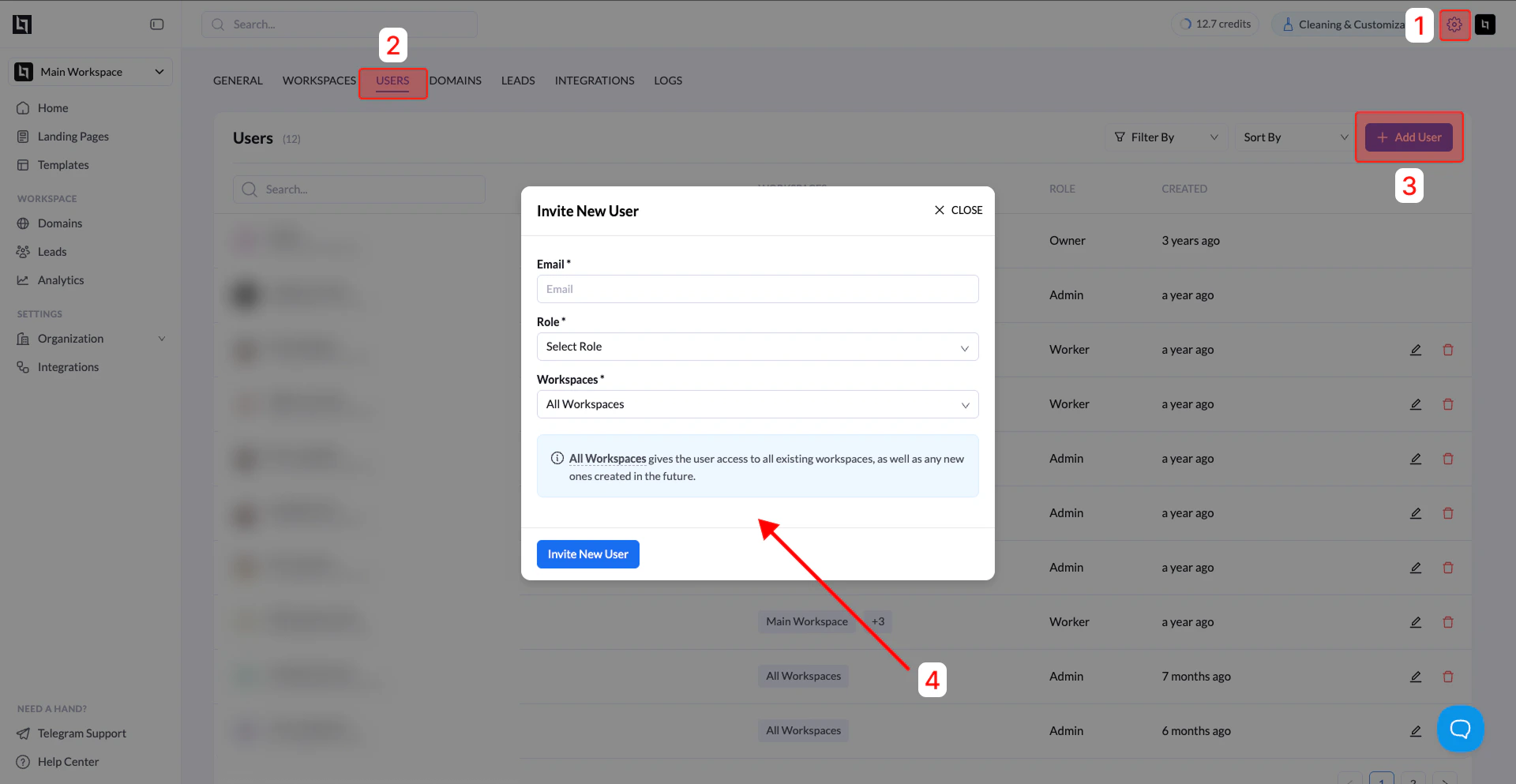
### 1. 打开 Settings
在控制台中进入 **Settings**。
### 2. 进入 Users 区域
点击 **Users** 标签页。
你会看到一个表格,列出了组织中的所有现有用户。
### 3. 点击 Add User
点击 **Add User** 按钮。
会弹出一个窗口,你可以在其中配置该用户的访问权限。
### 4. 填写用户信息
填写以下必填字段:
| 字段 | 说明 |
| :- | :- |
| **Email** | 输入你要邀请的人的邮箱地址 |
| **Role** | 选择一个角色(Admin、Worker 或 Viewer) |
| **Workspaces** | 如有需要,将用户分配到特定工作区 |
### 5. 发送邀请
确认信息无误后发送邀请。
该用户会收到一封加入你组织的**邀请邮件**。
## 用户角色说明
| 角色 | 权限 |
| :- | :- |
| **Admin** | 拥有组织的全部访问权限,包括管理用户、工作区和设置 |
| **Worker** | 可以创建和管理落地页,但管理权限有限 |
| **Viewer** | 对落地页和报告只有只读权限 |
## 工作区访问权限
* **Admin** 自动拥有**所有工作区**的访问权限。
* **Worker 和 Viewer** 可以被分配到**特定工作区**。
如果没有为 Worker 或 Viewer 选择任何工作区,他们将**自动获得所有工作区的访问权限**。
This documentation is built and hosted on [Mintlify](https://mintlify.com), a developer documentation platform.
## 如何添加用户
按照以下步骤邀请新用户。
### 1. 打开 Settings
在控制台中进入 **Settings**。
### 2. 进入 Users 区域
点击 **Users** 标签页。
你会看到一个表格,列出了组织中的所有现有用户。
### 3. 点击 Add User
点击 **Add User** 按钮。
会弹出一个窗口,你可以在其中配置该用户的访问权限。
### 4. 填写用户信息
填写以下必填字段:
| 字段 | 说明 |
| :- | :- |
| **Email** | 输入你要邀请的人的邮箱地址 |
| **Role** | 选择一个角色(Admin、Worker 或 Viewer) |
| **Workspaces** | 如有需要,将用户分配到特定工作区 |
### 5. 发送邀请
确认信息无误后发送邀请。
该用户会收到一封加入你组织的**邀请邮件**。
## 用户角色说明
| 角色 | 权限 |
| :- | :- |
| **Admin** | 拥有组织的全部访问权限,包括管理用户、工作区和设置 |
| **Worker** | 可以创建和管理落地页,但管理权限有限 |
| **Viewer** | 对落地页和报告只有只读权限 |
## 工作区访问权限
* **Admin** 自动拥有**所有工作区**的访问权限。
* **Worker 和 Viewer** 可以被分配到**特定工作区**。
如果没有为 Worker 或 Viewer 选择任何工作区,他们将**自动获得所有工作区的访问权限**。
This documentation is built and hosted on [Mintlify](https://mintlify.com), a developer documentation platform.