> ## Documentation Index
> Fetch the complete documentation index at: https://docs.landerlab.io/llms.txt
> Use this file to discover all available pages before exploring further.
# 向落地页添加自定义代码
> 在落地页 Custom Code 设置中添加 JavaScript,可放在 head 内或 body 闭合标签之前,用于接入跟踪脚本、分析工具和第三方组件。
**Custom Code** 区域让你向落地页添加自定义 JavaScript。在接入**跟踪脚本、分析平台或第三方组件**等外部工具时很有用。
你可以根据脚本的加载时机,把它放在**页面头部**或**闭合 body 标签之前**。
## 可以在哪里添加自定义代码
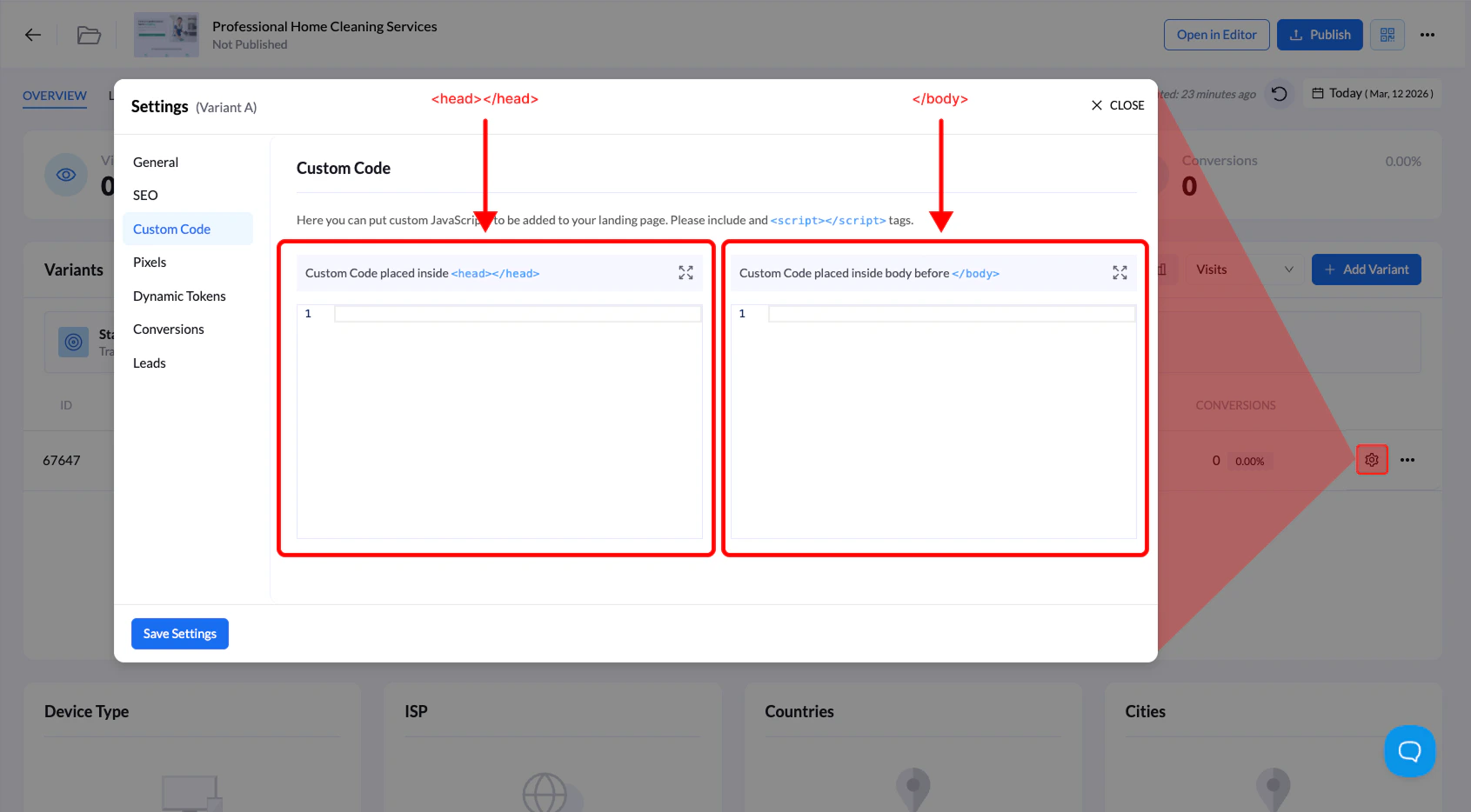
**Custom Code** 设置中有两个脚本放置位置:
| 位置 | 说明 |
| :- | :- |
| **Inside**`` | 这里的脚本在页面加载时较早执行,常用于分析工具、跟踪像素,或必须在页面渲染前初始化的脚本。 |
| **Before**`` | 这里的脚本在页面内容之后加载,适合跟踪器、组件,以及应该在页面加载完成后才运行的脚本。 |
## 如何添加自定义代码
按以下步骤向落地页添加自定义 JavaScript。
### 1. 打开落地页
进入 **Landing Pages**,点击要编辑的**落地页名称**。
### 2. 打开 Settings 面板
在落地页概览界面点击 **Settings** 标签。
### 3. 进入 Custom Code
在左侧设置菜单中选择 **Custom Code**。
### 4. 添加脚本
把 JavaScript 代码粘贴到其中一个字段:
* **Custom Code inside** ``
* **Custom Code before** ``
请确保代码包含完整的 `` **标签**。
### 5. 保存修改
点击 **Save Settings** 应用自定义代码。
 ## 什么时候用自定义代码
自定义代码常用于:
* **点击跟踪脚本**
* **分析工具(如 Google Analytics)**
* **第三方组件**
* **转化跟踪脚本**
* **自定义 JavaScript 功能**
如果你添加的是 **ClickFlare、Voluum 这类跟踪器脚本**,通常放在**闭合** `` **标签之前**,让它们在页面内容之后加载。
This documentation is built and hosted on [Mintlify](https://mintlify.com), a developer documentation platform.
## 什么时候用自定义代码
自定义代码常用于:
* **点击跟踪脚本**
* **分析工具(如 Google Analytics)**
* **第三方组件**
* **转化跟踪脚本**
* **自定义 JavaScript 功能**
如果你添加的是 **ClickFlare、Voluum 这类跟踪器脚本**,通常放在**闭合** `` **标签之前**,让它们在页面内容之后加载。
This documentation is built and hosted on [Mintlify](https://mintlify.com), a developer documentation platform.