> ## Documentation Index
> Fetch the complete documentation index at: https://docs.landerlab.io/llms.txt
> Use this file to discover all available pages before exploring further.
# 在工作区之间移动落地页
> 在 LanderLab 组织内把落地页移动到另一个工作区:通过三点菜单选择 Move To Workspace 和目标工作区,需同时拥有两个工作区的访问权限。
你可以在 LanderLab 组织内的不同**工作区**之间移动落地页。这有助于保持项目整齐,也能让合适的团队访问到他们需要的页面。
 ## 分步说明
按以下步骤把落地页移动到另一个工作区。
### 1. 进入 Landing Pages
在 **LanderLab 控制台**中打开 **Landing Pages** 区域。
### 2. 找到落地页
找到你要移动的落地页。
### 3. 打开页面菜单
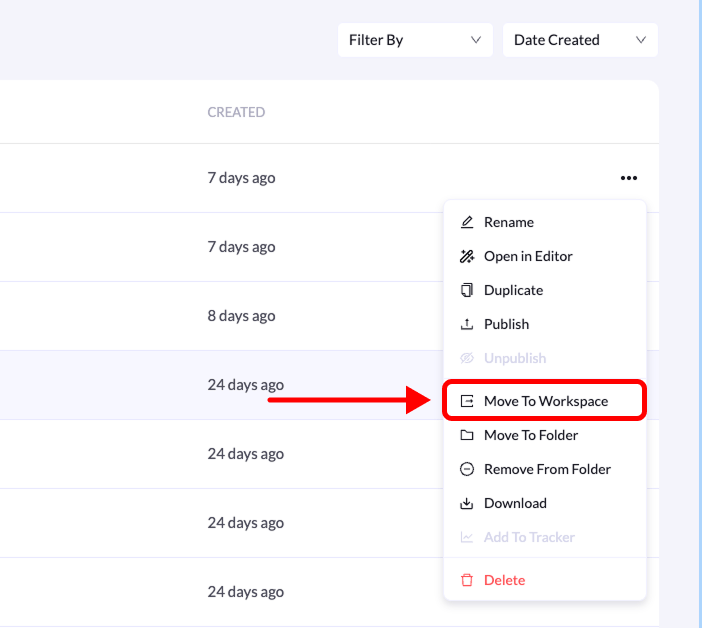
点击落地页右侧的**三点菜单(•••)**。
### 4. 选择 Move To Workspace
在下拉菜单中点击 **Move To Workspace**。
### 5. 选择目标工作区
在弹出的窗口中选择要把落地页移动到的**工作区**。
### 6. 确认操作
点击 **Move Landing Page** 完成。
确认后会出现**成功提示**。落地页会从当前工作区移除,并出现在**目标工作区的落地页列表**中。
只有在你**同时有两个工作区的访问权限**时,才能在它们之间移动落地页。
This documentation is built and hosted on [Mintlify](https://mintlify.com), a developer documentation platform.
## 分步说明
按以下步骤把落地页移动到另一个工作区。
### 1. 进入 Landing Pages
在 **LanderLab 控制台**中打开 **Landing Pages** 区域。
### 2. 找到落地页
找到你要移动的落地页。
### 3. 打开页面菜单
点击落地页右侧的**三点菜单(•••)**。
### 4. 选择 Move To Workspace
在下拉菜单中点击 **Move To Workspace**。
### 5. 选择目标工作区
在弹出的窗口中选择要把落地页移动到的**工作区**。
### 6. 确认操作
点击 **Move Landing Page** 完成。
确认后会出现**成功提示**。落地页会从当前工作区移除,并出现在**目标工作区的落地页列表**中。
只有在你**同时有两个工作区的访问权限**时,才能在它们之间移动落地页。
This documentation is built and hosted on [Mintlify](https://mintlify.com), a developer documentation platform.