> ## Documentation Index
> Fetch the complete documentation index at: https://docs.landerlab.io/llms.txt
> Use this file to discover all available pages before exploring further.
# 用文件夹整理落地页
> 在 LanderLab 中创建文件夹整理落地页,按项目、行业或漏斗给页面分组,管理多个活动时也能快速找到需要的页面。
文件夹让你的**落地页保持整齐、便于管理**。把相关页面归为一组,就能快速找到项目,工作区也更有条理。
本指南介绍使用文件夹的好处,并演示如何创建文件夹。
## 为什么要用文件夹
根据你的工作方式,文件夹可以按不同维度整理落地页。
常见场景:
* **按项目整理**:把同一项目的所有落地页放在一起。
* **按行业或细分市场整理**:按行业或活动类型分组。
* **按漏斗整理**:把属于同一漏斗的页面集中在一处。
用文件夹之后,**管理多个活动和快速找页面**都会轻松很多。
 ## 如何创建文件夹
按以下步骤创建一个新文件夹。
### 1. 进入 Landing Pages
在**左侧菜单**中点击 **Landing Pages**。
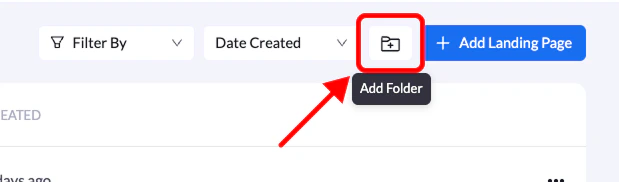
### 2. 点击新建文件夹图标
在屏幕右上角点击 **New Folder** 图标。
### 3. 命名文件夹
输入一个能让你认出内容的名字。
### 4. 创建文件夹
点击 **Create Folder** 完成。
新文件夹会出现在落地页区域中,你可以开始整理页面了。
This documentation is built and hosted on [Mintlify](https://mintlify.com), a developer documentation platform.
## 如何创建文件夹
按以下步骤创建一个新文件夹。
### 1. 进入 Landing Pages
在**左侧菜单**中点击 **Landing Pages**。
### 2. 点击新建文件夹图标
在屏幕右上角点击 **New Folder** 图标。
### 3. 命名文件夹
输入一个能让你认出内容的名字。
### 4. 创建文件夹
点击 **Create Folder** 完成。
新文件夹会出现在落地页区域中,你可以开始整理页面了。
This documentation is built and hosted on [Mintlify](https://mintlify.com), a developer documentation platform.