> ## Documentation Index
> Fetch the complete documentation index at: https://docs.landerlab.io/llms.txt
> Use this file to discover all available pages before exploring further.
# 用 AI 创建落地页
> 用 AI 生成落地页:描述你的活动即可立即得到完整页面,再自行调整,无需从零开始就能更快上线。
LanderLab 可以用 **AI** 立即生成落地页。不用从模板开始,也不用逐个手动搭建,只需描述你想要什么,AI 就会生成一个落地页结构。
这是创建**软文、清单文、预售页或按通话付费活动页面**最快的方式。
 ## 如何用 AI 创建落地页
### 1. 进入 Landing Pages 区域
登录 **LanderLab**,在控制台中打开 **Landing Pages** 区域。
### 2. 点击 Add Landing Page
点击右上角的 **Add Landing Page**,打开页面创建界面。
### 3. 使用 AI 提示输入框
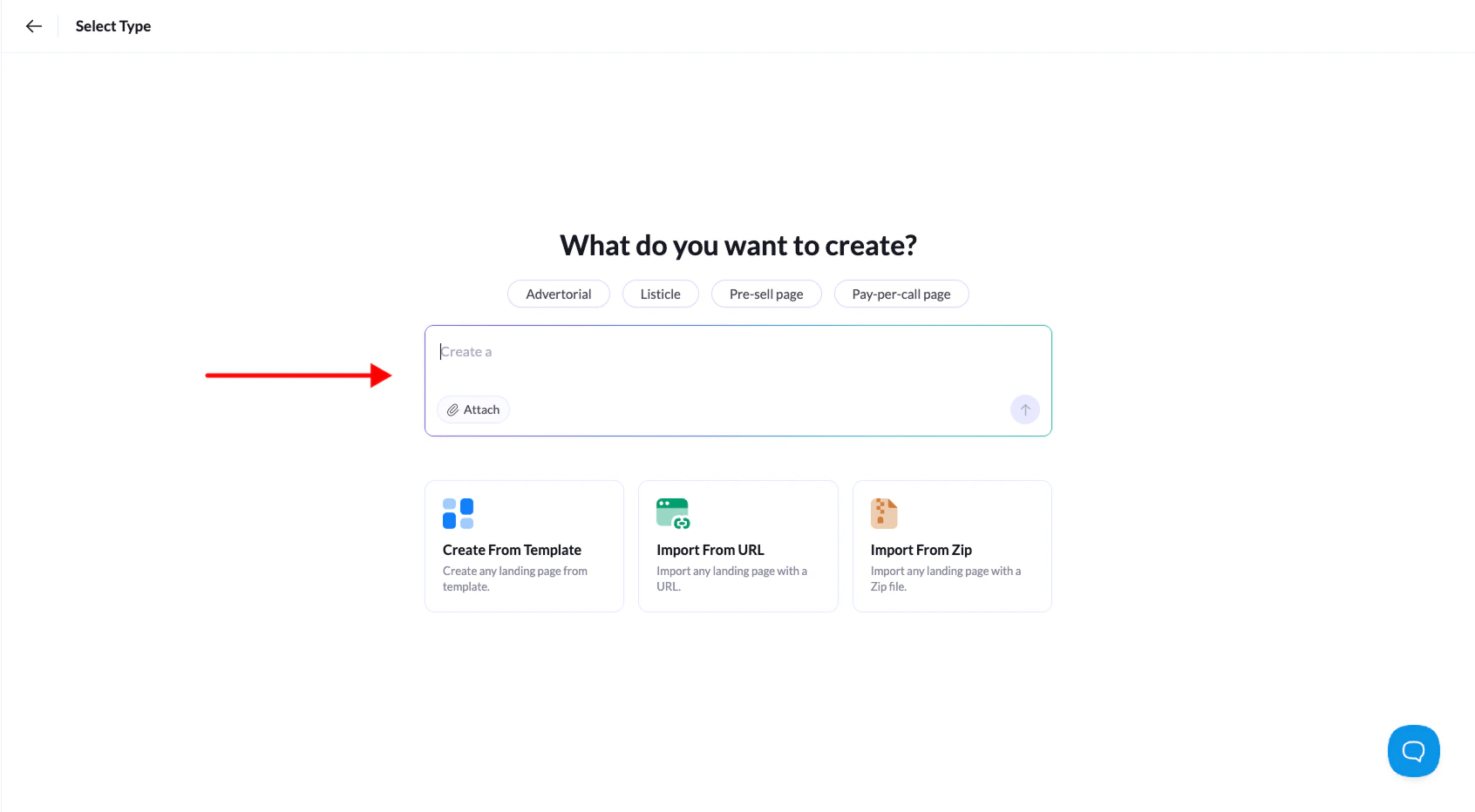
屏幕顶部会出现 AI 提示:
**“What do you want to create?”**
输入一段简短描述,说明你希望 AI 生成怎样的落地页。
### 4. 使用预设提示(可选)
输入框上方有一组**预设提示**,可以帮你快速开头。
例如:
* **Advertorial**
* **Listicle**
* **Pre-sell page**
* **Pay-per-call page**
点击其中一个会自动填入一段**起始提示**,生成前你可以再修改。
### 5. 生成落地页
提示写好后,点击**生成箭头**创建落地页。
LanderLab AI 会根据你的提示生成**完整的落地页结构**,包括各个 section 和内容。
### 6. 在编辑器中调整页面
页面生成后会在**可视化构建器**中打开,你可以在这里编辑:
* 文字和标题
* 图片和 section
* 布局和结构
* 行动号召
发布前可以对页面做完全自定义。
提示写得越具体,AI 生成的落地页就越贴近你的活动需求。
This documentation is built and hosted on [Mintlify](https://mintlify.com), a developer documentation platform.
## 如何用 AI 创建落地页
### 1. 进入 Landing Pages 区域
登录 **LanderLab**,在控制台中打开 **Landing Pages** 区域。
### 2. 点击 Add Landing Page
点击右上角的 **Add Landing Page**,打开页面创建界面。
### 3. 使用 AI 提示输入框
屏幕顶部会出现 AI 提示:
**“What do you want to create?”**
输入一段简短描述,说明你希望 AI 生成怎样的落地页。
### 4. 使用预设提示(可选)
输入框上方有一组**预设提示**,可以帮你快速开头。
例如:
* **Advertorial**
* **Listicle**
* **Pre-sell page**
* **Pay-per-call page**
点击其中一个会自动填入一段**起始提示**,生成前你可以再修改。
### 5. 生成落地页
提示写好后,点击**生成箭头**创建落地页。
LanderLab AI 会根据你的提示生成**完整的落地页结构**,包括各个 section 和内容。
### 6. 在编辑器中调整页面
页面生成后会在**可视化构建器**中打开,你可以在这里编辑:
* 文字和标题
* 图片和 section
* 布局和结构
* 行动号召
发布前可以对页面做完全自定义。
提示写得越具体,AI 生成的落地页就越贴近你的活动需求。
This documentation is built and hosted on [Mintlify](https://mintlify.com), a developer documentation platform.