> ## Documentation Index
> Fetch the complete documentation index at: https://docs.landerlab.io/llms.txt
> Use this file to discover all available pages before exploring further.
# 如何在 LanderLab 中创建全局区块
> 了解如何在 LanderLab 中使用 AI 或从零开始创建全局区块,在编辑器中完善它,然后保存并发布,以便在所有落地页中复用。
全局区块让你只需构建一次区块(例如导航栏、页脚或 CTA),就能在所有落地页中复用。你可以用 AI 生成、选择预设或从零开始,然后不断完善,直到可以放到任何地方。本指南将介绍如何创建全局区块以及之后如何更新它。
全局区块在各页面之间保持关联。当你更新全局区块时,更改会应用到它出现的每个页面。如果你只需要为单个页面制作一个特殊版本,请改用普通的已保存组件。
## 如何创建全局区块
在左侧边栏的 **Assets** 下点击 **Global Blocks**,然后点击 **Add Global Block**。
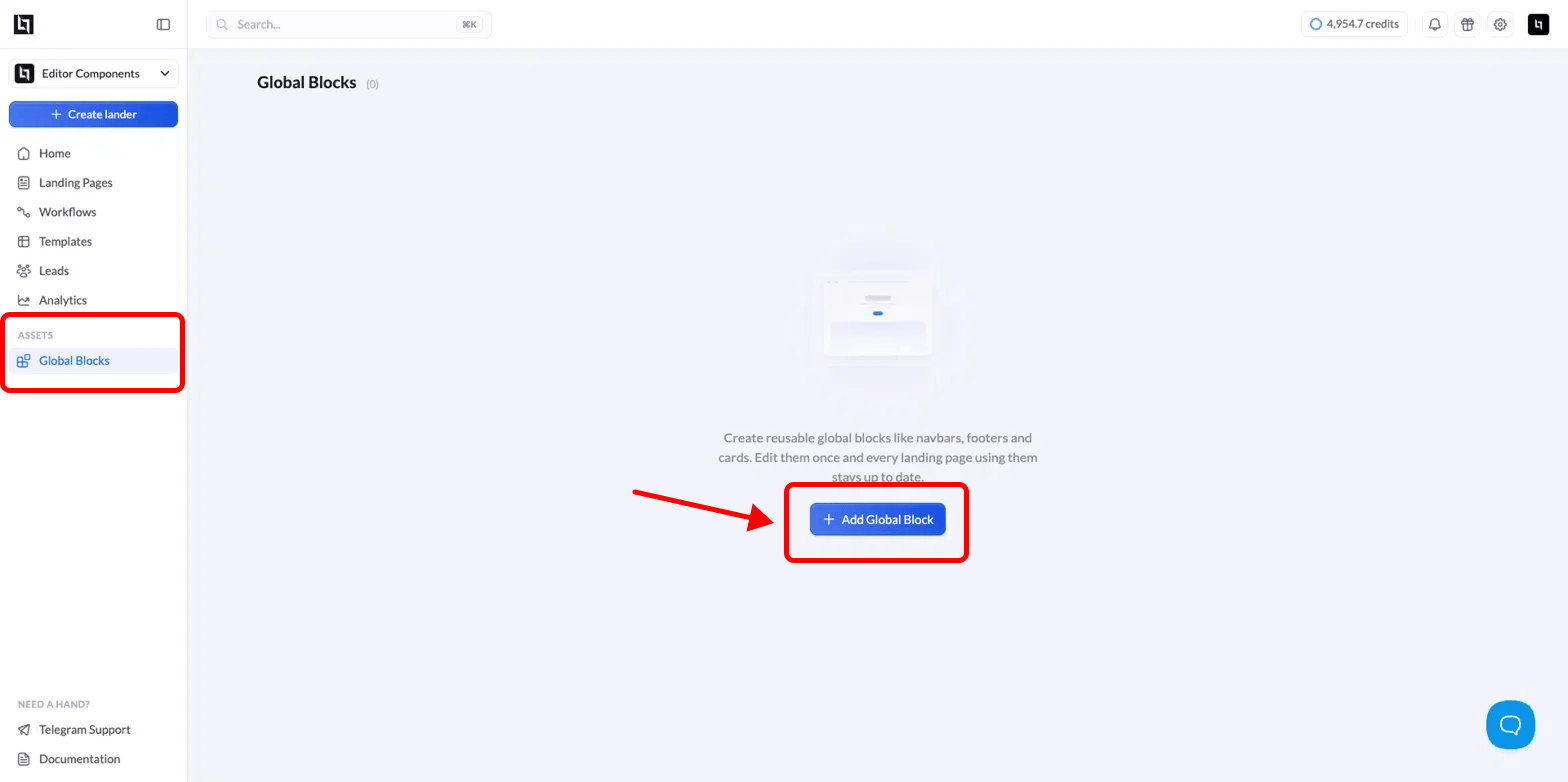 你会进入 **Create a global block** 页面。在这里你可以:
* **描述需求,让 AI 来构建。** 在提示框中输入你想要的内容,例如一个带有 Logo、链接和 CTA 按钮的吸顶导航栏。
* **选择预设。** 从 **Navbar**、**Footer**、**Testimonials**、**FAQ section** 或 **CTA banner** 等起点中选择一个。
* **Create From Scratch。** 点击 **Create From Scratch**,在编辑器中自己搭建区块。
你会进入 **Create a global block** 页面。在这里你可以:
* **描述需求,让 AI 来构建。** 在提示框中输入你想要的内容,例如一个带有 Logo、链接和 CTA 按钮的吸顶导航栏。
* **选择预设。** 从 **Navbar**、**Footer**、**Testimonials**、**FAQ section** 或 **CTA banner** 等起点中选择一个。
* **Create From Scratch。** 点击 **Create From Scratch**,在编辑器中自己搭建区块。
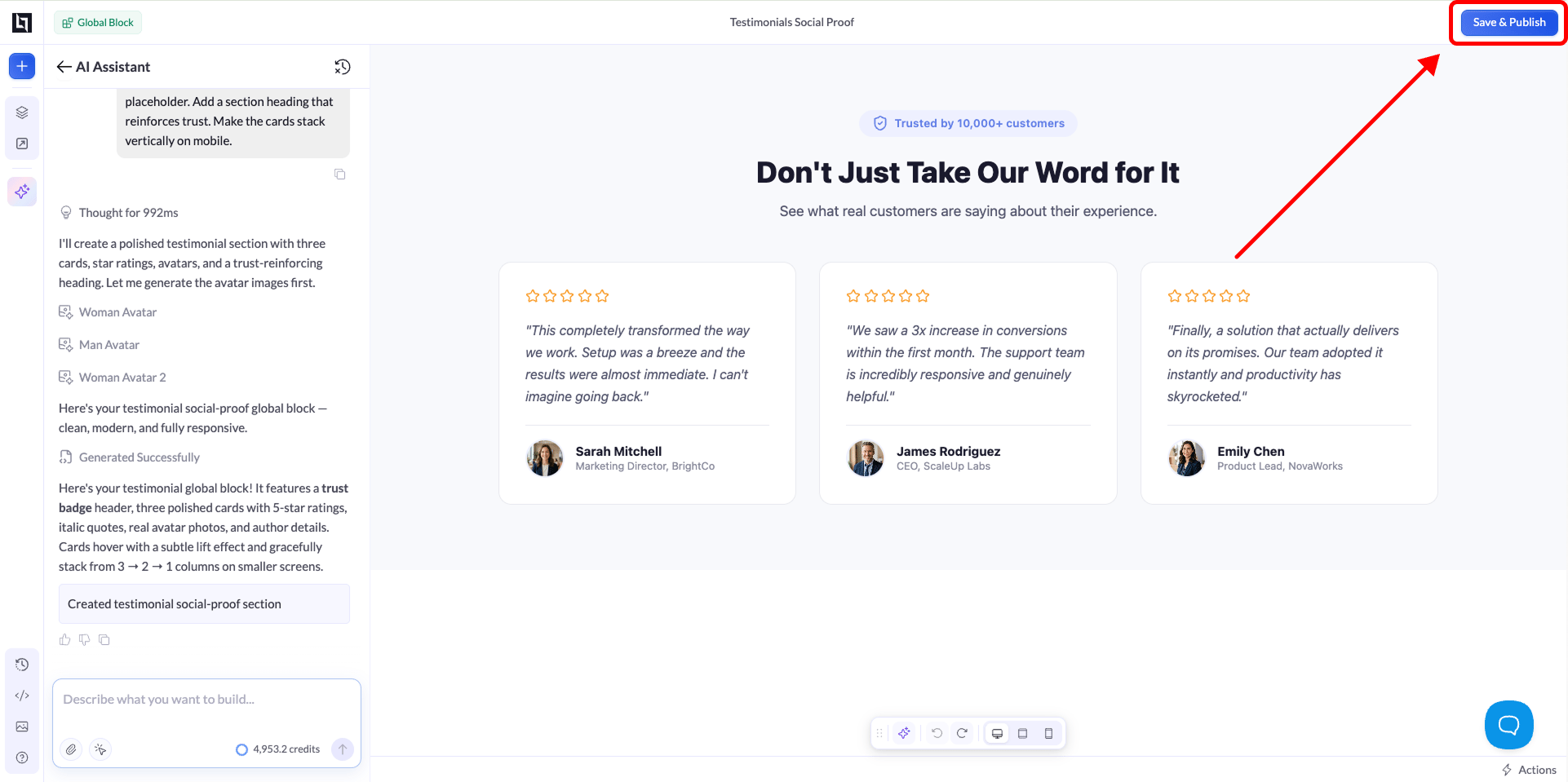
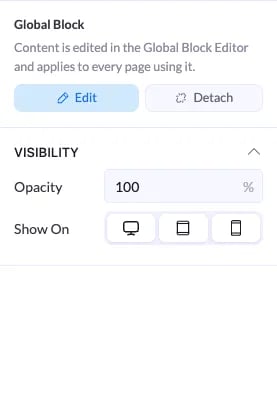 区块生成后,你可以继续使用 **AI Assistant** 迭代,或在编辑器中手动编辑,就像编辑普通页面一样。调整文案、链接、图片和样式,直到达到你想要的效果。
满意后,点击 **Save & Publish**。你的全局区块现在已经可以放到任意落地页上了。
区块生成后,你可以继续使用 **AI Assistant** 迭代,或在编辑器中手动编辑,就像编辑普通页面一样。调整文案、链接、图片和样式,直到达到你想要的效果。
满意后,点击 **Save & Publish**。你的全局区块现在已经可以放到任意落地页上了。
 对于联盟营销和付费流量广告活动,请把你的 offer 链接放在全局区块中。之后更换 offer 就变成了一键完成、所有页面同步的更改,而不必在每个落地页上手动编辑。
## 如何更新全局区块
更新的方式与构建相同。在编辑器中打开全局区块,手动修改或使用 **AI Assistant** 迭代,然后点击 **Save & Publish**。更新会自动应用到使用该区块的每个页面,你无需逐一编辑每个页面。
编辑全局区块会改变它出现的每个页面。如果你需要一个只在某个页面上不同的版本,请改用普通的已保存组件,这样你的更改只会保留在该页面。
This documentation is built and hosted on [Mintlify](https://mintlify.com), a developer documentation platform.
对于联盟营销和付费流量广告活动,请把你的 offer 链接放在全局区块中。之后更换 offer 就变成了一键完成、所有页面同步的更改,而不必在每个落地页上手动编辑。
## 如何更新全局区块
更新的方式与构建相同。在编辑器中打开全局区块,手动修改或使用 **AI Assistant** 迭代,然后点击 **Save & Publish**。更新会自动应用到使用该区块的每个页面,你无需逐一编辑每个页面。
编辑全局区块会改变它出现的每个页面。如果你需要一个只在某个页面上不同的版本,请改用普通的已保存组件,这样你的更改只会保留在该页面。
This documentation is built and hosted on [Mintlify](https://mintlify.com), a developer documentation platform.