> ## Documentation Index
> Fetch the complete documentation index at: https://docs.landerlab.io/llms.txt
> Use this file to discover all available pages before exploring further.
# 管理落地页全局颜色
> 设置落地页全局颜色:定义主色、辅助色、背景色和文字颜色,它们会自动应用到整个页面的按钮和文字,也可以在单个元素上单独覆盖。
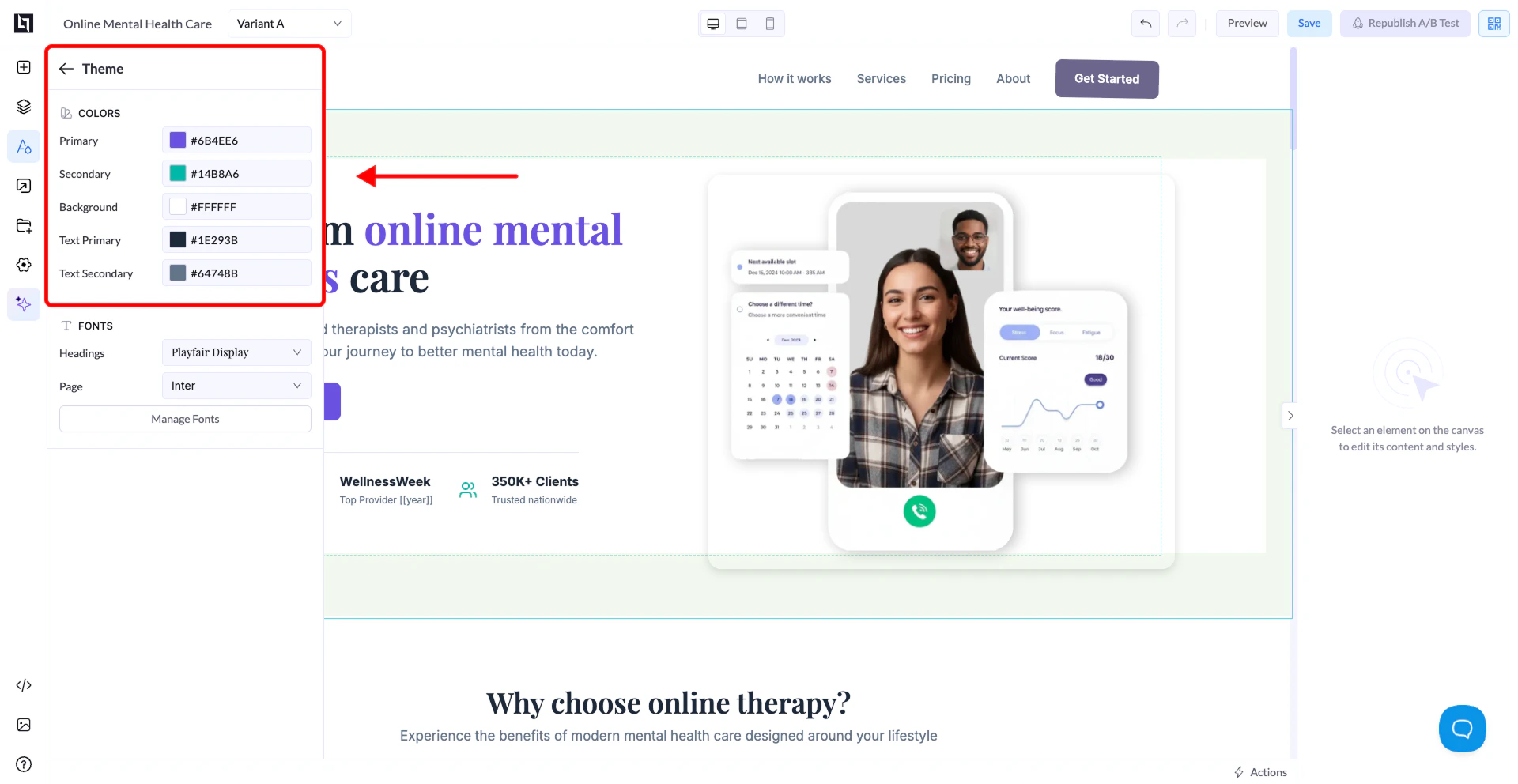
Colors(颜色)部分用来定义你的**全局配色体系**。
 ## 可用选项
* **Primary** → 主品牌色(按钮、高亮、激活状态的元素)
* **Secondary** → 用于点缀和变化的辅助色
* **Background** → 页面的默认背景色
* **Text Primary** → 主要文字颜色
* **Text Secondary** → 次要或较浅的文字颜色
## 工作原理
在这里设置颜色后:
* 它们会自动应用到整个页面
* 按钮、文字和元素默认继承这些颜色
* 如有需要,你仍然可以在单个元素上覆盖颜色设置
This documentation is built and hosted on [Mintlify](https://mintlify.com), a developer documentation platform.
## 可用选项
* **Primary** → 主品牌色(按钮、高亮、激活状态的元素)
* **Secondary** → 用于点缀和变化的辅助色
* **Background** → 页面的默认背景色
* **Text Primary** → 主要文字颜色
* **Text Secondary** → 次要或较浅的文字颜色
## 工作原理
在这里设置颜色后:
* 它们会自动应用到整个页面
* 按钮、文字和元素默认继承这些颜色
* 如有需要,你仍然可以在单个元素上覆盖颜色设置
This documentation is built and hosted on [Mintlify](https://mintlify.com), a developer documentation platform.