> ## Documentation Index
> Fetch the complete documentation index at: https://docs.landerlab.io/llms.txt
> Use this file to discover all available pages before exploring further.
# 控制可见性和响应式表现
> 用 Visibility 设置按设备显示或隐藏元素,分别控制桌面端、平板和手机上的可见性,并调整 Opacity 透明度,做出响应式落地页。
Visibility 设置控制**元素在哪里显示**以及**它有多明显**。这让你能针对不同设备调整设计,并控制元素的展现方式。
## 在哪里找
1. 选中任意元素
2. 转到**右侧面板**
3. 展开 **Visibility** 区域,通常在最下方
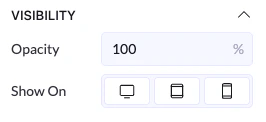 ## 可见性选项
### Show On(设备)
你可以选择元素在哪些设备上显示:
* **Desktop**:在大屏幕上显示
* **Tablet**:在平板上显示
* **Mobile**:在手机上显示
👉 根据需要,任意开启或关闭。
### 工作方式
* 某个设备**开启**:元素在该设备上可见
* 某个设备**关闭**:元素在该设备上隐藏
👉 这对响应式设计很有用。
### 示例
* Show on Desktop:ON
* Show on Tablet:OFF
* Show on Mobile:OFF
👉 结果:元素只在桌面端显示
## Opacity
Opacity 控制元素的透明程度。
* **100%**:完全可见
* **0%**:完全不可见
* **50%**:半透明
### 怎么用
* 降低透明度,让元素更柔和
* 适合用在蒙层或细微的视觉效果上
This documentation is built and hosted on [Mintlify](https://mintlify.com), a developer documentation platform.
## 可见性选项
### Show On(设备)
你可以选择元素在哪些设备上显示:
* **Desktop**:在大屏幕上显示
* **Tablet**:在平板上显示
* **Mobile**:在手机上显示
👉 根据需要,任意开启或关闭。
### 工作方式
* 某个设备**开启**:元素在该设备上可见
* 某个设备**关闭**:元素在该设备上隐藏
👉 这对响应式设计很有用。
### 示例
* Show on Desktop:ON
* Show on Tablet:OFF
* Show on Mobile:OFF
👉 结果:元素只在桌面端显示
## Opacity
Opacity 控制元素的透明程度。
* **100%**:完全可见
* **0%**:完全不可见
* **50%**:半透明
### 怎么用
* 降低透明度,让元素更柔和
* 适合用在蒙层或细微的视觉效果上
This documentation is built and hosted on [Mintlify](https://mintlify.com), a developer documentation platform.