> ## Documentation Index
> Fetch the complete documentation index at: https://docs.landerlab.io/llms.txt
> Use this file to discover all available pages before exploring further.
# 用 Margin 和 Padding 控制间距
> 调整 margin 和 padding 控制间距,提升可读性,做出整洁有序的落地页布局。
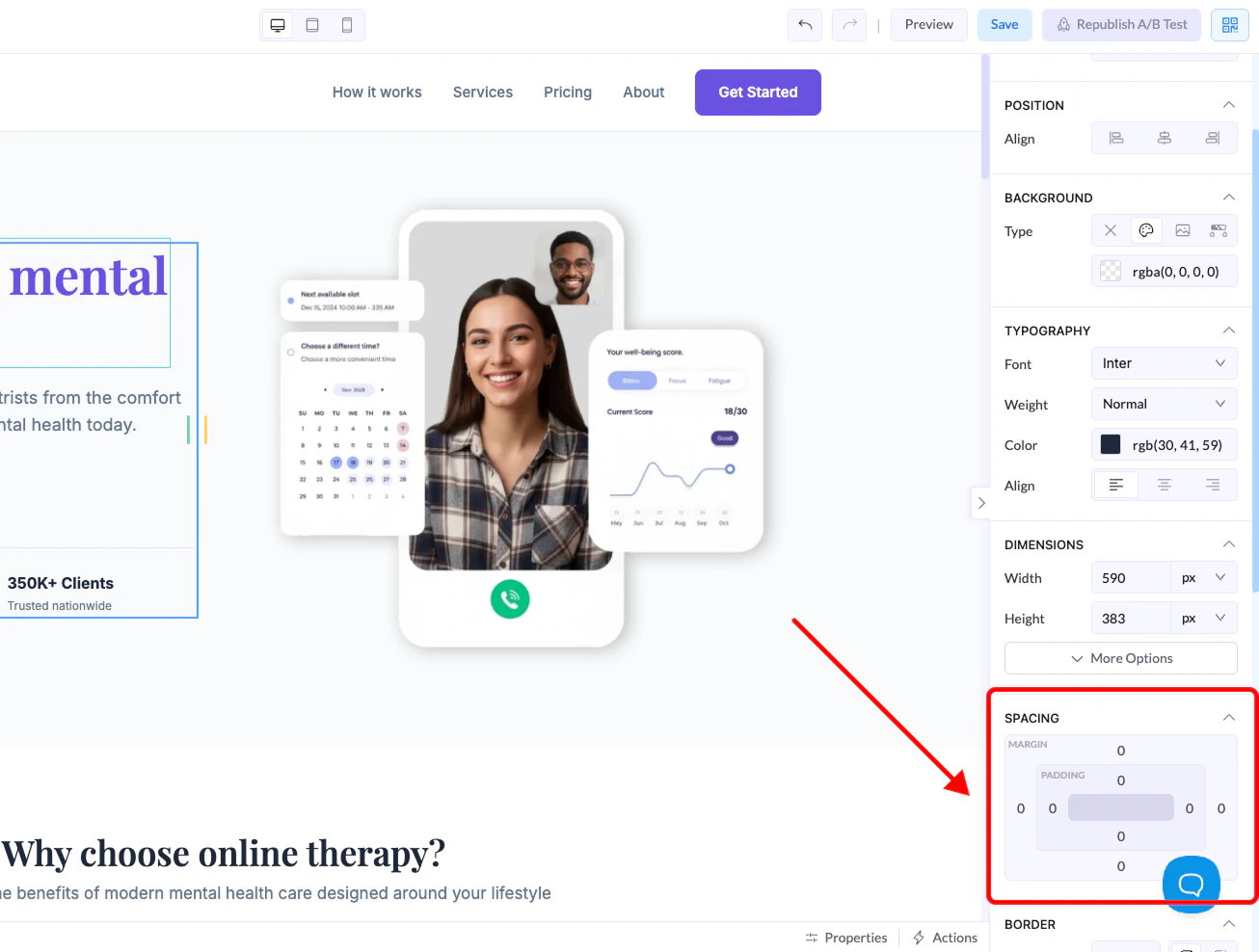
Spacing 区域控制**元素周围和内部的留白**,帮你做出整洁的布局和合理的内容间隔。
选中任意元素后,在**右侧面板**中就能找到它。
## 在哪里找
1. 在画布上选中一个元素
2. 打开**右侧面板**
3. 向下滚动到 **Spacing** 区域
 ## Margin 和 Padding 的区别
### Margin(外边距)
* 控制元素**外部**的空间
* 把元素从其他元素旁边推开
### Padding(内边距)
* 控制元素**内部**的空间
* 在内容和元素边缘之间加上留白
## 如何调整间距
每个方向都可以单独控制:
* 上
* 下
* 左
* 右
四个方向互不影响。
## 快捷控件
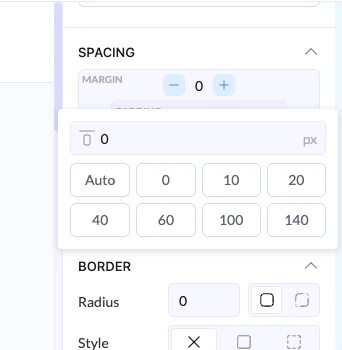
### + / – 按钮
* 每次增减 **5px**
* 适合快速微调布局
### 手动输入
* 点击数值即可输入自定义数字
* 也可以从快捷预设中选择:
* 0
* 10
* 20
* 40
* 60
* 100
* 140
### Auto 选项
* 让系统自动处理间距,主要用于对齐
## Margin 和 Padding 的区别
### Margin(外边距)
* 控制元素**外部**的空间
* 把元素从其他元素旁边推开
### Padding(内边距)
* 控制元素**内部**的空间
* 在内容和元素边缘之间加上留白
## 如何调整间距
每个方向都可以单独控制:
* 上
* 下
* 左
* 右
四个方向互不影响。
## 快捷控件
### + / – 按钮
* 每次增减 **5px**
* 适合快速微调布局
### 手动输入
* 点击数值即可输入自定义数字
* 也可以从快捷预设中选择:
* 0
* 10
* 20
* 40
* 60
* 100
* 140
### Auto 选项
* 让系统自动处理间距,主要用于对齐
 ## 工作方式(示例)
* Margin Top 为 `20px`
## 工作方式(示例)
* Margin Top 为 `20px`
👉 在元素上方增加留白
* Padding Left 为 `10px`
👉 把内部内容从左边缘推开
## 最佳实践
* 用 **margin** 分隔元素
* 用 **padding** 改善元素内部的可读性
* 别留白过头,保持布局平衡
* 用 + / – 快速调整,比凭感觉填数字更可靠
This documentation is built and hosted on [Mintlify](https://mintlify.com), a developer documentation platform.