> ## Documentation Index
> Fetch the complete documentation index at: https://docs.landerlab.io/llms.txt
> Use this file to discover all available pages before exploring further.
# 为落地页元素添加动画效果
> 为按钮、图片、文字等元素添加动画:从动画库选择入场或强调效果,设置 On Load、On Hover、On Click 等触发方式,以及速度、延迟和重复次数。
动画给元素加上运动效果,让页面更生动、更有互动感。它能吸引注意力、引导用户,并改善整体体验。
## 在哪里找
1. 选中任意元素(按钮、图片、文字等)
2. 转到**右侧面板**
3. 展开 **Animation** 区域
4. 点击 **+ Add**,或编辑已有的动画
## 选择动画
动画面板中有一个很大的动画库。
* 可以**滚动**浏览全部选项
* 也可以用**搜索框**快速找到某个动画
动画还按**分类**组织,比如:
* Attention Seekers
* Entrances
👉 这样更容易根据目标找到合适的动画类型。
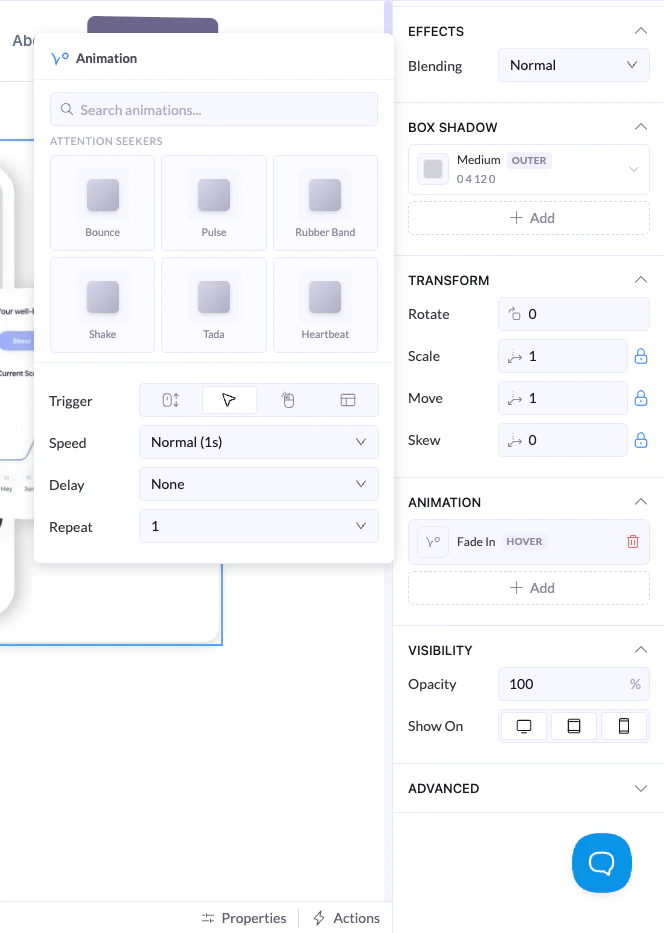 ## 动画设置
### Trigger
决定动画什么时候播放:
* **On Load**:元素出现时播放
* **On Hover**:用户鼠标悬停时播放
* **On Click**:点击时播放
* **On Viewport**:持续播放(如支持)
### Speed
* 控制动画播放的速度
### Delay
* 在动画开始前加一段停顿
### Repeat
* 控制动画播放的次数
## 示例
* 动画:Fade In
* Trigger:On Load
* Speed:Normal
* Delay:0.3s
* Repeat:1
👉 结果:页面加载时,元素平滑地浮现
## 最佳实践
* 动画要克制,而且有明确目的
* 避免同时使用过多动画
* 用 entrance 类动画让元素自然出场
* attention 类动画只在真正需要的地方用
This documentation is built and hosted on [Mintlify](https://mintlify.com), a developer documentation platform.
## 动画设置
### Trigger
决定动画什么时候播放:
* **On Load**:元素出现时播放
* **On Hover**:用户鼠标悬停时播放
* **On Click**:点击时播放
* **On Viewport**:持续播放(如支持)
### Speed
* 控制动画播放的速度
### Delay
* 在动画开始前加一段停顿
### Repeat
* 控制动画播放的次数
## 示例
* 动画:Fade In
* Trigger:On Load
* Speed:Normal
* Delay:0.3s
* Repeat:1
👉 结果:页面加载时,元素平滑地浮现
## 最佳实践
* 动画要克制,而且有明确目的
* 避免同时使用过多动画
* 用 entrance 类动画让元素自然出场
* attention 类动画只在真正需要的地方用
This documentation is built and hosted on [Mintlify](https://mintlify.com), a developer documentation platform.