> ## Documentation Index
> Fetch the complete documentation index at: https://docs.landerlab.io/llms.txt
> Use this file to discover all available pages before exploring further.
# 如何在 LanderLab 中编辑和配置弹窗
> 了解如何在编辑器中为 LanderLab 弹窗添加内容、设置触发器、配置背景遮罩并控制关闭按钮。
创建弹窗后,编辑器会让你完全掌控它。你可以向弹窗画布添加任意内容,并使用右侧栏控制它何时出现、外观如何以及如何关闭。
## 向弹窗添加内容
在 Popups 面板中点击某个弹窗,即可在画布上激活它。左侧栏会切换到 **Elements** 面板,也就是你搭建落地页时使用的同一个面板。
把任意元素直接拖放到弹窗中。常见用法包括:
1. 标题和文本
2. 图片和视频
3. CTA 按钮
4. 表单和线索收集
5. 测验漏斗
6. 跳转链接
7. 倒计时器
8. 自定义代码
你可以在弹窗内使用 AI 生成器。点击画布上的 AI 图标,即可直接在弹窗中生成或改写内容。
## 右侧栏 - 弹窗设置
选中弹窗后,右侧栏会显示三个标签页:**Popup**、**Backdrop** 和 **Close**。
### Popup 标签页
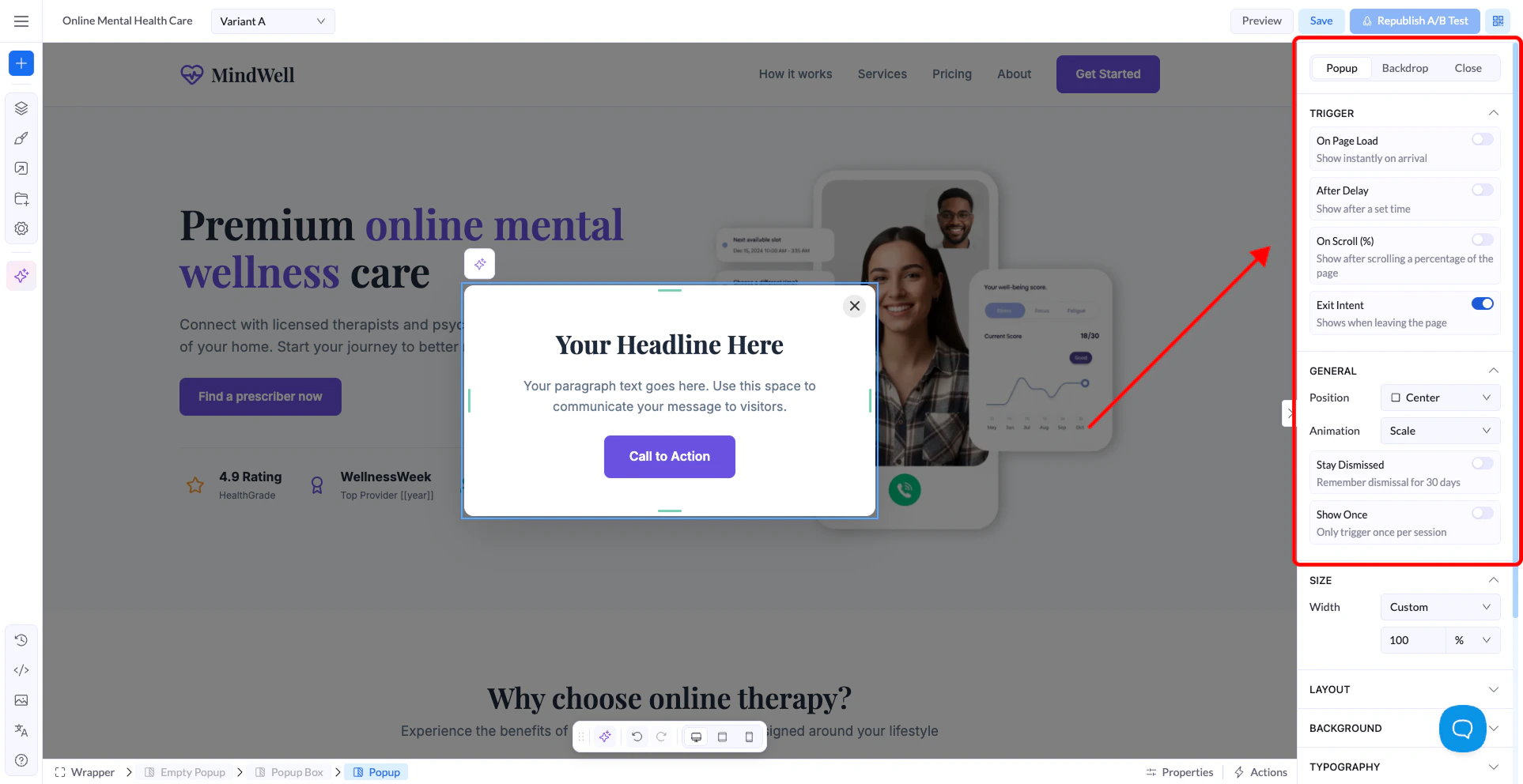
你可以在这里控制弹窗何时以及如何出现。
**Trigger**(触发器)- 选择触发弹窗显示的条件:
1. **On Page Load** - 访客一进入页面就立即显示。
2. **After Delay** - 在设定的秒数后显示。在出现的字段中输入等待时间。
3. **On Scroll (%)** - 访客滚动到页面的一定百分比后显示。你可以为桌面端、平板和移动端分别设置不同的数值。
4. **Exit Intent** - 访客即将离开页面时显示。
**General** - 控制位置、动画和显示频率:
1. **Position** - 弹窗在屏幕上的显示位置:Center、Top Left、Top Center、Top Right、Left Center、Right Center 或 Bottom Left。
2. **Animation** - 弹窗的入场方式:Scale、Fade、Slide Up、Slide Down 或 Bounce。
3. **Stay Dismissed** - 启用后,关闭弹窗的访客在 30 天内不会再看到它。
4. **Show Once** - 每个会话只触发一次弹窗。
5. **Size, Layout, Background, Typography** - 标准样式选项。设置弹窗宽度,调整间距、背景色和字体样式,使其与页面设计相匹配。
 ### Backdrop 标签页
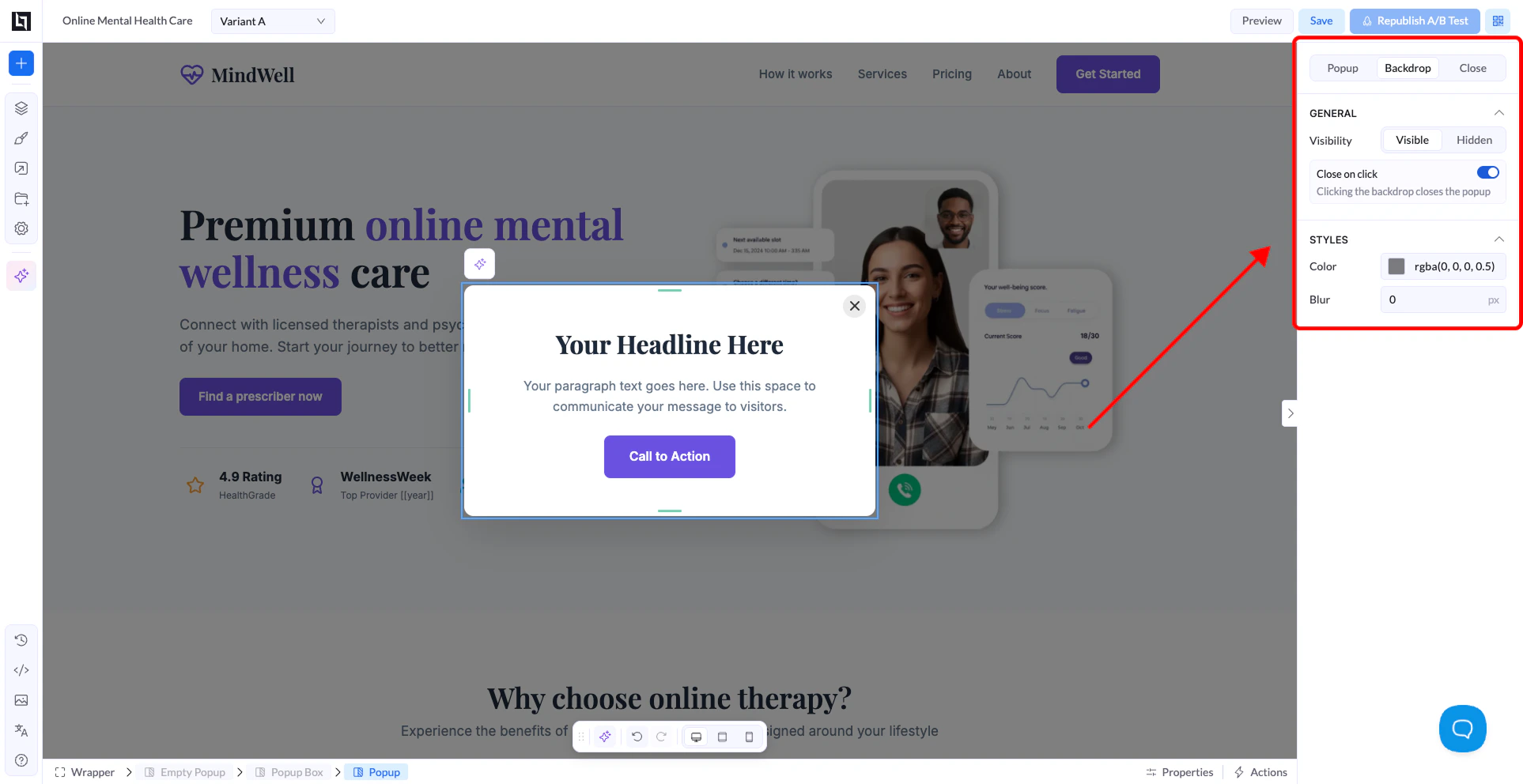
Backdrop(背景遮罩)是弹窗后方出现的半透明暗色覆盖层,可以帮助访客把注意力集中在弹窗内容上。
1. **Visibility** - 显示或完全隐藏背景遮罩。
2. **Close on click** - 启用后,点击背景遮罩上的任意位置都会关闭弹窗。
3. **Color** - 设置背景遮罩的颜色和不透明度。默认值为 `rgba(0,0,0,0.5)`。
4. **Blur** - 对弹窗后方的页面内容应用模糊效果。
### Backdrop 标签页
Backdrop(背景遮罩)是弹窗后方出现的半透明暗色覆盖层,可以帮助访客把注意力集中在弹窗内容上。
1. **Visibility** - 显示或完全隐藏背景遮罩。
2. **Close on click** - 启用后,点击背景遮罩上的任意位置都会关闭弹窗。
3. **Color** - 设置背景遮罩的颜色和不透明度。默认值为 `rgba(0,0,0,0.5)`。
4. **Blur** - 对弹窗后方的页面内容应用模糊效果。
 ### Close 标签页
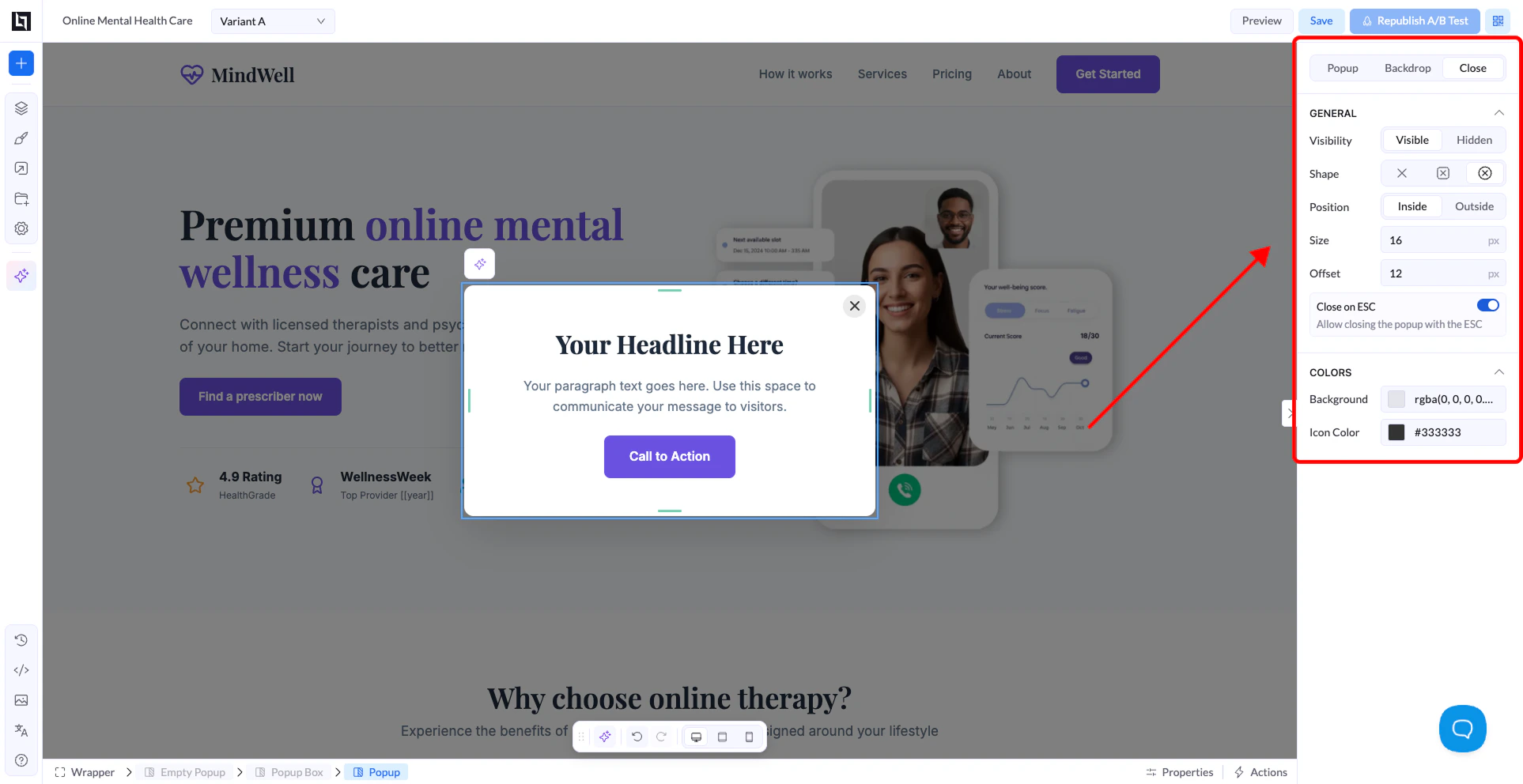
控制弹窗上显示的关闭按钮。
1. **Visibility** - 显示或隐藏关闭按钮。
2. **Shape** - 选择关闭按钮的图标样式。
3. **Position** - 把按钮放在弹窗框内侧或外侧。
4. **Size and Offset** - 调整按钮大小及其与角落的距离。
5. **Close on ESC** - 启用后,按下 Esc 键也会关闭弹窗。
6. **Colors** - 设置关闭按钮的背景色和图标颜色。
### Close 标签页
控制弹窗上显示的关闭按钮。
1. **Visibility** - 显示或隐藏关闭按钮。
2. **Shape** - 选择关闭按钮的图标样式。
3. **Position** - 把按钮放在弹窗框内侧或外侧。
4. **Size and Offset** - 调整按钮大小及其与角落的距离。
5. **Close on ESC** - 启用后,按下 Esc 键也会关闭弹窗。
6. **Colors** - 设置关闭按钮的背景色和图标颜色。
 This documentation is built and hosted on [Mintlify](https://mintlify.com), a developer documentation platform.