> ## Documentation Index
> Fetch the complete documentation index at: https://docs.landerlab.io/llms.txt
> Use this file to discover all available pages before exploring further.
# Stripe Checkout:在落地页上收款
> 在任意 LanderLab 落地页上添加 Stripe Checkout。销售单次或订阅商品、使用优惠券、收集收货地址,并在付款后跳转买家。
Stripe Checkout 元素把一个安全的支付表单直接放在落地页上。访客无需离开页面就能输入卡号完成付款,买家从第一次点击到下单都留在你的漏斗里。
支付由 Stripe 处理。卡片信息直接传给 Stripe,不会经过 LanderLab。
## 开始之前
先在 **Integrations** 中连接你的 Stripe 账户。结账页面靠这个连接处理支付,并加载你在 Stripe 中的商品和优惠券。
## 添加 Stripe Checkout 元素
1. 在编辑器中打开页面。
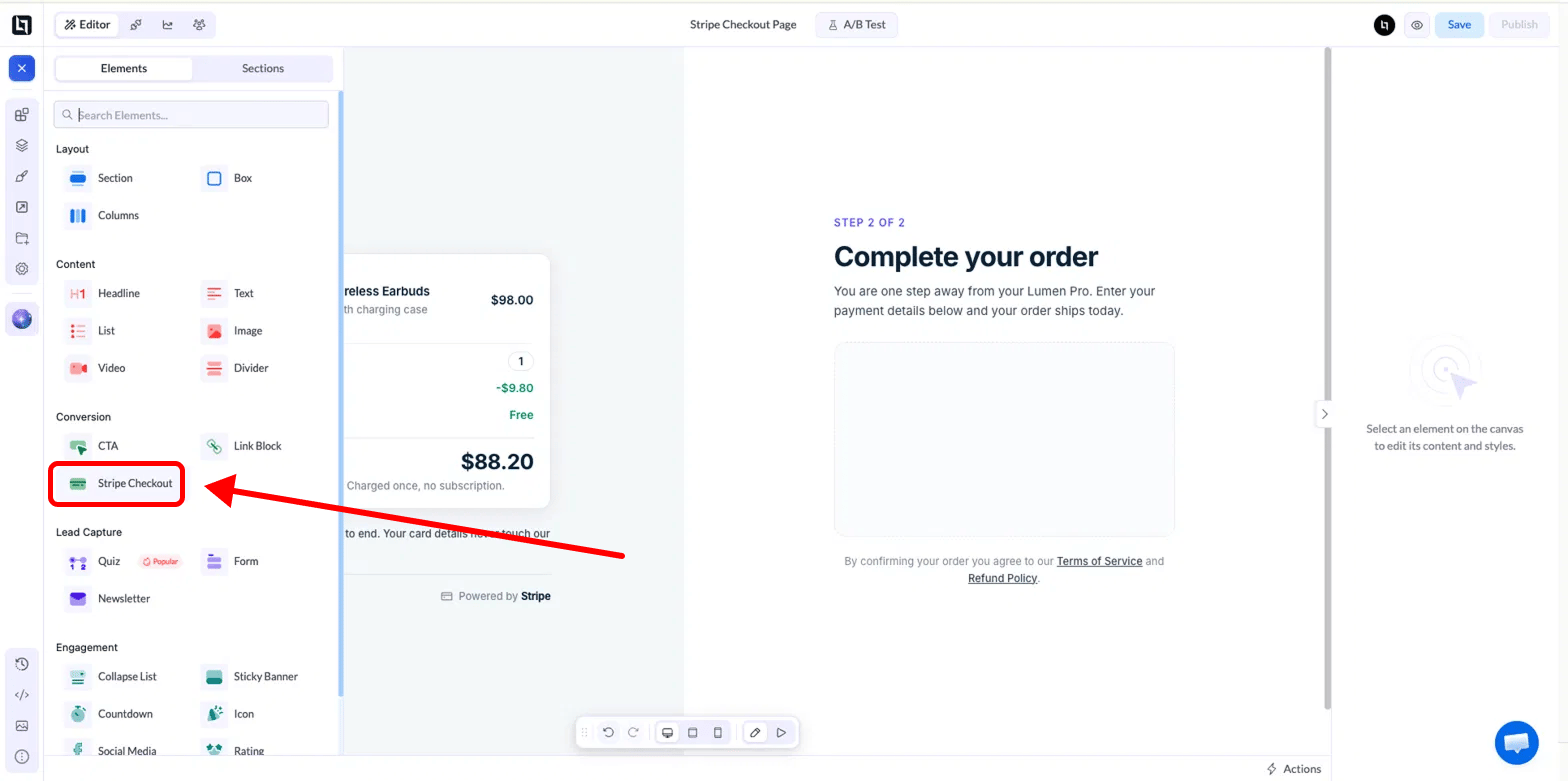
2. 在左侧边栏打开 **Elements**,找到 **Conversion** 分类。
3. 把 **Stripe Checkout** 拖到画布上。
4. 点击该元素,在右侧面板中打开它的设置。
画布上显示的是 **Preview Mode** 下的结账表单。你改设置时它会实时更新,所以你看到的就是访客会看到的。
 ## Product
用 **Source** 设置决定商品信息的来源。
| Source | 适用场景 |
| - | - |
| **Manual** | 直接在 LanderLab 中输入名称、价格和币种,不需要 Stripe 商品。 |
| **Stripe product** | 选择你已经在 Stripe 中创建的商品,价格和计费方式来自 Stripe。 |
选择 **Manual** 时,你会得到这几个字段:
* **Name**:显示在结账页顶部的商品名称
* **Description**:名称下方的一行短说明,例如 `Free shipping`
* **Image**:可选的商品缩略图
选择 **Stripe product** 时,打开 **Product** 下拉框搜索你的 Stripe 商品库。商品按 **One-time** 和 **Recurring** 分组。如果你刚在 Stripe 中添加了商品却找不到,点击 **Refresh products**。你仍然可以添加 **Image**,显示在商品名称旁边。
如果 **Source** 设为 **Stripe product**,就必须选一个商品。没有选商品时,结账在线上页面上无法工作。
## Billing
对于手动商品,选择 **One-time** 表示单次付款,**Recurring** 表示订阅,然后设置 **Price** 并选择币种。对于 Stripe 商品,这些设置会隐藏,因为价格和计费类型由 Stripe 决定。
### Adaptive Pricing
开启 **Adaptive Pricing** 后,价格会以访客的本地币种显示。汇率换算由 Stripe 完成,结账页还会显示币种切换,让买家在你的币种和他们的币种之间选择。最终扣款金额可能因汇率略有差异。
### Quantity
设置订单的默认 **Quantity**。开启 **Let customers change quantity** 会显示数量选择器,然后设置买家可选的 **Min** 和 **Max**。结账页会显示小计和总计,并随数量变化更新。
### Discount
| 选项 | 买家看到的效果 |
| - | - |
| **None** | 没有折扣 |
| **Coupon** | 你选定的优惠券在结账时自动应用 |
| **Promo code** | 显示 **Add promotion code** 字段,买家自己输入优惠码 |
优惠券和优惠码来自你的 Stripe 账户。先在 Stripe 中创建它们,如果列表里没有出现,点击 **Refresh coupons**。
如果 **Discount** 设为 **Coupon**,就必须选一张优惠券。没有选时,结账在线上页面上无法工作。
## Shipping
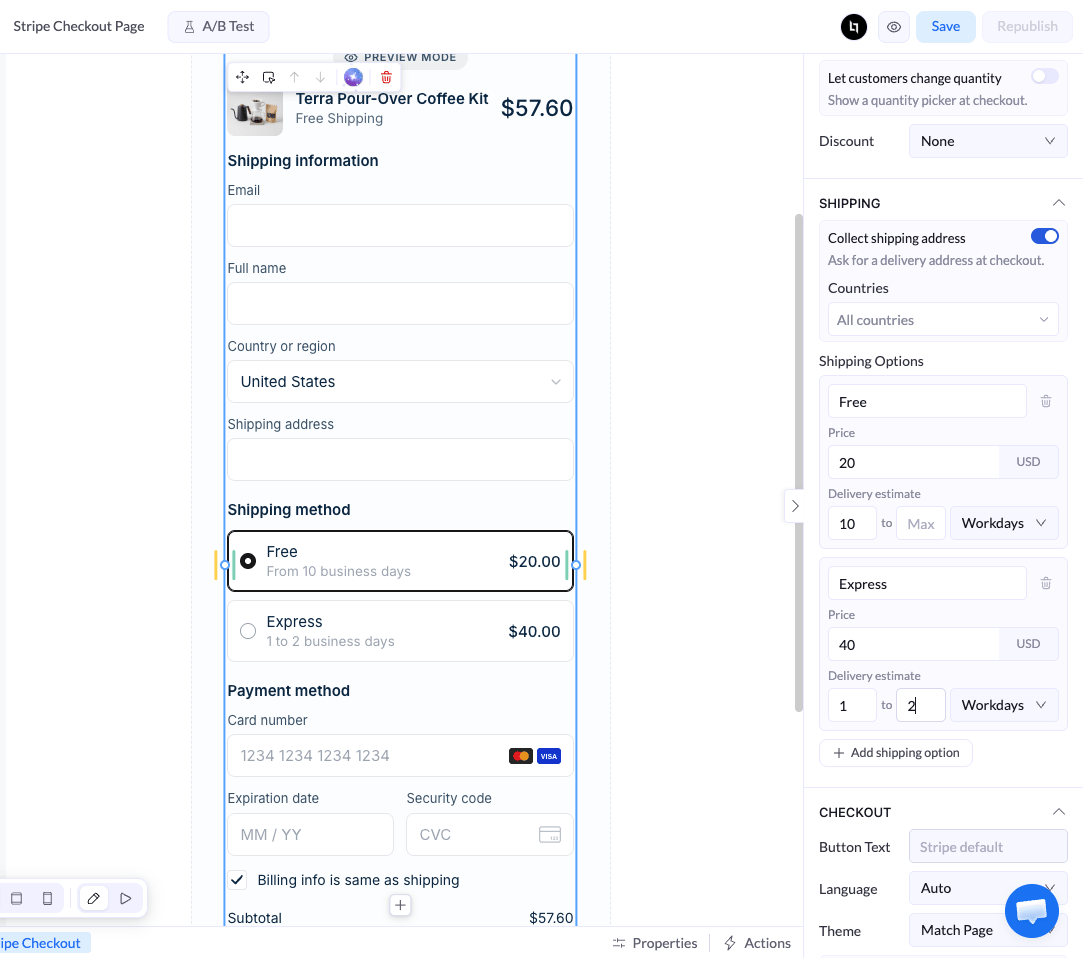
开启 **Collect shipping address** 可以在结账时收集收货地址。表单会增加一个 **Shipping information** 区域,包含姓名、国家和地址字段。**Billing info is same as shipping** 复选框让买家不必重复输入地址。
* **Countries**:保持 **All countries**,或只选择你发货的国家
* **Shipping Options**:点击 **Add shipping option** 创建配送费率
每个配送选项包含:
* **Name**,例如 `Standard shipping` 或 `Express`
* **Price**,设为 `0` 即为包邮
* **Delivery estimate**,配送天数的最小和最大范围
添加多个选项,买家就可以自己选择。所选的费率会计入订单总额。
## Product
用 **Source** 设置决定商品信息的来源。
| Source | 适用场景 |
| - | - |
| **Manual** | 直接在 LanderLab 中输入名称、价格和币种,不需要 Stripe 商品。 |
| **Stripe product** | 选择你已经在 Stripe 中创建的商品,价格和计费方式来自 Stripe。 |
选择 **Manual** 时,你会得到这几个字段:
* **Name**:显示在结账页顶部的商品名称
* **Description**:名称下方的一行短说明,例如 `Free shipping`
* **Image**:可选的商品缩略图
选择 **Stripe product** 时,打开 **Product** 下拉框搜索你的 Stripe 商品库。商品按 **One-time** 和 **Recurring** 分组。如果你刚在 Stripe 中添加了商品却找不到,点击 **Refresh products**。你仍然可以添加 **Image**,显示在商品名称旁边。
如果 **Source** 设为 **Stripe product**,就必须选一个商品。没有选商品时,结账在线上页面上无法工作。
## Billing
对于手动商品,选择 **One-time** 表示单次付款,**Recurring** 表示订阅,然后设置 **Price** 并选择币种。对于 Stripe 商品,这些设置会隐藏,因为价格和计费类型由 Stripe 决定。
### Adaptive Pricing
开启 **Adaptive Pricing** 后,价格会以访客的本地币种显示。汇率换算由 Stripe 完成,结账页还会显示币种切换,让买家在你的币种和他们的币种之间选择。最终扣款金额可能因汇率略有差异。
### Quantity
设置订单的默认 **Quantity**。开启 **Let customers change quantity** 会显示数量选择器,然后设置买家可选的 **Min** 和 **Max**。结账页会显示小计和总计,并随数量变化更新。
### Discount
| 选项 | 买家看到的效果 |
| - | - |
| **None** | 没有折扣 |
| **Coupon** | 你选定的优惠券在结账时自动应用 |
| **Promo code** | 显示 **Add promotion code** 字段,买家自己输入优惠码 |
优惠券和优惠码来自你的 Stripe 账户。先在 Stripe 中创建它们,如果列表里没有出现,点击 **Refresh coupons**。
如果 **Discount** 设为 **Coupon**,就必须选一张优惠券。没有选时,结账在线上页面上无法工作。
## Shipping
开启 **Collect shipping address** 可以在结账时收集收货地址。表单会增加一个 **Shipping information** 区域,包含姓名、国家和地址字段。**Billing info is same as shipping** 复选框让买家不必重复输入地址。
* **Countries**:保持 **All countries**,或只选择你发货的国家
* **Shipping Options**:点击 **Add shipping option** 创建配送费率
每个配送选项包含:
* **Name**,例如 `Standard shipping` 或 `Express`
* **Price**,设为 `0` 即为包邮
* **Delivery estimate**,配送天数的最小和最大范围
添加多个选项,买家就可以自己选择。所选的费率会计入订单总额。
 ## Checkout
* **Button Text**:付款按钮的自定义文字。留空则使用 Stripe 默认文字,它会显示金额,比如 `Pay $88.20`
* **Language**:结账表单的语言。**Auto** 跟随访客的浏览器语言
* **Theme**:表单的视觉样式。**Match Page** 会与页面设计融为一体
* **Billing Address**:收集买家的完整账单地址
* **Stripe Link**:让买家用 Stripe Link 保存支付信息,下次结账更快
* **One purchase per visitor**:防止同一访客重复付款,适合一次性报价
## 支付成功后
用 **Action** 设置决定支付成功后发生什么。
| Action | 结果 |
| - | - |
| **Stay on page** | 用确认消息替换结账表单 |
| **Redirect to URL** | 把买家引到另一个页面,比如追销页或感谢页 |
| **Go to element** | 页面滚动到另一个区域 |
| **Open a popup** | 打开本页面上的某个弹窗 |
选择 **Stay on page** 时,你可以自己写 **Confirmation Message**。留空的话,买家会看到 `Payment received, thank you!`。
## 布局
和其他元素一样,你可以调整 **Position**(左、中、右对齐)、**Dimensions**(默认宽度为 `360px`)和 **Spacing**(margin 与 padding)。
## 发布前的检查
1. 点击 **Preview**,用访客的视角检查结账流程。
2. 确认价格、币种、折扣和运费总额。
3. 确认画布上的结账元素下方没有警告。有警告就说明缺了必填的商品或优惠券。
4. 发布页面。
## 常见问题
不必。把 **Source** 设为 **Manual**,在 LanderLab 中输入名称、价格和币种即可。只有当你希望在 Stripe 中管理价格和计费时,才需要 **Stripe product**。不论哪种方式,你的 Stripe 账户都必须已在 **Integrations** 中连接。
可以。在 **Billing** 下选择 **Recurring**,或从 Stripe 商品库中选一个周期性商品。
优惠券对每个买家自动生效。优惠码则显示一个输入框,要买家自己输入代码。
在下拉框中点击 **Refresh products** 或 **Refresh coupons**,从 Stripe 加载最新数据。
所有付款、退款和客户信息都在你的 Stripe 控制台中。
This documentation is built and hosted on [Mintlify](https://mintlify.com), a developer documentation platform.
## Checkout
* **Button Text**:付款按钮的自定义文字。留空则使用 Stripe 默认文字,它会显示金额,比如 `Pay $88.20`
* **Language**:结账表单的语言。**Auto** 跟随访客的浏览器语言
* **Theme**:表单的视觉样式。**Match Page** 会与页面设计融为一体
* **Billing Address**:收集买家的完整账单地址
* **Stripe Link**:让买家用 Stripe Link 保存支付信息,下次结账更快
* **One purchase per visitor**:防止同一访客重复付款,适合一次性报价
## 支付成功后
用 **Action** 设置决定支付成功后发生什么。
| Action | 结果 |
| - | - |
| **Stay on page** | 用确认消息替换结账表单 |
| **Redirect to URL** | 把买家引到另一个页面,比如追销页或感谢页 |
| **Go to element** | 页面滚动到另一个区域 |
| **Open a popup** | 打开本页面上的某个弹窗 |
选择 **Stay on page** 时,你可以自己写 **Confirmation Message**。留空的话,买家会看到 `Payment received, thank you!`。
## 布局
和其他元素一样,你可以调整 **Position**(左、中、右对齐)、**Dimensions**(默认宽度为 `360px`)和 **Spacing**(margin 与 padding)。
## 发布前的检查
1. 点击 **Preview**,用访客的视角检查结账流程。
2. 确认价格、币种、折扣和运费总额。
3. 确认画布上的结账元素下方没有警告。有警告就说明缺了必填的商品或优惠券。
4. 发布页面。
## 常见问题
不必。把 **Source** 设为 **Manual**,在 LanderLab 中输入名称、价格和币种即可。只有当你希望在 Stripe 中管理价格和计费时,才需要 **Stripe product**。不论哪种方式,你的 Stripe 账户都必须已在 **Integrations** 中连接。
可以。在 **Billing** 下选择 **Recurring**,或从 Stripe 商品库中选一个周期性商品。
优惠券对每个买家自动生效。优惠码则显示一个输入框,要买家自己输入代码。
在下拉框中点击 **Refresh products** 或 **Refresh coupons**,从 Stripe 加载最新数据。
所有付款、退款和客户信息都在你的 Stripe 控制台中。
This documentation is built and hosted on [Mintlify](https://mintlify.com), a developer documentation platform.