> ## Documentation Index
> Fetch the complete documentation index at: https://docs.landerlab.io/llms.txt
> Use this file to discover all available pages before exploring further.
# 用 List 列表元素整理要点内容
> 用 List 元素整齐展示功能、好处和亮点:添加列表项,选择圆点、数字、emoji 或图标作为标记,并调整标记样式和间距。
List 元素帮你把多条要点整齐有序地展示出来。
它非常适合列举功能、好处或核心亮点。
## 如何添加列表
* 打开左侧边栏
* 进入 **Elements → Content**
* 把 **List** 拖到画布上
## 添加条目
* 点击列表
* 用 **+ Add List Item** 新增条目
* 点击文字即可直接编辑每一条
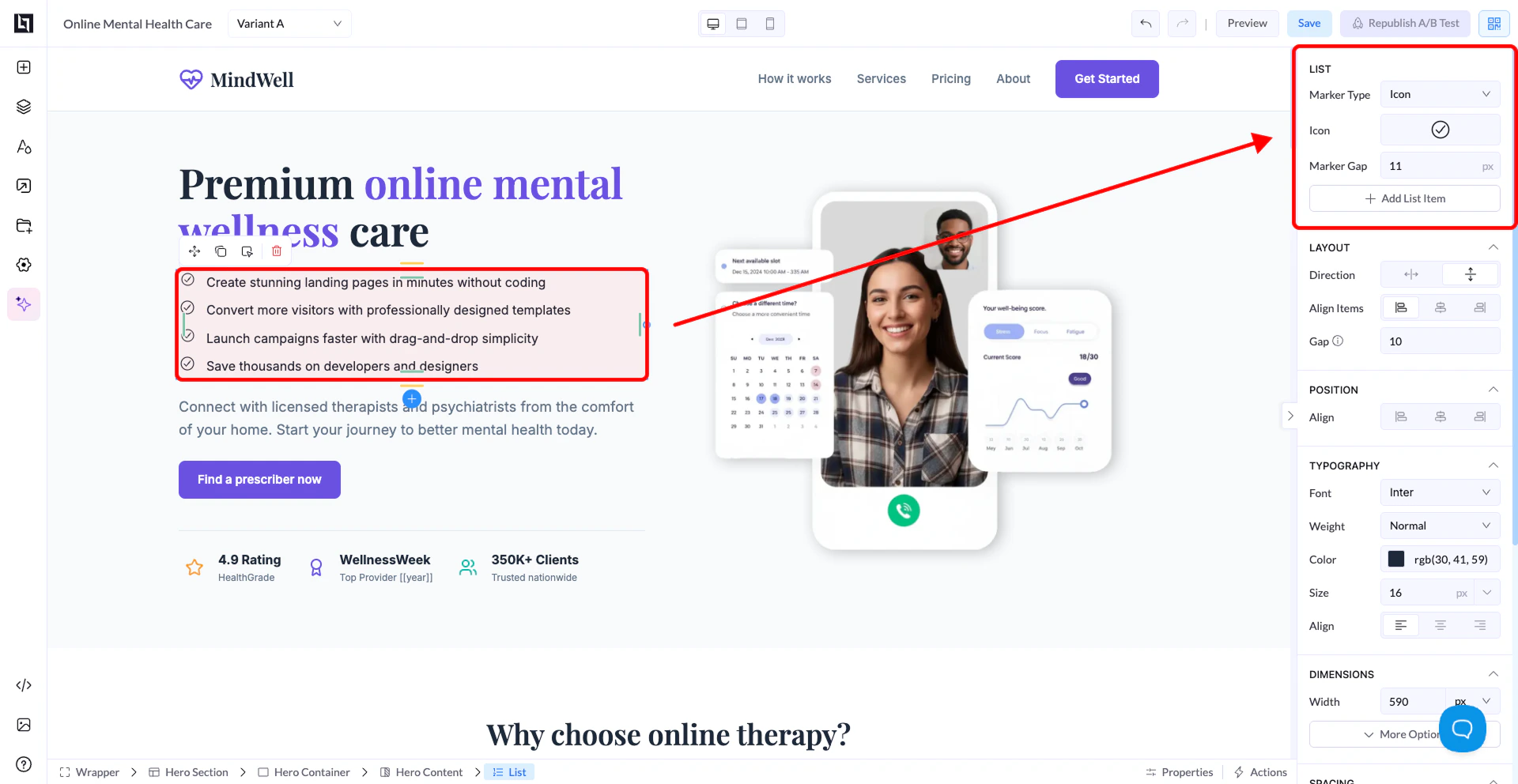 ## 标记类型
用 **Marker Type** 控制每条列表项的展示方式:
### Standard
经典列表样式:
* 实心圆点
* 空心圆圈
* 数字(1、2、3)
* 字母(A、B、C 或 a、b、c)
### Emoji
* 用 emoji 做标记
* 可以选任意 emoji(例如 ✅ ⭐ 🔥)
### Icon
* 用图标做标记
* 适合更精致或有品牌感的设计
## 标记样式与间距
* **Marker Style**:改变视觉样式(适用于 Standard 列表)
* **Marker Gap**:控制标记与文字之间的间距
## 设置列表样式
在右侧面板中还可以调整:
* 字体
* 字号
* 颜色
* 对齐
* 间距
## 重要提示
* 每一条的文字仍然可以单独编辑
This documentation is built and hosted on [Mintlify](https://mintlify.com), a developer documentation platform.
## 标记类型
用 **Marker Type** 控制每条列表项的展示方式:
### Standard
经典列表样式:
* 实心圆点
* 空心圆圈
* 数字(1、2、3)
* 字母(A、B、C 或 a、b、c)
### Emoji
* 用 emoji 做标记
* 可以选任意 emoji(例如 ✅ ⭐ 🔥)
### Icon
* 用图标做标记
* 适合更精致或有品牌感的设计
## 标记样式与间距
* **Marker Style**:改变视觉样式(适用于 Standard 列表)
* **Marker Gap**:控制标记与文字之间的间距
## 设置列表样式
在右侧面板中还可以调整:
* 字体
* 字号
* 颜色
* 对齐
* 间距
## 重要提示
* 每一条的文字仍然可以单独编辑
This documentation is built and hosted on [Mintlify](https://mintlify.com), a developer documentation platform.