> ## Documentation Index
> Fetch the complete documentation index at: https://docs.landerlab.io/llms.txt
> Use this file to discover all available pages before exploring further.
# 通过手动 DNS 连接域名
> 通过手动 DNS 将域名连接到 LanderLab。在你的 DNS 服务商处添加 LanderLab 显示的 DNS 记录,完成验证后即可在自己的域名上发布落地页。
当你的域名不由 Cloudflare 管理,或者你希望把 DNS 保留在当前服务商处时,请使用 **Manual DNS**(手动 DNS)。你只需添加一条记录,LanderLab 就会对其进行验证。
## 开始之前
* 你是 LanderLab 中的**管理员**。
* 你可以访问域名的 DNS 设置。
* 你使用的是**子域名**,例如 `lp.yourdomain.com`。手动 DNS 通常需要使用子域名,而不是根域名。
## 选择 Manual DNS
输入域名并点击 **Continue** 后,选择 **Manual DNS**,然后选择你的 **Domain Provider**(域名服务商)。
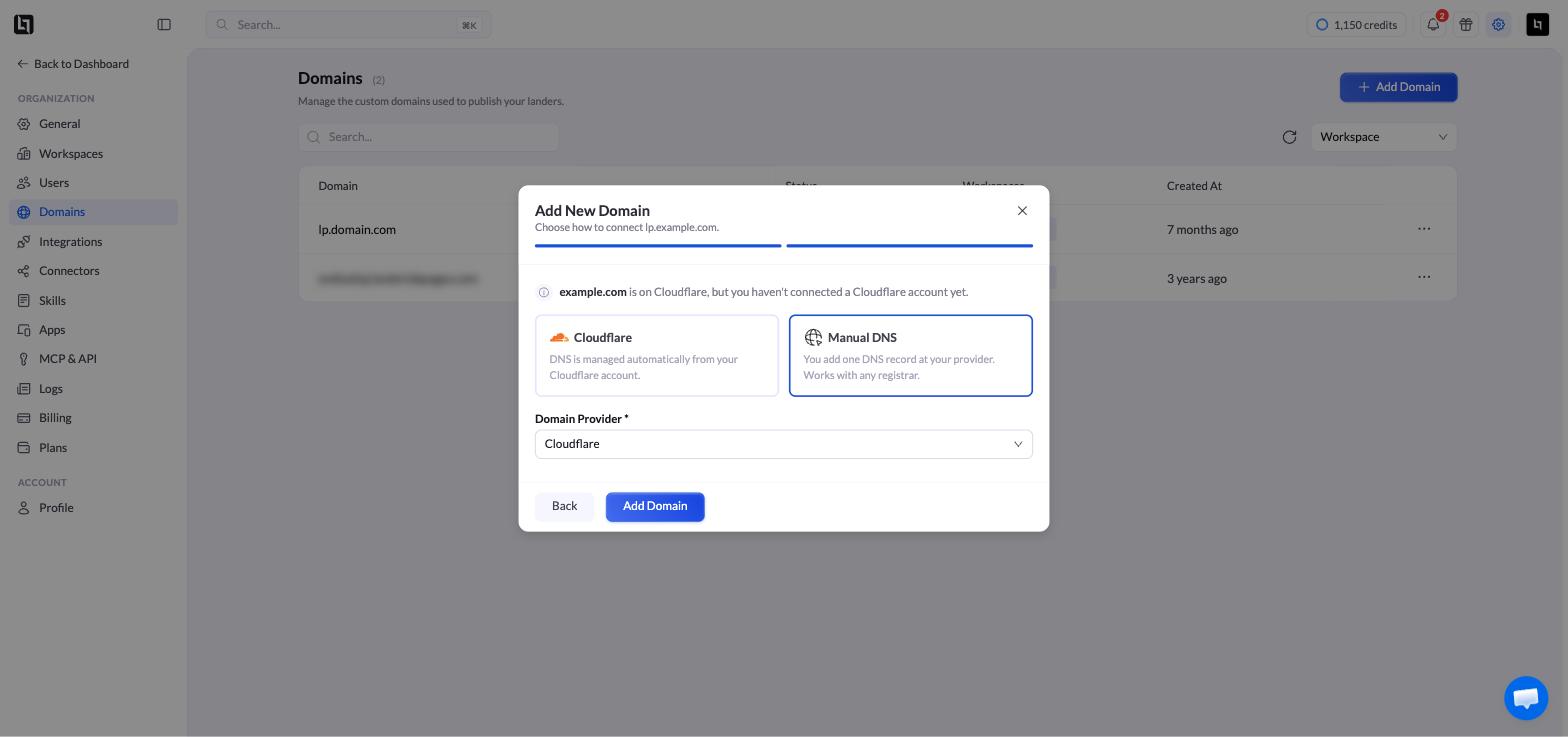 服务商列表包括 Cloudflare、GoDaddy、Namecheap、Porkbun、Hostinger 和 Amazon Route 53。如果你的服务商不在列表中,请选择 **Other**——无论选择哪一项,需要添加的记录都是一样的。
点击 **Add Domain**。
## 在服务商处添加记录
LanderLab 会打开 **Domain Verification**(域名验证)窗口,并显示需要创建的确切记录。
服务商列表包括 Cloudflare、GoDaddy、Namecheap、Porkbun、Hostinger 和 Amazon Route 53。如果你的服务商不在列表中,请选择 **Other**——无论选择哪一项,需要添加的记录都是一样的。
点击 **Add Domain**。
## 在服务商处添加记录
LanderLab 会打开 **Domain Verification**(域名验证)窗口,并显示需要创建的确切记录。
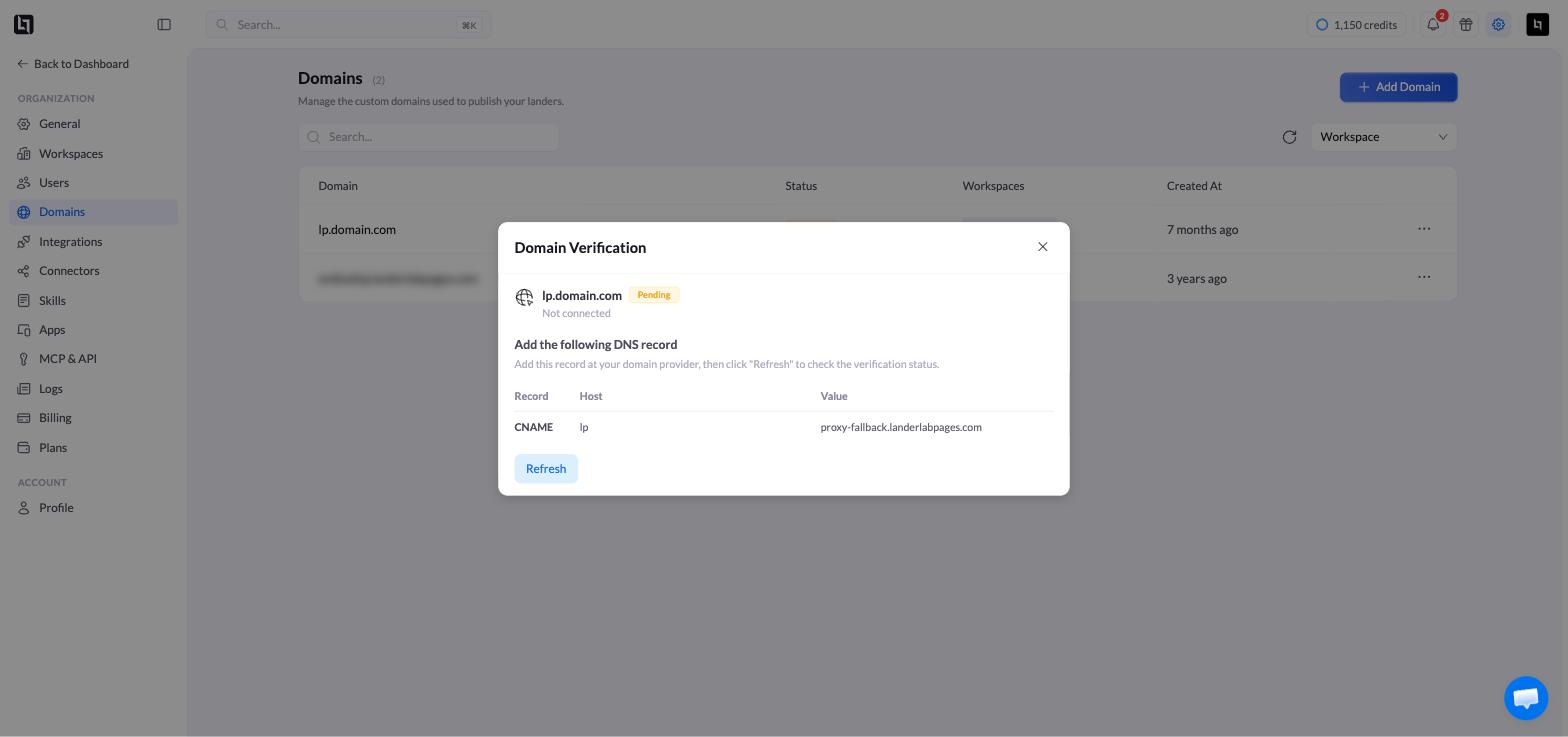 | 字段 | 值 |
| :- | :- |
| **Record** | `CNAME` |
| **Host** | 你的子域名,例如 `lp` |
| **Value** | `proxy-fallback.landerlabpages.com` |
登录你的域名服务商,打开 **DNS Management** 或 **Zone Editor**。
类型、主机和值必须与 LanderLab 中显示的完全一致。
* 值中不要包含 `https://`。
* 如果已存在相同主机的记录,请编辑或删除它,以避免冲突。
* 有些服务商只需要填写 `lp`,有些则需要填写完整的 `lp.yourdomain.com`。请按照你的服务商要求的格式填写。
回到 LanderLab,点击 **Refresh**。如果 LanderLab 要求添加另一条记录(例如用于启用 HTTPS 的记录),请用同样的方式添加并再次刷新。
验证成功后,域名会显示为 **Active**。
## 根域名
有些服务商不允许在根域名上添加 CNAME,因此手动 DNS 最适合搭配子域名使用:
```text theme={null}
lp.yourdomain.com
www.yourdomain.com
```
如果要使用根域名,请改为通过 [Cloudflare](/zh/features/domain/connect-domain-cloudflare) 连接。
## 常见问题
DNS 生效需要几分钟,某些服务商可能需要 24 到 48 小时。通过域名三点菜单中的 **DNS Records** 重新打开记录,然后点击 **Refresh**。
请使用子域名,或者通过支持根域名的 [Cloudflare](/zh/features/domain/connect-domain-cloudflare) 连接。
This documentation is built and hosted on [Mintlify](https://mintlify.com), a developer documentation platform.
| 字段 | 值 |
| :- | :- |
| **Record** | `CNAME` |
| **Host** | 你的子域名,例如 `lp` |
| **Value** | `proxy-fallback.landerlabpages.com` |
登录你的域名服务商,打开 **DNS Management** 或 **Zone Editor**。
类型、主机和值必须与 LanderLab 中显示的完全一致。
* 值中不要包含 `https://`。
* 如果已存在相同主机的记录,请编辑或删除它,以避免冲突。
* 有些服务商只需要填写 `lp`,有些则需要填写完整的 `lp.yourdomain.com`。请按照你的服务商要求的格式填写。
回到 LanderLab,点击 **Refresh**。如果 LanderLab 要求添加另一条记录(例如用于启用 HTTPS 的记录),请用同样的方式添加并再次刷新。
验证成功后,域名会显示为 **Active**。
## 根域名
有些服务商不允许在根域名上添加 CNAME,因此手动 DNS 最适合搭配子域名使用:
```text theme={null}
lp.yourdomain.com
www.yourdomain.com
```
如果要使用根域名,请改为通过 [Cloudflare](/zh/features/domain/connect-domain-cloudflare) 连接。
## 常见问题
DNS 生效需要几分钟,某些服务商可能需要 24 到 48 小时。通过域名三点菜单中的 **DNS Records** 重新打开记录,然后点击 **Refresh**。
请使用子域名,或者通过支持根域名的 [Cloudflare](/zh/features/domain/connect-domain-cloudflare) 连接。
This documentation is built and hosted on [Mintlify](https://mintlify.com), a developer documentation platform.