> ## Documentation Index
> Fetch the complete documentation index at: https://docs.landerlab.io/llms.txt
> Use this file to discover all available pages before exploring further.
# 通过 Cloudflare 连接域名
> 通过 Cloudflare 将域名连接到 LanderLab:授权一次即可自动创建 DNS 记录,支持根域名;域名在其他注册商时只需更新名称服务器。
**Cloudflare** 是连接域名最快的方式。你只需授权 Cloudflare 一次,LanderLab 就会为你创建并维护 DNS 记录。它还支持根域名,而手动 DNS 往往做不到这一点。
## 开始之前
* 你是 LanderLab 中的**管理员**。
* 你有一个 **Cloudflare 账号**,或者准备好注册一个免费账号。
* 该域名在这个 Cloudflare 账号中,或者你愿意将其 DNS 迁移到那里。
## 连接账号
输入域名并点击 **Continue** 后,选择 **Cloudflare**。LanderLab 会告诉你它检测到的情况,并要求你登录拥有该域名的 Cloudflare 账号。
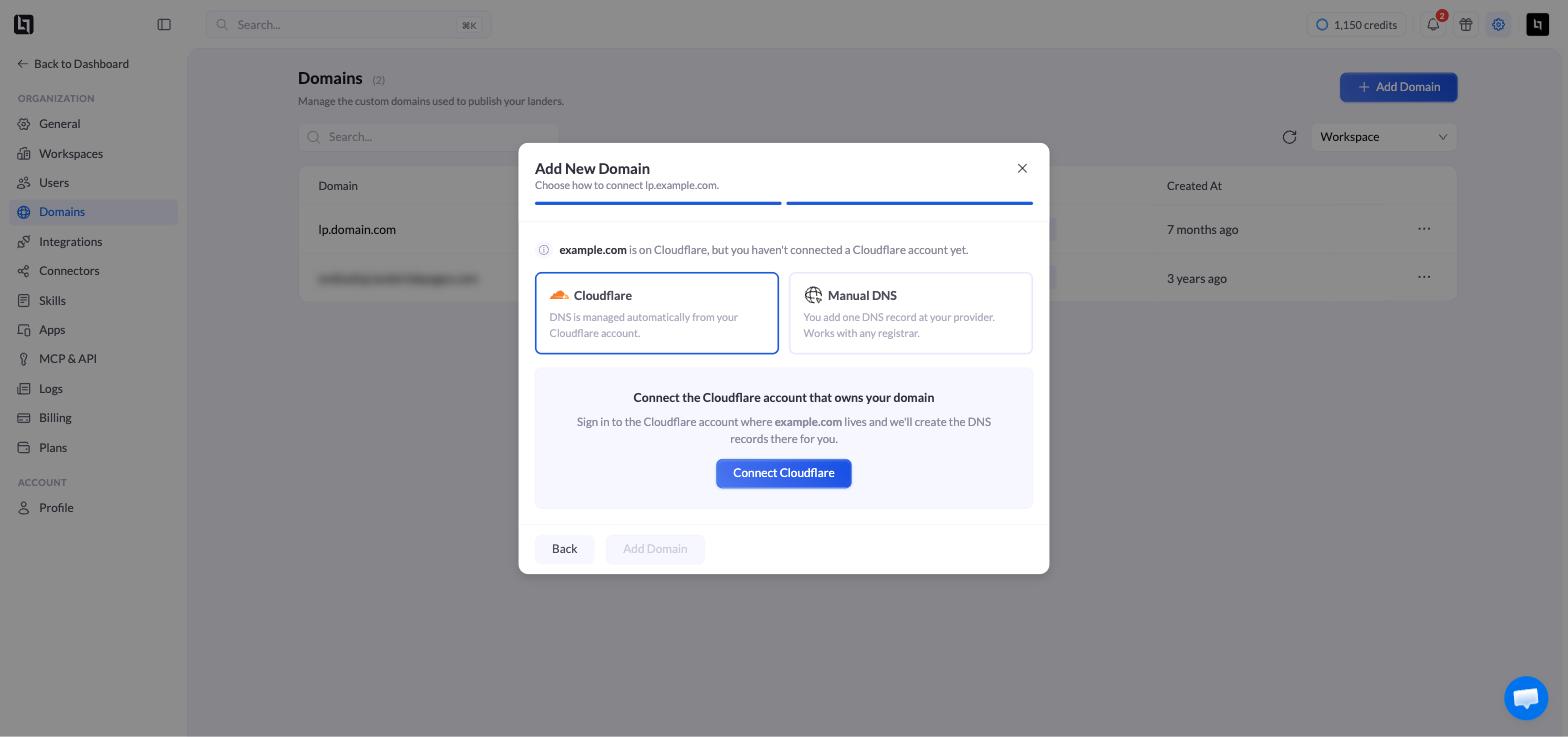 你会被引导至 Cloudflare 登录并批准访问权限。无需使用 Global API Key。
授权完成后,该账号就会在 LanderLab 中可用,并且以后添加域名时也可以继续使用。如果你连接了多个账号,请选择包含该域名的那一个。
LanderLab 会在该 Cloudflare 账号中创建 DNS 记录。
## 如果域名已在 Cloudflare 中
无需任何其他操作。由于 DNS 已指向 Cloudflare,因此无需在域名注册商处做任何更改,添加后不久域名就会变为 **Active**。
## 如果域名由其他地方管理
LanderLab 会在 Cloudflare 中创建该域名的 zone,并显示一个包含两个名称服务器的 **Domain Nameservers** 窗口。
使用每个名称服务器旁边的 **Copy** 按钮。这些值是你的 Cloudflare 账号独有的,因此请始终使用窗口中显示的确切值。
登录你购买域名的注册商,打开其 **DNS 或 Nameserver 设置**,将现有的名称服务器替换为你复制的两个,然后保存。
在更改生效之前,域名会一直显示为 **Pending**,生效后切换为 **Active**。这通常只需几分钟,但最长可能需要 48 小时。
不小心关闭了名称服务器窗口?打开 **Settings > Domains**,点击该域名上的 **Pending** 标签即可重新显示。
This documentation is built and hosted on [Mintlify](https://mintlify.com), a developer documentation platform.
你会被引导至 Cloudflare 登录并批准访问权限。无需使用 Global API Key。
授权完成后,该账号就会在 LanderLab 中可用,并且以后添加域名时也可以继续使用。如果你连接了多个账号,请选择包含该域名的那一个。
LanderLab 会在该 Cloudflare 账号中创建 DNS 记录。
## 如果域名已在 Cloudflare 中
无需任何其他操作。由于 DNS 已指向 Cloudflare,因此无需在域名注册商处做任何更改,添加后不久域名就会变为 **Active**。
## 如果域名由其他地方管理
LanderLab 会在 Cloudflare 中创建该域名的 zone,并显示一个包含两个名称服务器的 **Domain Nameservers** 窗口。
使用每个名称服务器旁边的 **Copy** 按钮。这些值是你的 Cloudflare 账号独有的,因此请始终使用窗口中显示的确切值。
登录你购买域名的注册商,打开其 **DNS 或 Nameserver 设置**,将现有的名称服务器替换为你复制的两个,然后保存。
在更改生效之前,域名会一直显示为 **Pending**,生效后切换为 **Active**。这通常只需几分钟,但最长可能需要 48 小时。
不小心关闭了名称服务器窗口?打开 **Settings > Domains**,点击该域名上的 **Pending** 标签即可重新显示。
This documentation is built and hosted on [Mintlify](https://mintlify.com), a developer documentation platform.