> ## Documentation Index
> Fetch the complete documentation index at: https://docs.landerlab.io/llms.txt
> Use this file to discover all available pages before exploring further.
# 使用 A/B 测试优化转化
> 为已发布的落地页开启 A/B 测试,复制现有变体或其他落地页来创建变体,通过权重分配流量,对比转化数据并将获胜变体设为主版本。
A/B 测试通过在多个版本之间分配流量,让你可以**对比落地页的多个版本(变体)**。这有助于你根据转化目标找出表现最好的版本。
你可以测试的元素包括:
* 标题
* 布局
* 图片
* 行动号召(CTA)按钮
* 整个页面设计
## A/B 测试的工作原理
启用 A/B 测试后:
* 访客会被**分配到不同的变体**
* 每个变体都会收集自己的**效果数据**
* 你可以对比结果,确定**表现最好的版本**
为了获得准确的结果,请确保已**启用转化跟踪**。
## 如何启用 A/B 测试
 **开始之前:**
请确保你的落地页已**发布**。A/B 测试需要一个已上线的页面,才能正确分配流量并收集数据。
### 步骤
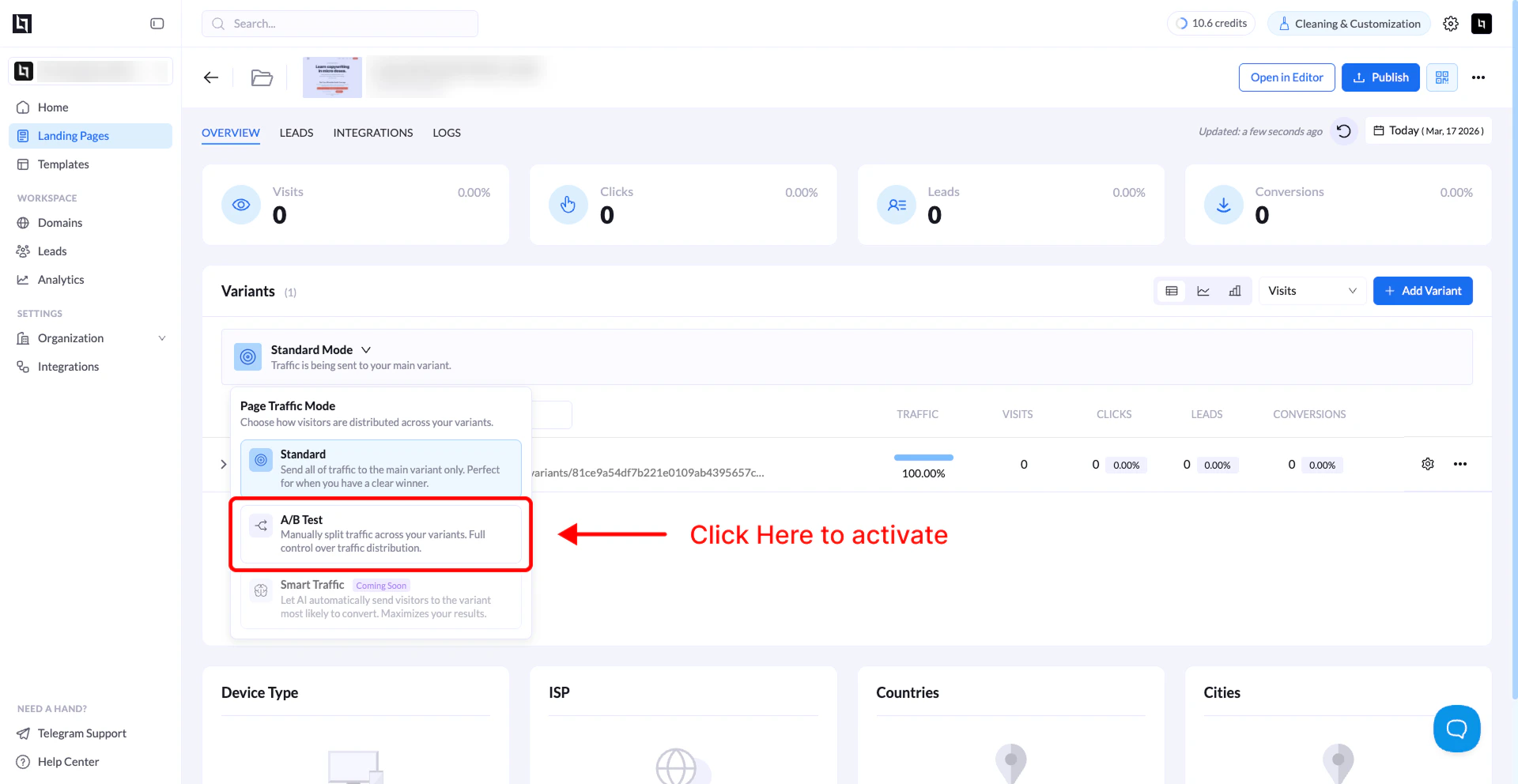
1. 进入 **Landing Pages**。
2. 点击你要测试的落地页。
3. 确保你位于 **Overview** 标签页。
4. 找到 **Variants** 部分。
5. 找到**模式选择器(Standard Mode)**。
6. 点击它并选择 **A/B Test**。
7. 点击 **Switch to A/B Test Mode** 确认。
现在,你的落地页已启用 A/B 测试。
**提示:** 启用 A/B 测试后,记得**发布或重新发布你的页面**,以便流量在各变体之间正确分配。
## 创建用于测试的变体
要运行 A/B 测试,你至少需要**两个变体**。
 ### 方法 1:复制现有变体
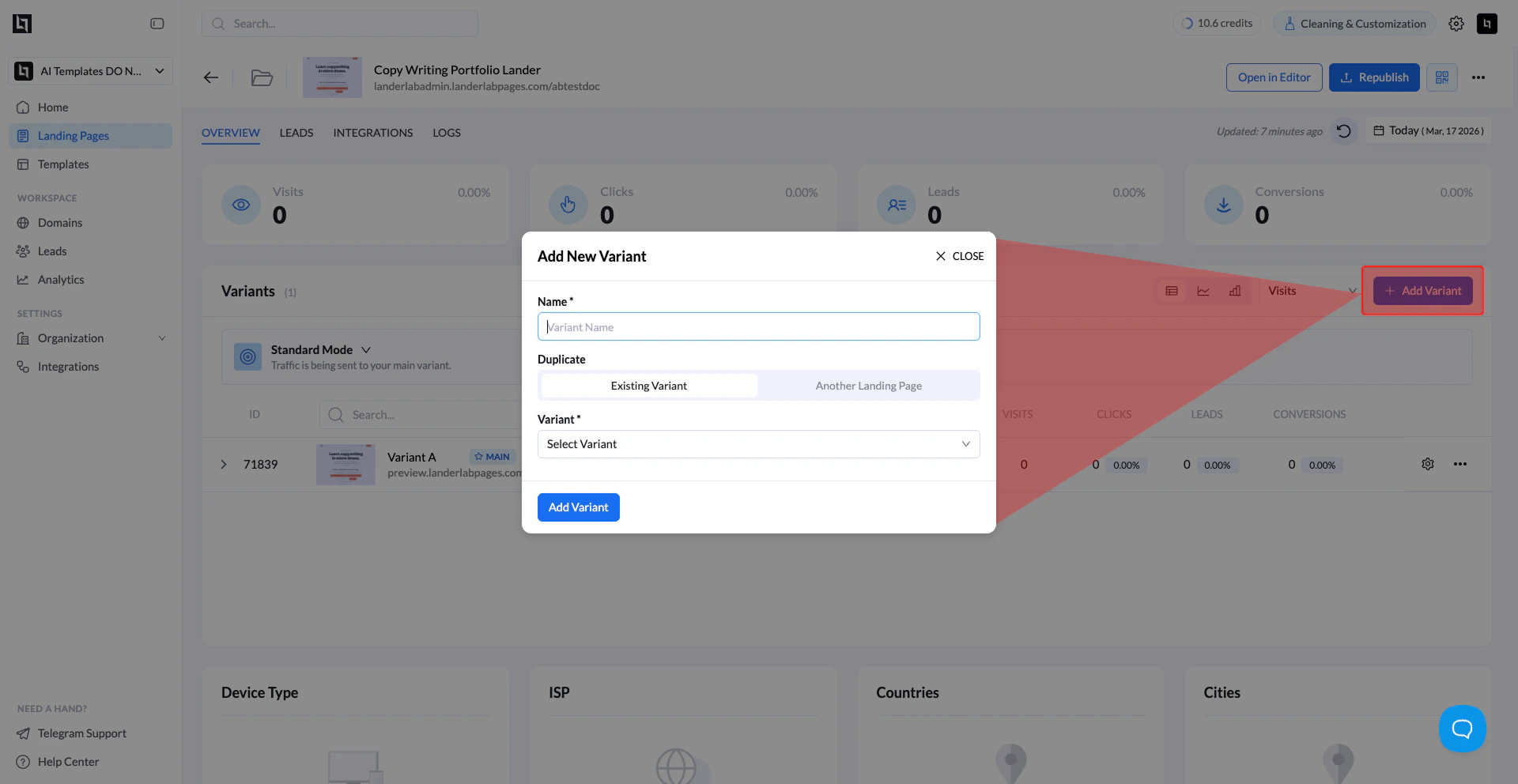
1. 进入 **Variants** 部分。
2. 点击 **+ Add Variant**。
3. 选择 **Duplicate an existing variant**。
4. 选择源变体(例如 Variant A)。
5. 输入名称(例如 Variant B)。
6. 点击 **Add Variant**。
### 方法 1:复制现有变体
1. 进入 **Variants** 部分。
2. 点击 **+ Add Variant**。
3. 选择 **Duplicate an existing variant**。
4. 选择源变体(例如 Variant A)。
5. 输入名称(例如 Variant B)。
6. 点击 **Add Variant**。
 ### 方法 2:复制另一个落地页
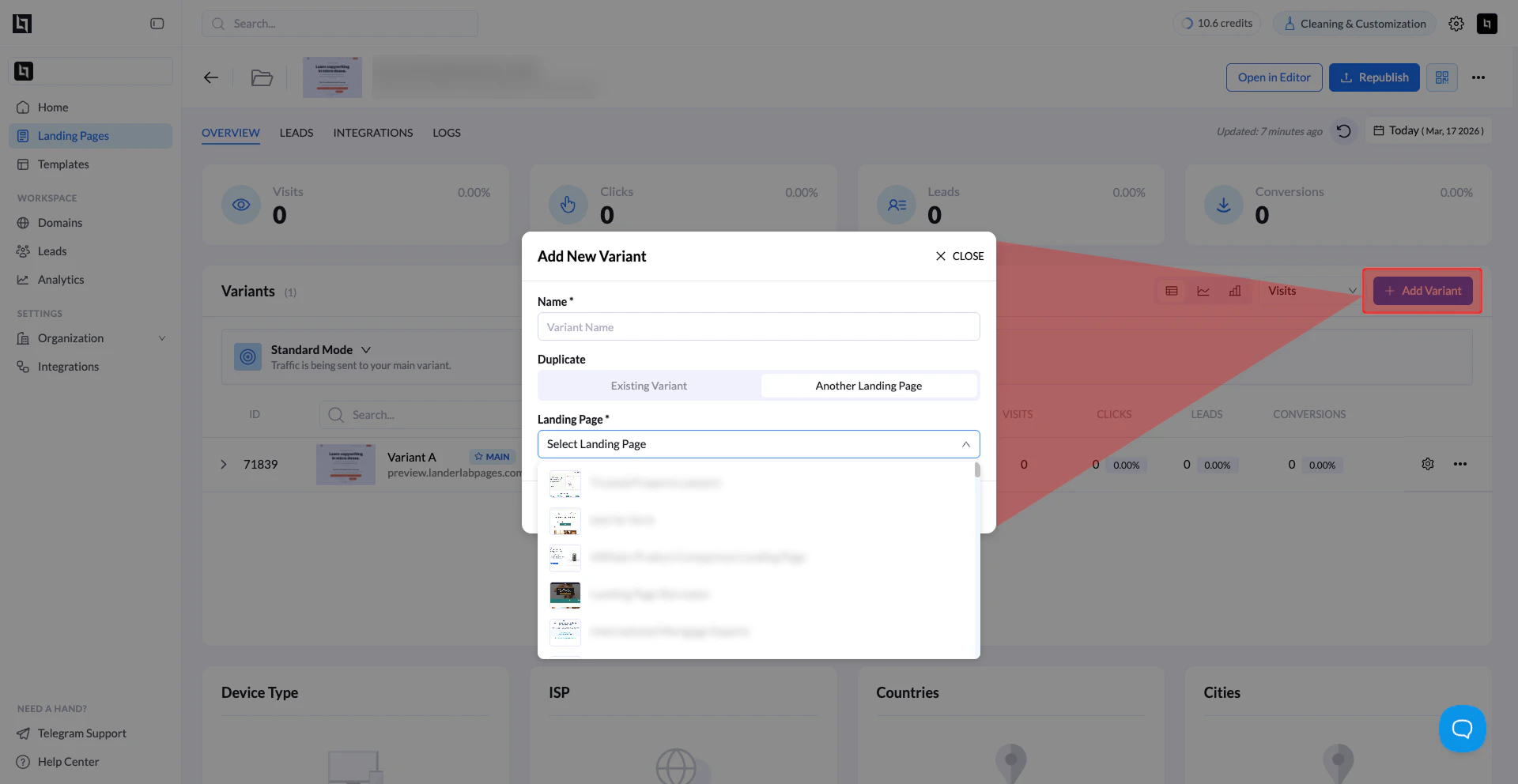
1. 点击 **+ Add Variant**。
2. 选择 **Duplicate another landing page**。
3. 从你的工作区中选择一个页面。
4. 点击 **Apply**。
5. 为变体命名。
6. 点击 **Add Variant**。
## 管理流量分配
你可以控制流量在各变体之间的分配方式。
### 方法 2:复制另一个落地页
1. 点击 **+ Add Variant**。
2. 选择 **Duplicate another landing page**。
3. 从你的工作区中选择一个页面。
4. 点击 **Apply**。
5. 为变体命名。
6. 点击 **Add Variant**。
## 管理流量分配
你可以控制流量在各变体之间的分配方式。
 ### 步骤
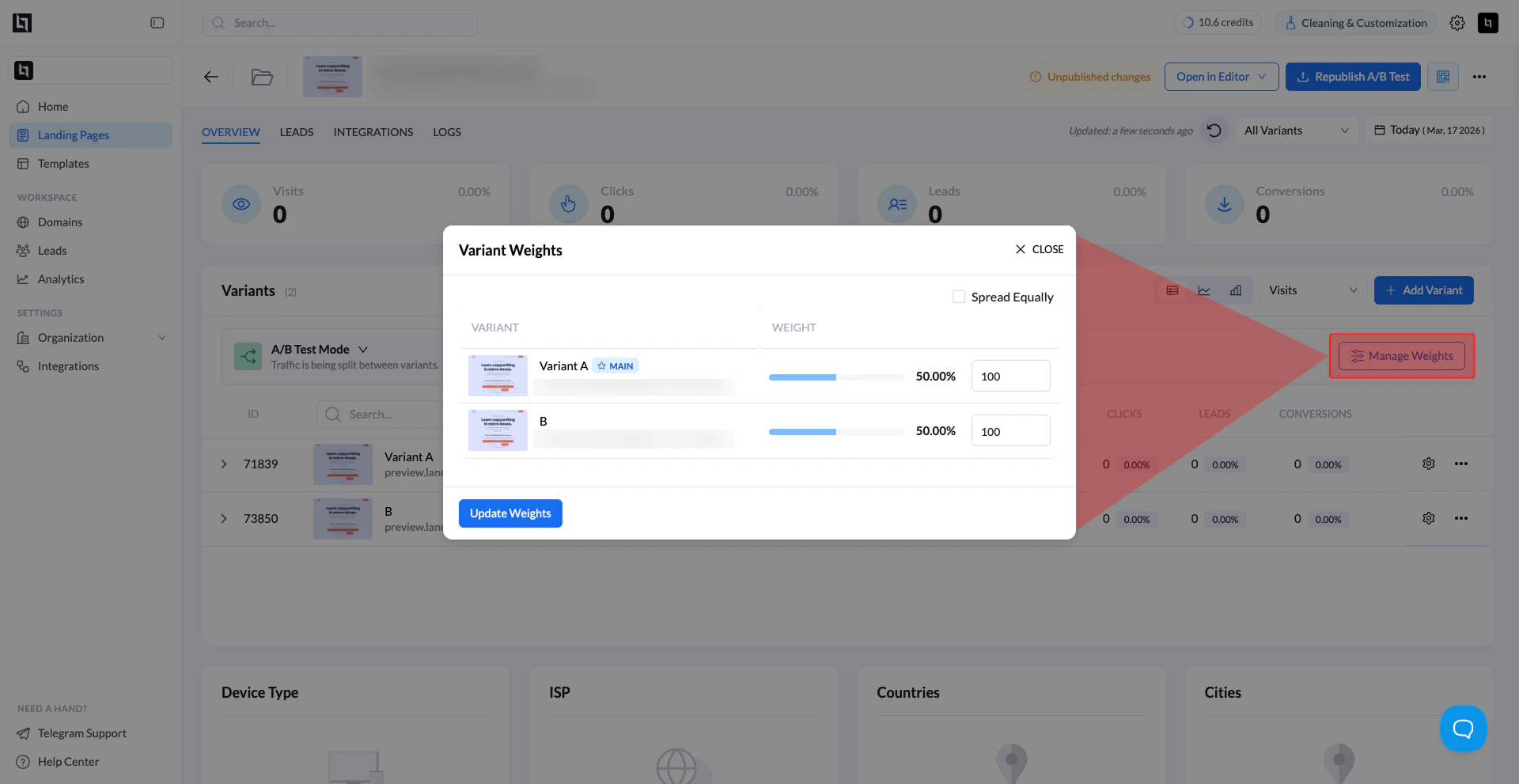
1. 在 **Variants** 部分点击 **Manage Weights**。
2. 为每个变体分配权重(流量占比)。
### 示例
* **50 / 50 分配:**
### 步骤
1. 在 **Variants** 部分点击 **Manage Weights**。
2. 为每个变体分配权重(流量占比)。
### 示例
* **50 / 50 分配:**
Variant A = 100
Variant B = 100
* **3 个变体(平均分配):**
A = 100, B = 100, C = 100
* **自定义分配:**
A = 300, B = 100, C = 100 → (60% / 20% / 20%)
3. 点击 **Update Weights** 应用。
你也可以使用 **Spread Equally** 自动平均分配流量
## 设置获胜变体(主变体)
确定获胜变体后,你可以将其设为主版本。
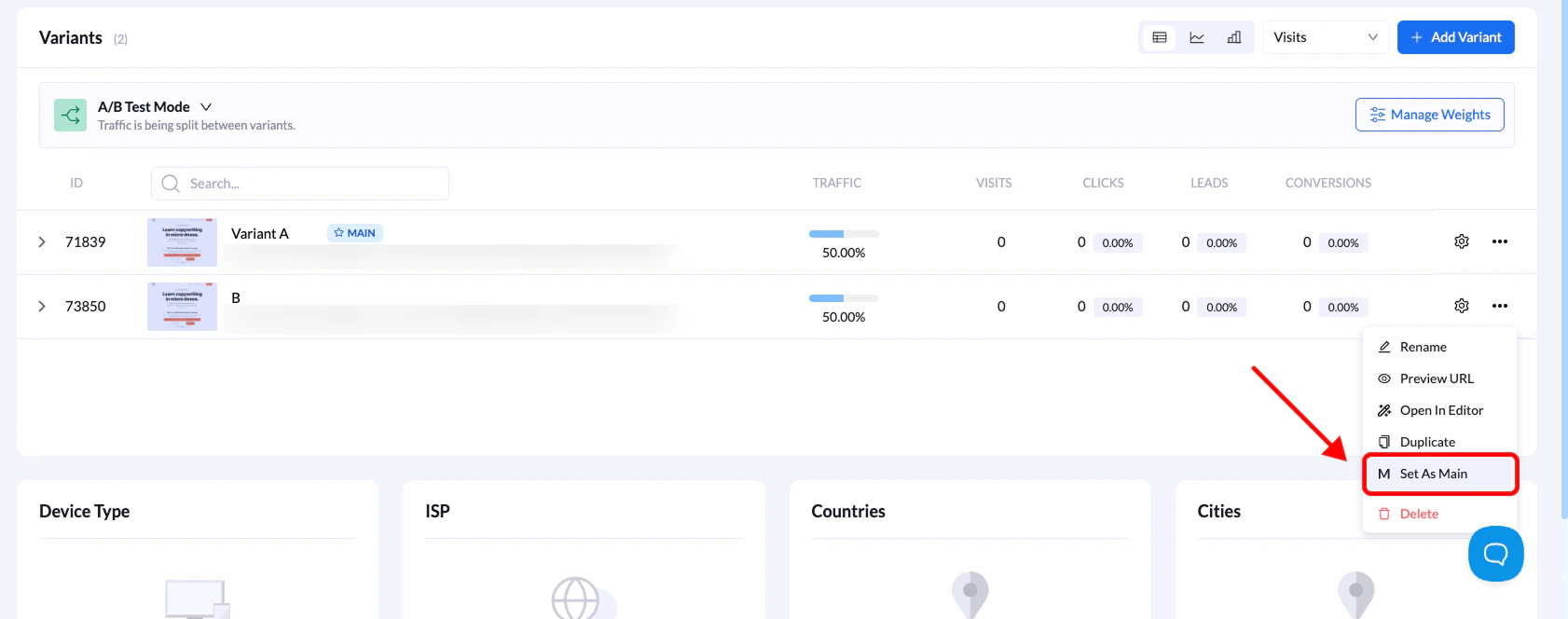 ### 步骤
1. 进入 **Landing Page Overview**。
2. 找到你的变体列表。
3. 找到你要设为主变体的那一个。
4. 点击**三点菜单(•••)**。
5. 选择 **Set as Main**。
## 返回 Standard Mode
测试结束后:
1. 从 **A/B Test Mode → Standard Mode** 切换回去
2. **主变体**将获得 **100% 的流量**
## 最佳实践
* **一次只测试一项主要更改**,以获得更清晰的结论
* 测试运行时间要足够长,以收集到有意义的数据
* 使用数据分析对比**转化率、点击和线索**
This documentation is built and hosted on [Mintlify](https://mintlify.com), a developer documentation platform.
### 步骤
1. 进入 **Landing Page Overview**。
2. 找到你的变体列表。
3. 找到你要设为主变体的那一个。
4. 点击**三点菜单(•••)**。
5. 选择 **Set as Main**。
## 返回 Standard Mode
测试结束后:
1. 从 **A/B Test Mode → Standard Mode** 切换回去
2. **主变体**将获得 **100% 的流量**
## 最佳实践
* **一次只测试一项主要更改**,以获得更清晰的结论
* 测试运行时间要足够长,以收集到有意义的数据
* 使用数据分析对比**转化率、点击和线索**
This documentation is built and hosted on [Mintlify](https://mintlify.com), a developer documentation platform.