> ## Documentation Index
> Fetch the complete documentation index at: https://docs.landerlab.io/llms.txt
> Use this file to discover all available pages before exploring further.
# LanderLab 中的 AI 技能:使用内置技能并创建自定义技能
> 了解 LanderLab 中 AI 技能的工作方式。使用内置技能进行 CRO 审查、撰写 offer 文案、制作软文和设置跟踪,或为你自己的任务创建自定义技能。
**Skills**(技能)是保存好的指令,当你的请求与它们匹配时,AI 助手就会加载它们。技能让 AI 每次都以相同的方式处理特定任务,比如审查页面转化问题,或用你的品牌语调撰写文案。LanderLab 提供内置技能,你也可以创建自己的技能。
## 内置技能
每个账户都可以使用以下技能。
| 技能 | 作用 |
| - | - |
| **Advertorial / Listicle** | 将页面搭建或重构为原生风格的软文(advertorial)或清单体(listicle)预落地页。 |
| **CRO audit** | 审查你的页面,提升转化、发现错失的机会,并改善访客体验。 |
| **Offer copy** | 撰写能抓住注意力、清楚说明价值并促使访客行动的 offer 文案。 |
| **Page tracking** | 设置跟踪和归因。URL 参数会传递到链接和线索中,转化事件也能正确触发。 |
## 如何使用技能
使用技能有两种方式:
* **自动。** 直接写下你的请求。如果它与某个技能的描述匹配,AI 会自行加载该技能。
* **手动。** 点击输入框中的 **+**,将鼠标悬停在 **Skills** 上,然后选择你想要的技能,再写下你的请求。
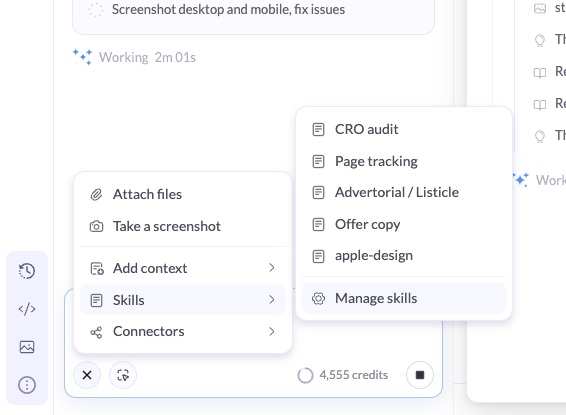 当你想确保 AI 遵循某个技能时,请手动选择它,例如在即将上线的页面上运行 CRO 审查之前。
## 在哪里管理技能
你可以在两个地方管理技能。两处显示的是同一个列表,你可以在其中查看所有技能、创建新技能,以及编辑或关闭你的自定义技能。
* **从 AI 助手:** 点击输入框中的 **+**,将鼠标悬停在 **Skills** 上,然后点击 **Manage skills**。
* **从设置:** 打开 **Settings**,选择 **Skills**。
当你想确保 AI 遵循某个技能时,请手动选择它,例如在即将上线的页面上运行 CRO 审查之前。
## 在哪里管理技能
你可以在两个地方管理技能。两处显示的是同一个列表,你可以在其中查看所有技能、创建新技能,以及编辑或关闭你的自定义技能。
* **从 AI 助手:** 点击输入框中的 **+**,将鼠标悬停在 **Skills** 上,然后点击 **Manage skills**。
* **从设置:** 打开 **Settings**,选择 **Skills**。
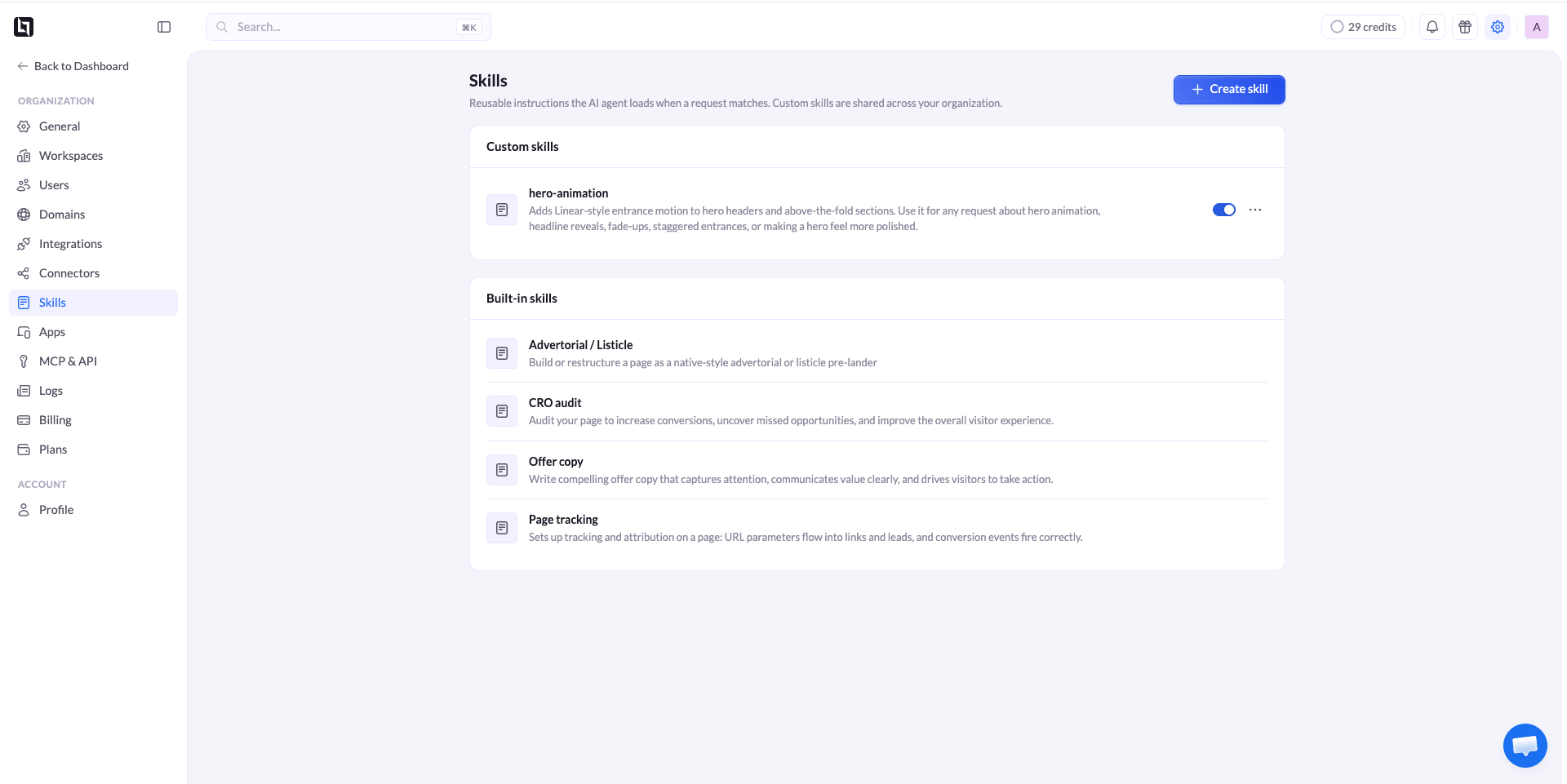 ## 如何创建自定义技能
为你经常重复的任何任务创建自定义技能,比如按品牌语调撰写文案或遵循你的合规规则。
在输入框中点击 **+**,将鼠标悬停在 **Skills** 上,然后点击 **Manage skills**。或者进入 **Settings** > **Skills**。
在 **Skills** 窗口中,点击 **Create skill**。
添加 **Name**、**Description** 和 **Instructions**。每个字段该写什么,请参见下表。
## 如何创建自定义技能
为你经常重复的任何任务创建自定义技能,比如按品牌语调撰写文案或遵循你的合规规则。
在输入框中点击 **+**,将鼠标悬停在 **Skills** 上,然后点击 **Manage skills**。或者进入 **Settings** > **Skills**。
在 **Skills** 窗口中,点击 **Create skill**。
添加 **Name**、**Description** 和 **Instructions**。每个字段该写什么,请参见下表。
.png?fit=max&auto=format&n=uWHxd5IAWWFP2kM-&q=85&s=efac74b1f64243e02739ff28d6000ddc) 点击 **Create skill**。你的技能会出现在 **Custom skills** 下,并处于开启状态。
### 各字段该写什么
| 字段 | 该写什么 | 示例 |
| - | - | - |
| **Name** | 简短、清晰的名称。 | 品牌语调 |
| **Description** | 技能的作用以及何时使用。AI 会阅读这部分内容来决定何时加载该技能。 | 用我们的品牌语调改写页面文案。适用于任何文案、语气或标题相关的请求。 |
| **Instructions** | AI 应遵循的确切规则。 | 使用第二人称和短句,不用感叹号。标题不超过 8 个词。每个 CTA 都写作 “Get my free quote”。 |
**Description** 决定了技能何时自动加载。请写明它应该处理的请求类型,比如“文案”“标题”或“跟踪”。
## 编辑或停用自定义技能
从 AI 助手打开 **Manage skills**,或进入 **Settings** > **Skills**。
* **查看技能**,检查其名称、描述和指令。
* **编辑技能**:通过它旁边的 **...** 菜单进行编辑,然后保存更改。
* **停用技能**:使用它旁边的开关。AI 只会使用已开启的技能。你可以随时重新开启。
## 编写优秀技能的技巧
* **一个技能只做一件事。** 一个“品牌语调”技能加一个“合规规则”技能,比一个同时做两件事的技能效果更好。
* **写清楚规则。** “标题不超过 8 个词”比“标题要简短”更容易遵循。
* **写明必须做和禁止做的事。** 列出确切的 CTA 文本、需要避免的用词,或不能做出的宣称。
* **测试并改进。** 在真实页面上试用技能,如果结果不理想,就更新指令。
## 相关内容
让 AI 访问你其他工具中的数据。
结合技能和提示词,打造转化率更高的页面。
This documentation is built and hosted on [Mintlify](https://mintlify.com), a developer documentation platform.
点击 **Create skill**。你的技能会出现在 **Custom skills** 下,并处于开启状态。
### 各字段该写什么
| 字段 | 该写什么 | 示例 |
| - | - | - |
| **Name** | 简短、清晰的名称。 | 品牌语调 |
| **Description** | 技能的作用以及何时使用。AI 会阅读这部分内容来决定何时加载该技能。 | 用我们的品牌语调改写页面文案。适用于任何文案、语气或标题相关的请求。 |
| **Instructions** | AI 应遵循的确切规则。 | 使用第二人称和短句,不用感叹号。标题不超过 8 个词。每个 CTA 都写作 “Get my free quote”。 |
**Description** 决定了技能何时自动加载。请写明它应该处理的请求类型,比如“文案”“标题”或“跟踪”。
## 编辑或停用自定义技能
从 AI 助手打开 **Manage skills**,或进入 **Settings** > **Skills**。
* **查看技能**,检查其名称、描述和指令。
* **编辑技能**:通过它旁边的 **...** 菜单进行编辑,然后保存更改。
* **停用技能**:使用它旁边的开关。AI 只会使用已开启的技能。你可以随时重新开启。
## 编写优秀技能的技巧
* **一个技能只做一件事。** 一个“品牌语调”技能加一个“合规规则”技能,比一个同时做两件事的技能效果更好。
* **写清楚规则。** “标题不超过 8 个词”比“标题要简短”更容易遵循。
* **写明必须做和禁止做的事。** 列出确切的 CTA 文本、需要避免的用词,或不能做出的宣称。
* **测试并改进。** 在真实页面上试用技能,如果结果不理想,就更新指令。
## 相关内容
让 AI 访问你其他工具中的数据。
结合技能和提示词,打造转化率更高的页面。
This documentation is built and hosted on [Mintlify](https://mintlify.com), a developer documentation platform.