> ## Documentation Index
> Fetch the complete documentation index at: https://docs.landerlab.io/llms.txt
> Use this file to discover all available pages before exploring further.
# 为 LanderLab AI 添加上下文:文件、截图和页面
> 为 LanderLab AI 助手提供更好的上下文。附加文件、截取屏幕截图,并引入其他落地页的内容,获得更准确的结果。
有了合适的上下文,AI 助手的效果会更好。与其用文字描述所有细节,不如直接给它看文件、截图和你的其他落地页。本指南介绍每种方式及其适用场景。
## 添加上下文的方式
点击 AI 助手输入框中的 **+**,查看所有选项。
| 选项 | 最适合 |
| - | - |
| **Attach files** | 产品图片、logo、品牌素材或参考文件。 |
| **Take a screenshot** | 向 AI 展示布局问题,或你希望它匹配的设计。 |
| **Add context** | 复用其他落地页中的区段、文案或样式。 |
## 如何从其他页面添加上下文
当你希望 AI 复用你已经做好的内容时,比如另一个落地页中的首屏(Hero)区段、offer 区块或效果好的布局,就使用 **Add context**。
在 AI 助手输入框中,点击 **+**。
菜单旁边会打开你的落地页列表。
在 **Search pages** 中输入关键词,或滚动列表。将鼠标悬停在某个页面上,可以看到预览卡片,其中包含缩略图、发布状态、创建时间和最后更新时间。这能帮你确认选对了页面。
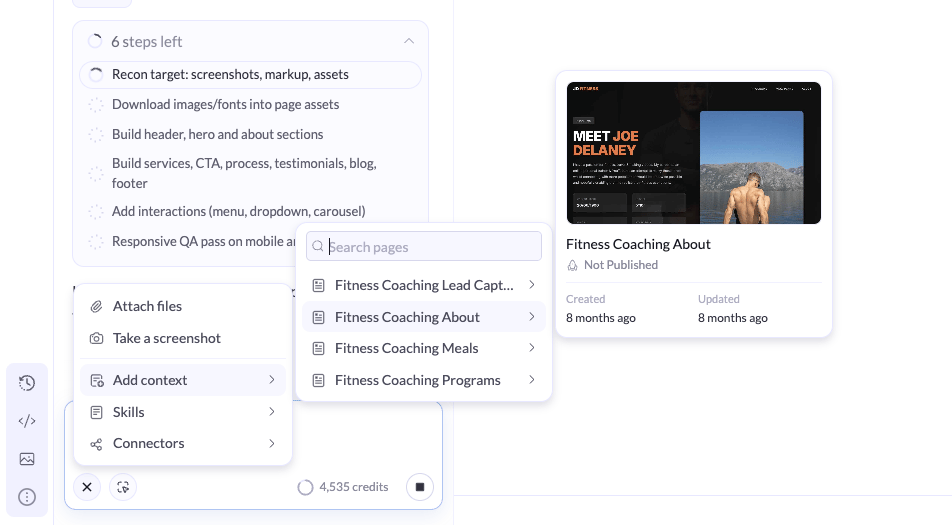 点击该页面,将其作为上下文添加到你的消息中。
写下你的请求,并提到你添加的页面。例如:
```text theme={null}
Use the hero section and testimonials from the added page on this page. Keep this page's colors and fonts.
```
明确说出你想要另一个页面的哪一部分。“复制 FAQ 区段”比“做得和另一个页面一样”效果好得多。
## 如何截取屏幕截图
截图可以让 AI 准确知道你指的是页面的哪个部分。你还可以在截图上绘制标注,指出问题所在。
在输入框中点击 **+**,然后点击 **Take a screenshot**。画布会切换到截图模式。
拖动鼠标,选择你想截取的页面区域。使用控制点调整大小。所选区域的尺寸会显示在角落。
使用底部的工具栏突出重点:
* **Rectangle**:框选某个区域。
* **Arrow**:指向某个元素。
* **Pen**:自由绘制。
* **Undo** 和 **Redo**:纠正错误。
* **X**:取消截图。
点击 **Attach**。截图会被添加到你的消息中。
点击该页面,将其作为上下文添加到你的消息中。
写下你的请求,并提到你添加的页面。例如:
```text theme={null}
Use the hero section and testimonials from the added page on this page. Keep this page's colors and fonts.
```
明确说出你想要另一个页面的哪一部分。“复制 FAQ 区段”比“做得和另一个页面一样”效果好得多。
## 如何截取屏幕截图
截图可以让 AI 准确知道你指的是页面的哪个部分。你还可以在截图上绘制标注,指出问题所在。
在输入框中点击 **+**,然后点击 **Take a screenshot**。画布会切换到截图模式。
拖动鼠标,选择你想截取的页面区域。使用控制点调整大小。所选区域的尺寸会显示在角落。
使用底部的工具栏突出重点:
* **Rectangle**:框选某个区域。
* **Arrow**:指向某个元素。
* **Pen**:自由绘制。
* **Undo** 和 **Redo**:纠正错误。
* **X**:取消截图。
点击 **Attach**。截图会被添加到你的消息中。
.png?fit=max&auto=format&n=uWHxd5IAWWFP2kM-&q=85&s=55dd3c5cd13857b9cac175c2e1bceab5) 告诉 AI 需要修复什么。例如:
```text theme={null}
The pricing cards overlap on mobile. Stack them in one column and add more space between them.
```
## 如何附加文件
在输入框中点击 **+**,然后点击 **Attach files**。
从电脑中选择文件,它会出现在输入框中。
告诉 AI 这个文件用在哪里,例如“把这张图片用作首屏背景”或“匹配这个 logo 的颜色”。
## 提供更好上下文的技巧
* **只添加相关内容。** 多余的上下文可能会让 AI 偏离任务。
* **点明重点。** 指出文件或页面中确切的区段、元素或细节。
* **在截图上添加标注。** 在问题区域加一个箭头或方框,就不用让 AI 去猜。
* **组合使用。** 一张截图加一句简短说明,往往是修复设计问题最快的方式。
## 相关内容
保存 AI 可在重复任务中复用的指令。
写出能打造高转化页面的提示词。
This documentation is built and hosted on [Mintlify](https://mintlify.com), a developer documentation platform.
告诉 AI 需要修复什么。例如:
```text theme={null}
The pricing cards overlap on mobile. Stack them in one column and add more space between them.
```
## 如何附加文件
在输入框中点击 **+**,然后点击 **Attach files**。
从电脑中选择文件,它会出现在输入框中。
告诉 AI 这个文件用在哪里,例如“把这张图片用作首屏背景”或“匹配这个 logo 的颜色”。
## 提供更好上下文的技巧
* **只添加相关内容。** 多余的上下文可能会让 AI 偏离任务。
* **点明重点。** 指出文件或页面中确切的区段、元素或细节。
* **在截图上添加标注。** 在问题区域加一个箭头或方框,就不用让 AI 去猜。
* **组合使用。** 一张截图加一句简短说明,往往是修复设计问题最快的方式。
## 相关内容
保存 AI 可在重复任务中复用的指令。
写出能打造高转化页面的提示词。
This documentation is built and hosted on [Mintlify](https://mintlify.com), a developer documentation platform.