> ## Documentation Index
> Fetch the complete documentation index at: https://docs.landerlab.io/llms.txt
> Use this file to discover all available pages before exploring further.
# ClickFlare + LanderLab 集成指南
> 连接 ClickFlare 与 LanderLab,通过 S2S 回传自动发送线索数据。跟踪转化、映射表单字段,并借助全漏斗归因提升广告优化效果
 ## 概览
本指南将带你完成 ClickFlare 与 LanderLab 的连接,让落地页上捕获的每条线索都通过服务器到服务器(S2S)回传(postback)自动发送回 ClickFlare。连接完成后,你可以直接在 ClickFlare 报告中查看线索数据(姓名、邮箱、电话),并将其继续传递给 Meta 等广告平台,以提升信号质量和广告优化效果。
## 工作原理
当访客点击你的广告时,ClickFlare 会分配一个唯一的点击 ID(click ID),并将访客重定向到你的 LanderLab 落地页。该点击 ID 会通过 URL 随访客一起传递。当访客在落地页上提交表单时,LanderLab 会向 ClickFlare 发送一次 S2S 回传,其中包含点击 ID、转化类型,以及你选择映射的任何表单数据(姓名、邮箱、电话等)。
这样你就能实现全漏斗归因:准确知道每条线索来自哪个广告活动、哪条广告和哪个关键词。
LanderLab 仅在表单提交时发送回传。你无法在页面加载或按钮点击等其他事件上触发它。
## 前提条件
* 一个有效的 ClickFlare 账户
* 一个有效的 LanderLab 账户
* 一个已在 LanderLab 中发布、带有线索收集表单的落地页
## 第 1 部分:在 ClickFlare 中设置 Offer
在 ClickFlare 中,LanderLab 落地页充当你的 “Offer”。将其创建为 Offer,以便将其分配给广告活动并附加点击 ID。
1. 在 ClickFlare 中,进入 **Offers** 并点击 **New Offer**。
2. 为 Offer 输入一个名称(例如 “Bath Remodeling Lead Gen”)。
3. 在 **Offer URL** 字段中,输入你的 LanderLab 落地页 URL,并附加点击 ID 参数:
```text theme={null}
https://your-lander-url.com/?click_id={cf_click_id}
```
你也可以打开 **Append Click ID to Offer URL** 开关,ClickFlare 会自动添加该参数。
4. 在 **Conversion tracking** 下,选择你的跟踪域名,并将跟踪方式设置为 **S2S Postback URL**。
5. 点击 **Save**。
## 概览
本指南将带你完成 ClickFlare 与 LanderLab 的连接,让落地页上捕获的每条线索都通过服务器到服务器(S2S)回传(postback)自动发送回 ClickFlare。连接完成后,你可以直接在 ClickFlare 报告中查看线索数据(姓名、邮箱、电话),并将其继续传递给 Meta 等广告平台,以提升信号质量和广告优化效果。
## 工作原理
当访客点击你的广告时,ClickFlare 会分配一个唯一的点击 ID(click ID),并将访客重定向到你的 LanderLab 落地页。该点击 ID 会通过 URL 随访客一起传递。当访客在落地页上提交表单时,LanderLab 会向 ClickFlare 发送一次 S2S 回传,其中包含点击 ID、转化类型,以及你选择映射的任何表单数据(姓名、邮箱、电话等)。
这样你就能实现全漏斗归因:准确知道每条线索来自哪个广告活动、哪条广告和哪个关键词。
LanderLab 仅在表单提交时发送回传。你无法在页面加载或按钮点击等其他事件上触发它。
## 前提条件
* 一个有效的 ClickFlare 账户
* 一个有效的 LanderLab 账户
* 一个已在 LanderLab 中发布、带有线索收集表单的落地页
## 第 1 部分:在 ClickFlare 中设置 Offer
在 ClickFlare 中,LanderLab 落地页充当你的 “Offer”。将其创建为 Offer,以便将其分配给广告活动并附加点击 ID。
1. 在 ClickFlare 中,进入 **Offers** 并点击 **New Offer**。
2. 为 Offer 输入一个名称(例如 “Bath Remodeling Lead Gen”)。
3. 在 **Offer URL** 字段中,输入你的 LanderLab 落地页 URL,并附加点击 ID 参数:
```text theme={null}
https://your-lander-url.com/?click_id={cf_click_id}
```
你也可以打开 **Append Click ID to Offer URL** 开关,ClickFlare 会自动添加该参数。
4. 在 **Conversion tracking** 下,选择你的跟踪域名,并将跟踪方式设置为 **S2S Postback URL**。
5. 点击 **Save**。
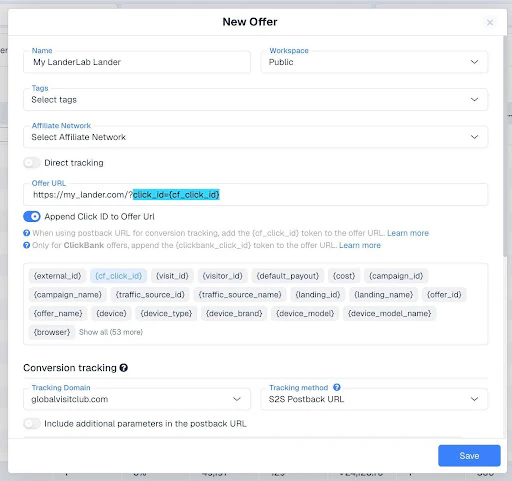 `click_id` 这个参数名很重要。在 LanderLab 端配置集成时,你需要使用同一个参数名。
## 第 2 部分:在 ClickFlare 中创建广告活动
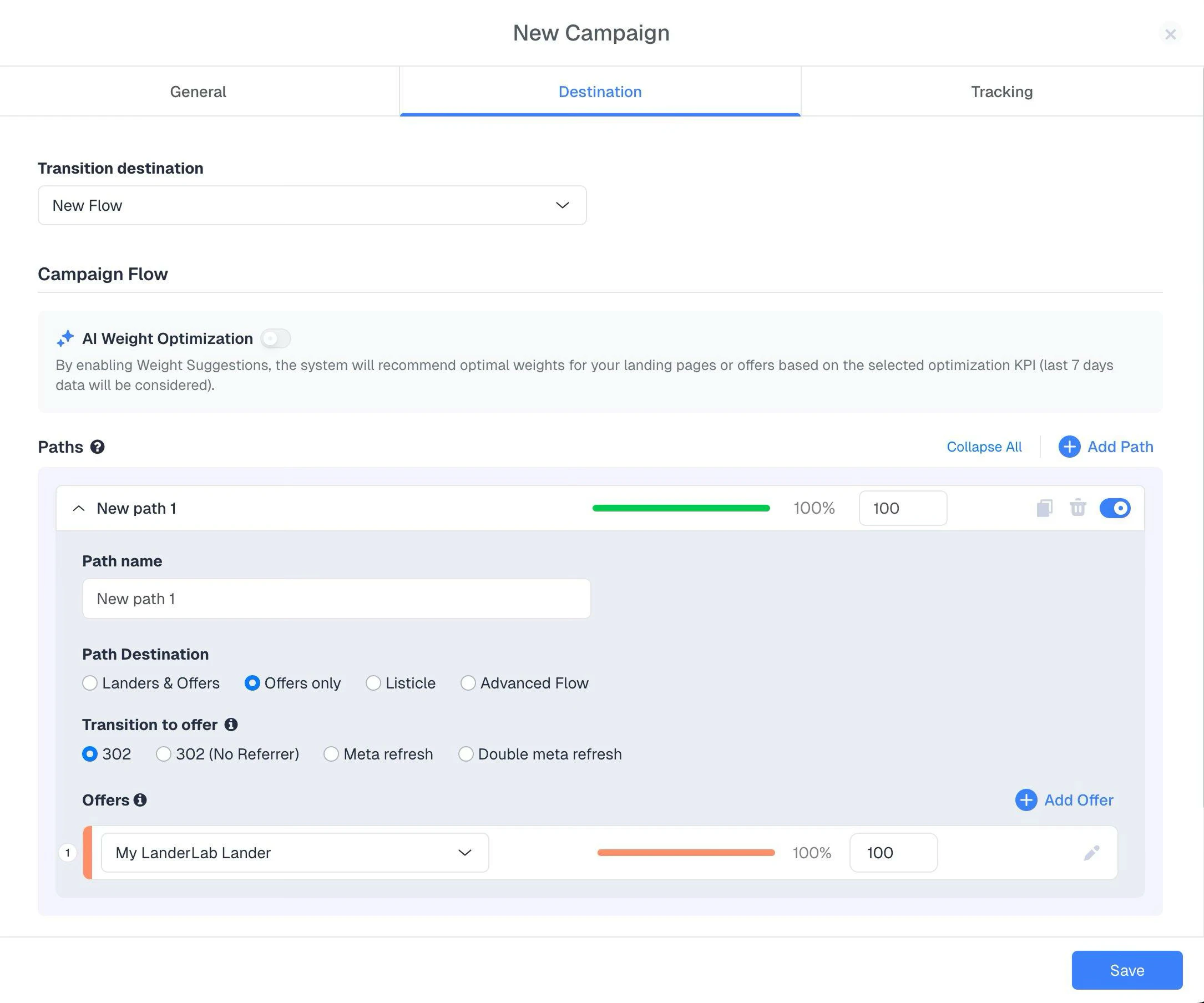
1. 进入 **Campaigns** 并点击 **New Campaign**。
2. 在 **General** 选项卡中,填写广告活动详情(名称、流量来源等)。
3. 在 **Destination** 选项卡中:
* 在 Path Destination 下,选择 **Offers only**(因为在此设置中,LanderLab 同时充当落地页和 Offer)。
* 选择你在第 1 部分创建的 Offer。
4. 点击 **Save**。
5. 进入 **Tracking** 选项卡,复制你的 **Campaign URL**。这就是你将在广告中使用的 URL。
`click_id` 这个参数名很重要。在 LanderLab 端配置集成时,你需要使用同一个参数名。
## 第 2 部分:在 ClickFlare 中创建广告活动
1. 进入 **Campaigns** 并点击 **New Campaign**。
2. 在 **General** 选项卡中,填写广告活动详情(名称、流量来源等)。
3. 在 **Destination** 选项卡中:
* 在 Path Destination 下,选择 **Offers only**(因为在此设置中,LanderLab 同时充当落地页和 Offer)。
* 选择你在第 1 部分创建的 Offer。
4. 点击 **Save**。
5. 进入 **Tracking** 选项卡,复制你的 **Campaign URL**。这就是你将在广告中使用的 URL。
 ## 第 3 部分:在 LanderLab 中配置 ClickFlare 集成
在这一步中,你将连接两个平台,让 LanderLab 知道在表单提交时将线索数据发送到哪里。
### 步骤 1:打开集成设置
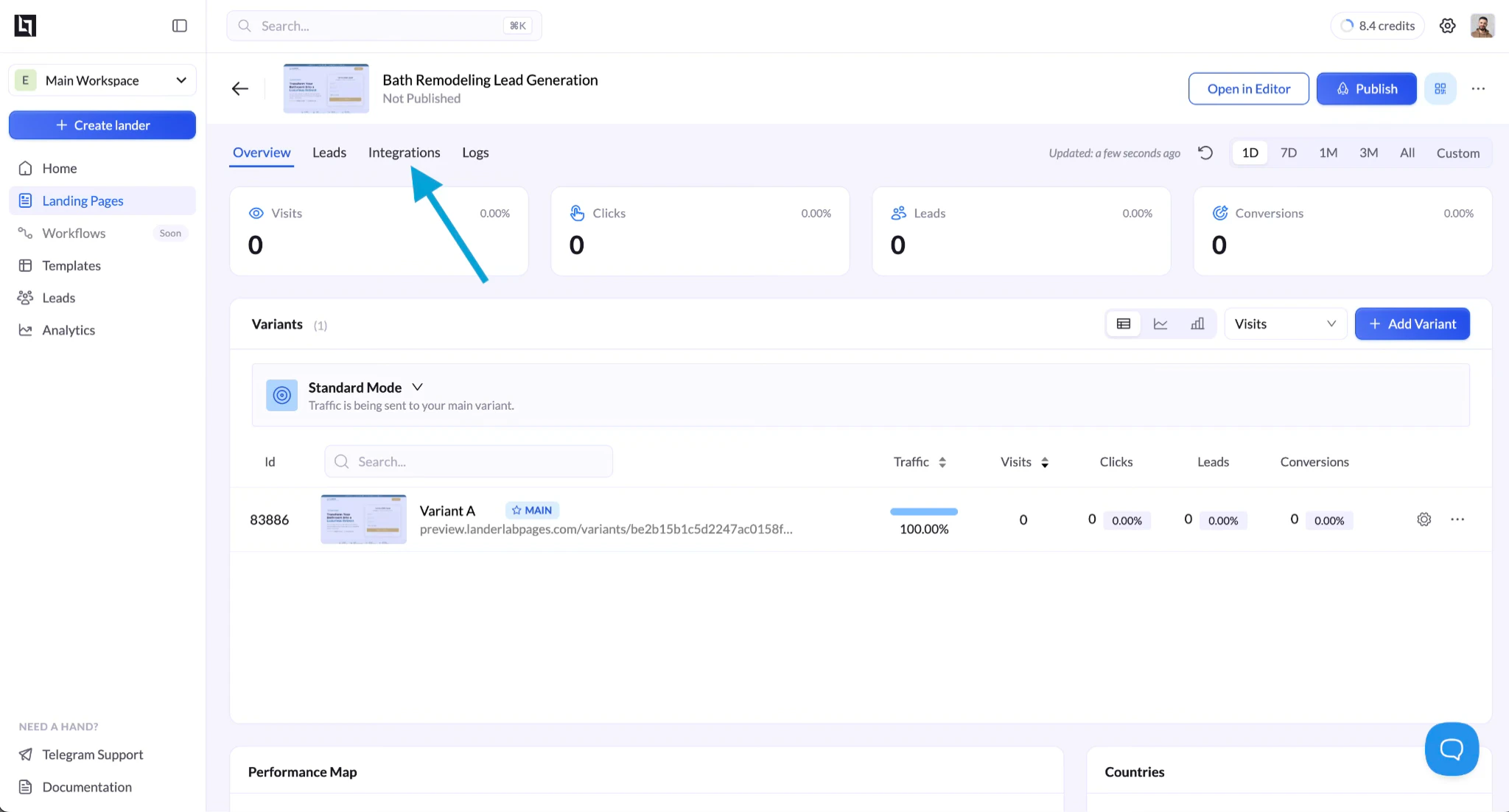
1. 在 LanderLab 中,前往 **Landing Pages**,点击你在此广告活动中使用的落地页。
2. 点击 **Integrations** 选项卡。
3. 点击 **Add Integration**。
4. 在列表中找到 ClickFlare,然后点击 **+ Add**。
## 第 3 部分:在 LanderLab 中配置 ClickFlare 集成
在这一步中,你将连接两个平台,让 LanderLab 知道在表单提交时将线索数据发送到哪里。
### 步骤 1:打开集成设置
1. 在 LanderLab 中,前往 **Landing Pages**,点击你在此广告活动中使用的落地页。
2. 点击 **Integrations** 选项卡。
3. 点击 **Add Integration**。
4. 在列表中找到 ClickFlare,然后点击 **+ Add**。
 ### 步骤 2:输入回传详情
1. **Name:** 为此集成输入一个名称(例如 “ClickFlare”)。
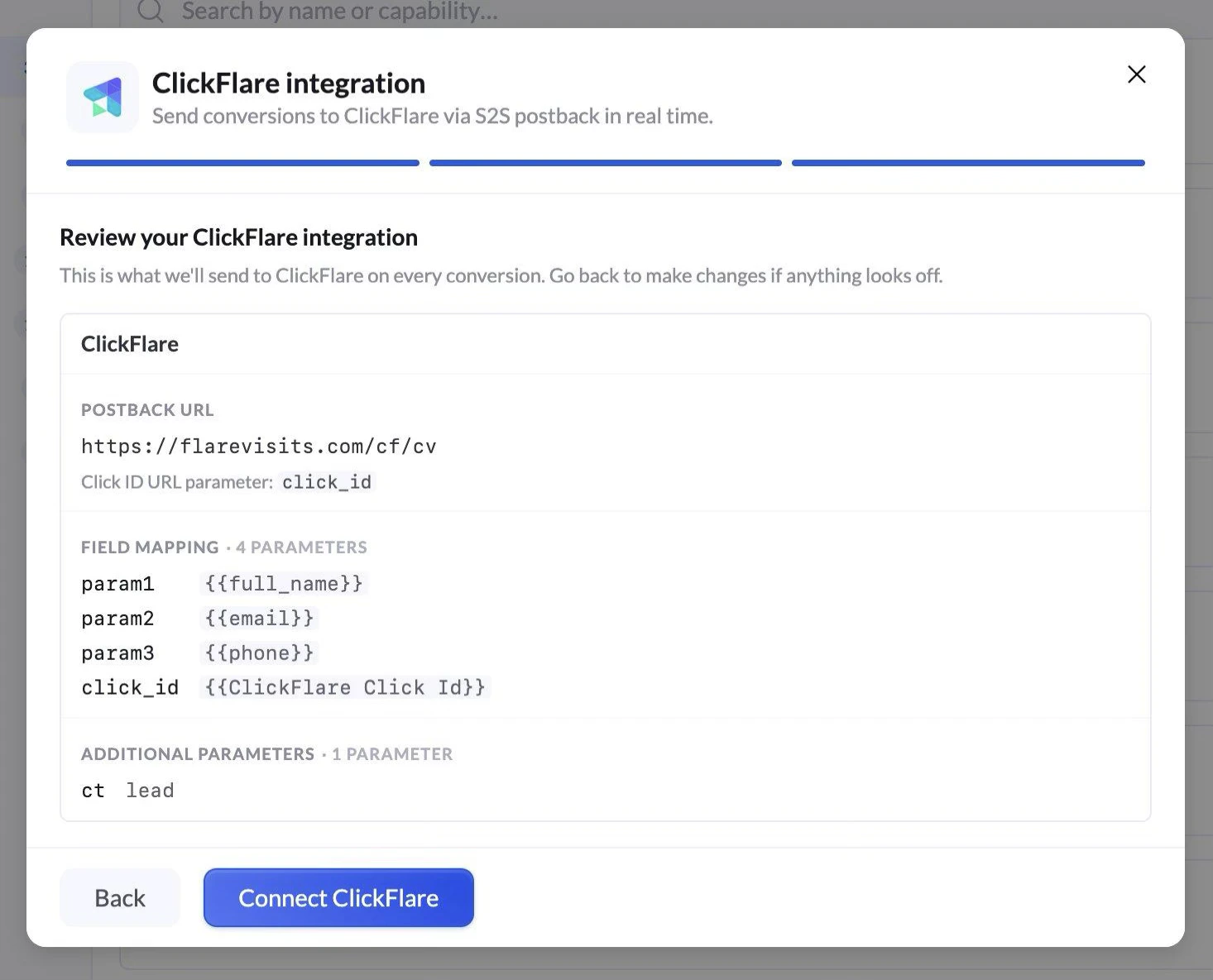
2. **Postback URL:** 输入你的 ClickFlare 跟踪域名的基础回传 URL,截至 “?” 之前(不含 “?”)。例如:
```text theme={null}
https://flarevisits.com/cf/cv
```
将 `flarevisits.com` 替换为你实际的 ClickFlare 跟踪域名。
3. **Click ID URL parameter:** 输入 `click_id`。它必须与你在第 1 部分中向 Offer URL 附加点击 ID 时使用的参数名一致。
4. 点击 **Continue**。
### 步骤 2:输入回传详情
1. **Name:** 为此集成输入一个名称(例如 “ClickFlare”)。
2. **Postback URL:** 输入你的 ClickFlare 跟踪域名的基础回传 URL,截至 “?” 之前(不含 “?”)。例如:
```text theme={null}
https://flarevisits.com/cf/cv
```
将 `flarevisits.com` 替换为你实际的 ClickFlare 跟踪域名。
3. **Click ID URL parameter:** 输入 `click_id`。它必须与你在第 1 部分中向 Offer URL 附加点击 ID 时使用的参数名一致。
4. 点击 **Continue**。
 ### 步骤 3:将表单字段映射到回传参数
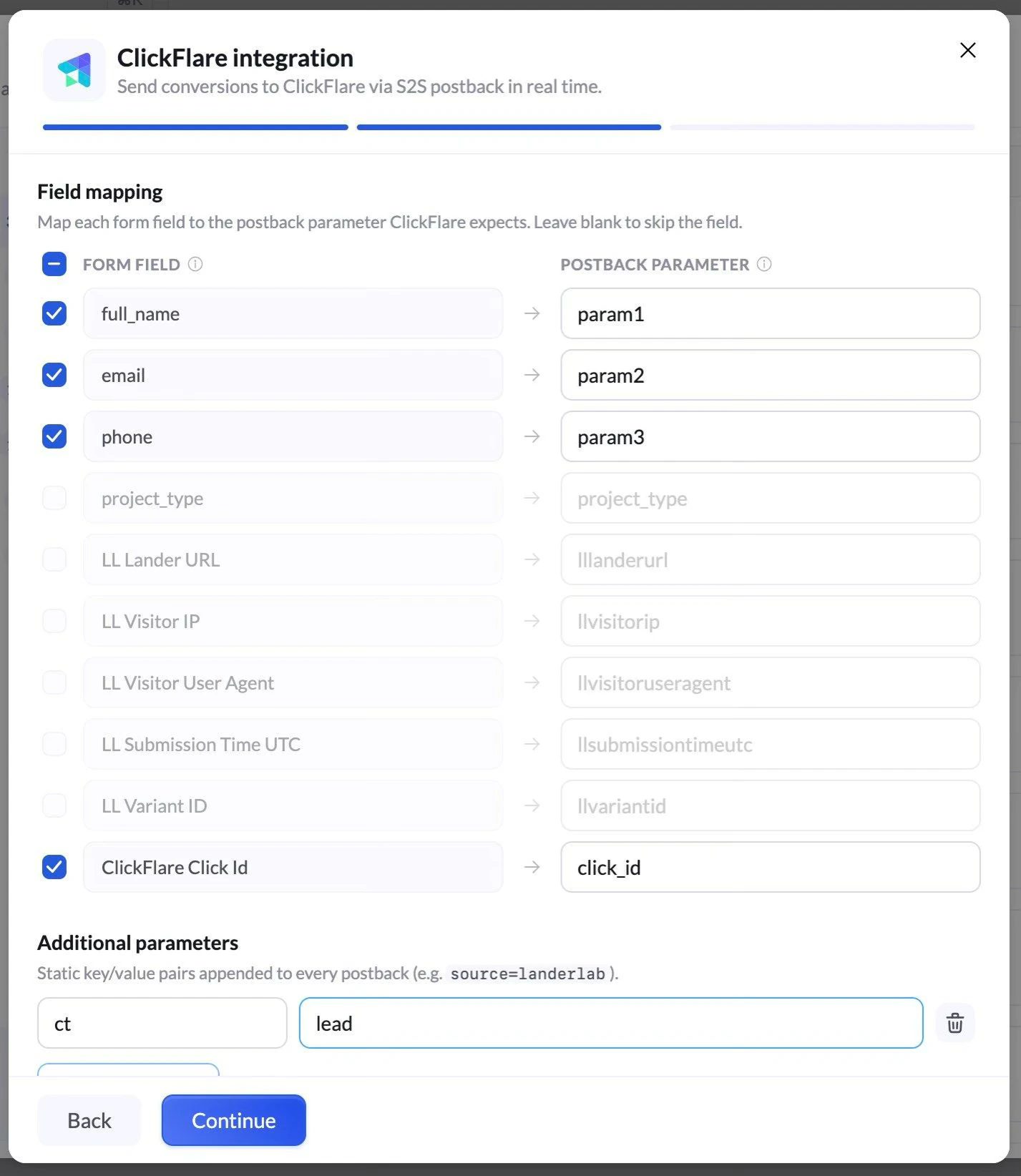
在此界面中,你可以将落地页上的表单字段映射到 ClickFlare 回传参数。ClickFlare 支持 20 个自定义参数(param1 至 param20),你可以通过它们发送从表单收集的任何数据。
例如:
| 表单字段 | 回传参数 |
| - | - |
| full\_name | param1 |
| email | param2 |
| phone | param3 |
勾选 **ClickFlare Click Id** 旁边的复选框,让从 URL 中捕获的点击 ID 包含在回传中。该字段会自动映射到 `click_id` 参数。
### 步骤 3:将表单字段映射到回传参数
在此界面中,你可以将落地页上的表单字段映射到 ClickFlare 回传参数。ClickFlare 支持 20 个自定义参数(param1 至 param20),你可以通过它们发送从表单收集的任何数据。
例如:
| 表单字段 | 回传参数 |
| - | - |
| full\_name | param1 |
| email | param2 |
| phone | param3 |
勾选 **ClickFlare Click Id** 旁边的复选框,让从 URL 中捕获的点击 ID 包含在回传中。该字段会自动映射到 `click_id` 参数。
 #### 为什么要映射表单字段?
将线索数据(邮箱、电话、姓名)发送回 ClickFlare 有两个作用。第一,你可以在 ClickFlare 报告中查看每次转化的这些数据。第二,ClickFlare 可以通过 Conversions API(CAPI)将这些数据转发给 Meta 等广告平台,从而提高匹配率,帮助广告平台更有效地优化你的广告活动。
### 步骤 4:添加自定义转化类型(可选)
在 **Additional parameters** 下,你可以添加一个静态键值对,它会被附加到每次回传中。常见的用法是定义转化类型:
| 键 | 值 |
| - | - |
| ct | lead |
这样,该转化在 ClickFlare 中会显示为 “Lead”,便于与其他转化类型区分。
### 步骤 5:检查并连接
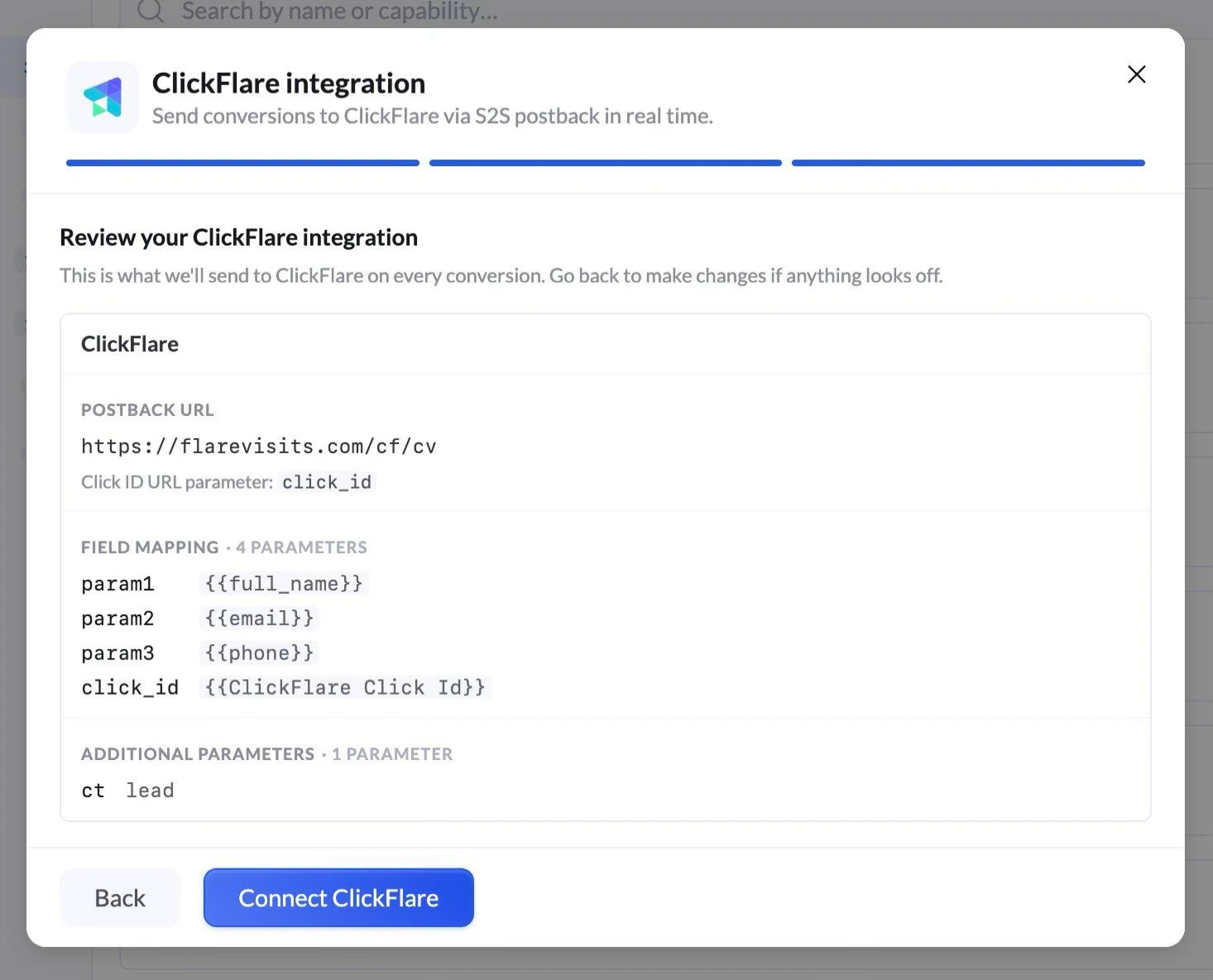
点击 **Continue** 检查你的集成设置。你会看到回传 URL、字段映射和附加参数的汇总。如果一切无误,点击 **Connect ClickFlare**。
#### 为什么要映射表单字段?
将线索数据(邮箱、电话、姓名)发送回 ClickFlare 有两个作用。第一,你可以在 ClickFlare 报告中查看每次转化的这些数据。第二,ClickFlare 可以通过 Conversions API(CAPI)将这些数据转发给 Meta 等广告平台,从而提高匹配率,帮助广告平台更有效地优化你的广告活动。
### 步骤 4:添加自定义转化类型(可选)
在 **Additional parameters** 下,你可以添加一个静态键值对,它会被附加到每次回传中。常见的用法是定义转化类型:
| 键 | 值 |
| - | - |
| ct | lead |
这样,该转化在 ClickFlare 中会显示为 “Lead”,便于与其他转化类型区分。
### 步骤 5:检查并连接
点击 **Continue** 检查你的集成设置。你会看到回传 URL、字段映射和附加参数的汇总。如果一切无误,点击 **Connect ClickFlare**。
 ## 第 4 部分:在广告中使用 Campaign URL
将 ClickFlare 中的 Campaign URL(来自第 2 部分第 5 步)用作广告平台中的目标 URL。当用户点击广告时,ClickFlare 会将他们重定向到附带点击 ID 的 LanderLab 页面。
## 测试集成
1. 点击你的广告活动 URL 访问落地页。
2. 使用测试数据提交表单。
3. 在 ClickFlare 中,查看广告活动报告中是否出现新的转化。确认转化类型以及所有已映射的参数(姓名、邮箱、电话)都正确显示。
## Google Ads / 直接跟踪设置
上述设置使用的是重定向广告活动,这是允许重定向 URL 的流量来源(Meta、原生广告、推送广告等)的标准做法。
如果你的流量来自 **Google Ads**,并使用直接跟踪(不经过重定向),则无法通过重定向将点击 ID 附加到 URL 中。此时请:
1. 在你的 LanderLab 落地页上安装 **ClickFlare 跟踪脚本**。
2. LanderLab 会自动从跟踪脚本设置的 Cookie 中捕获 ClickFlare 点击 ID。
3. 集成的其余部分(字段映射、回传、转化类型)保持不变。
## 快速参考
| 步骤 | 位置 | 内容 |
| - | - | - |
| 创建 Offer | ClickFlare | 添加带有 `?click_id={cf_click_id}` 的 LanderLab URL |
| 创建广告活动 | ClickFlare | 分配 Offer,复制广告活动 URL |
| 添加集成 | LanderLab | 使用回传 URL 和点击 ID 参数连接 ClickFlare |
| 映射字段 | LanderLab | 通过 param1-20 发送表单数据(姓名、邮箱、电话) |
| 设置转化类型 | LanderLab | 添加 `ct=lead` 作为附加参数 |
| 上线 | 广告平台 | 在广告中使用 ClickFlare 广告活动 URL |
## 常见问题
不可以。LanderLab-ClickFlare 集成仅在表单提交时发送回传。其他页面事件(页面浏览、按钮点击、滚动)不支持作为回传触发器。
ClickFlare 支持 20 个自定义参数(param1 至 param20)。你可以将任意表单字段映射到其中任意一个参数。
在页面上安装 ClickFlare 跟踪脚本。LanderLab 会自动从 Cookie 中获取点击 ID,因此你不需要基于重定向的点击 ID 透传。
重要。你在 ClickFlare Offer URL 中使用的参数名(例如 `click_id`)必须与你在 LanderLab 集成设置中输入的 Click ID URL parameter 一致。
This documentation is built and hosted on [Mintlify](https://mintlify.com), a developer documentation platform.
## 第 4 部分:在广告中使用 Campaign URL
将 ClickFlare 中的 Campaign URL(来自第 2 部分第 5 步)用作广告平台中的目标 URL。当用户点击广告时,ClickFlare 会将他们重定向到附带点击 ID 的 LanderLab 页面。
## 测试集成
1. 点击你的广告活动 URL 访问落地页。
2. 使用测试数据提交表单。
3. 在 ClickFlare 中,查看广告活动报告中是否出现新的转化。确认转化类型以及所有已映射的参数(姓名、邮箱、电话)都正确显示。
## Google Ads / 直接跟踪设置
上述设置使用的是重定向广告活动,这是允许重定向 URL 的流量来源(Meta、原生广告、推送广告等)的标准做法。
如果你的流量来自 **Google Ads**,并使用直接跟踪(不经过重定向),则无法通过重定向将点击 ID 附加到 URL 中。此时请:
1. 在你的 LanderLab 落地页上安装 **ClickFlare 跟踪脚本**。
2. LanderLab 会自动从跟踪脚本设置的 Cookie 中捕获 ClickFlare 点击 ID。
3. 集成的其余部分(字段映射、回传、转化类型)保持不变。
## 快速参考
| 步骤 | 位置 | 内容 |
| - | - | - |
| 创建 Offer | ClickFlare | 添加带有 `?click_id={cf_click_id}` 的 LanderLab URL |
| 创建广告活动 | ClickFlare | 分配 Offer,复制广告活动 URL |
| 添加集成 | LanderLab | 使用回传 URL 和点击 ID 参数连接 ClickFlare |
| 映射字段 | LanderLab | 通过 param1-20 发送表单数据(姓名、邮箱、电话) |
| 设置转化类型 | LanderLab | 添加 `ct=lead` 作为附加参数 |
| 上线 | 广告平台 | 在广告中使用 ClickFlare 广告活动 URL |
## 常见问题
不可以。LanderLab-ClickFlare 集成仅在表单提交时发送回传。其他页面事件(页面浏览、按钮点击、滚动)不支持作为回传触发器。
ClickFlare 支持 20 个自定义参数(param1 至 param20)。你可以将任意表单字段映射到其中任意一个参数。
在页面上安装 ClickFlare 跟踪脚本。LanderLab 会自动从 Cookie 中获取点击 ID,因此你不需要基于重定向的点击 ID 透传。
重要。你在 ClickFlare Offer URL 中使用的参数名(例如 `click_id`)必须与你在 LanderLab 集成设置中输入的 Click ID URL parameter 一致。
This documentation is built and hosted on [Mintlify](https://mintlify.com), a developer documentation platform.