> ## Documentation Index
> Fetch the complete documentation index at: https://docs.landerlab.io/llms.txt
> Use this file to discover all available pages before exploring further.
# 在测验提交时触发 Meta Pixel Lead 事件
> 了解如何在访客提交 LanderLab 测验时触发 Meta Pixel Lead 事件,包括 JS 代码片段、验证步骤和常见问题的修复方法。
当访客完成并提交你的 LanderLab 测验时,你可以在那一刻触发 Meta Pixel 的 **Lead** 事件。这是你能发送给 Meta 的最有价值的转化信号之一,因为它捕捉的是完整走完测验流程的高意向用户,而不仅仅是进入页面的访客。
本指南涵盖完整的设置流程、如何验证其是否生效,以及未生效时该怎么做。
在按照本指南操作之前,你的落地页必须已经**安装了 Meta Pixel 基础代码**。如果你还没有完成,请先参阅[设置 Meta Pixel 集成](/zh/integrations/pixels/meta-pixel)。
## 工作原理
每当访客提交测验时,LanderLab 都会触发一个名为 `ll-quiz-submit` 的自定义浏览器事件。你在本指南中添加的代码会监听该事件,并通知 Meta Pixel 将其作为 `Lead` 进行跟踪。
该代码片段还包含一个保护判断(`typeof fbq === "function"`),以防止在 Pixel 基础代码尚未加载时出现错误。
## 设置
进入 **Landing Pages**,点击包含你测验的落地页名称。
点击 **Edit** 打开测验构建器。
在测验构建器中,找到并点击 **JS Code**。
如果该字段中已有代码,请先将其删除,再粘贴新的代码片段。同一事件存在多个监听器是导致 Lead 重复触发的最常见原因。
将以下代码复制并粘贴到 **JS Code** 字段中:
```js theme={null}
// Meta Pixel: fire Lead on quiz submit
window.addEventListener("ll-quiz-submit", function () {
if (typeof fbq === "function") {
fbq("track", "Lead");
}
});
```
不要用 `` 标签包裹这段代码。JS Code 字段只接受纯 JavaScript。
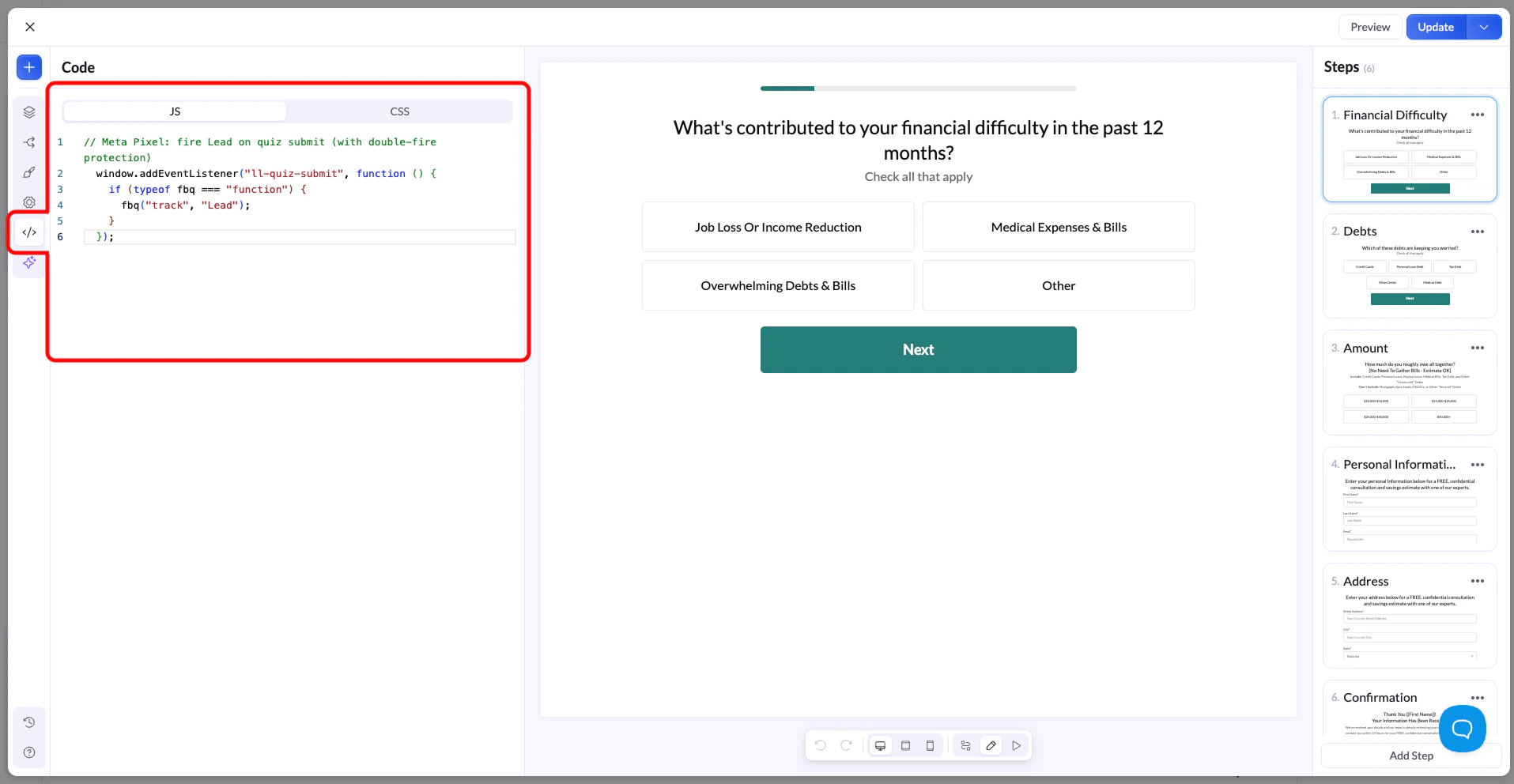 点击右上角的 **Update** 保存更改。
点击 **Preview**,并在上线前亲自完成一遍测验进行测试。确认生效后,按常规方式发布你的页面或漏斗即可。
## 验证 Lead 事件是否触发
选择以下任一方法,确认 Meta Pixel 是否收到了 Lead 事件。
1. 安装 [Meta Pixel Helper](https://chromewebstore.google.com/detail/meta-pixel-helper/fdgfkebogiimcoedlicjlajpkdmockpc) Chrome 扩展程序。
2. 在浏览器中打开你的测验页面。
3. 完成测验并提交。
4. 点击 Pixel Helper 扩展程序图标,确认列表中出现了 **Lead** 事件。
这是最快的验证方式。提交后事件会立即显示。
1. 前往 [Meta Events Manager](https://business.facebook.com/events_manager) 并选择你的 Pixel。
2. 点击 **Test Events**。
3. 使用 Meta 提供的测试链接打开你的测验页面。
4. 提交测验。
5. 在 Test Events 面板中查看是否出现 **Lead** 事件。可能需要几秒钟才会显示。
## 故障排查
请检查以下几点:
* **未安装 Meta Pixel 基础代码。** 页面上必须先存在 `fbq` 函数,代码片段才能调用它。如果尚未完成,请先完成 [Meta Pixel 设置](/zh/integrations/pixels/meta-pixel)。
* **包含了 script 标签。** JS Code 字段不接受 HTML。请从代码片段中移除所有 `` 标签。
* **代码放错了位置。** 确保代码片段位于测验构建器的 **JS Code** 标签页中,而不是页面头部或全局脚本区域。
当同一个监听器被注册多次时就会出现这种情况。请检查 Lead 代码片段是否只存在于一个位置。常见的重复来源:
* 代码片段同时存在于测验的 **JS Code** 标签页和页面头部。
* 同一代码片段在 JS Code 字段中被粘贴了两次。
* 页面上的全局脚本区域也包含同样的监听器。
删除所有重复项,只保留测验 JS Code 标签页中的那一个。
This documentation is built and hosted on [Mintlify](https://mintlify.com), a developer documentation platform.
点击右上角的 **Update** 保存更改。
点击 **Preview**,并在上线前亲自完成一遍测验进行测试。确认生效后,按常规方式发布你的页面或漏斗即可。
## 验证 Lead 事件是否触发
选择以下任一方法,确认 Meta Pixel 是否收到了 Lead 事件。
1. 安装 [Meta Pixel Helper](https://chromewebstore.google.com/detail/meta-pixel-helper/fdgfkebogiimcoedlicjlajpkdmockpc) Chrome 扩展程序。
2. 在浏览器中打开你的测验页面。
3. 完成测验并提交。
4. 点击 Pixel Helper 扩展程序图标,确认列表中出现了 **Lead** 事件。
这是最快的验证方式。提交后事件会立即显示。
1. 前往 [Meta Events Manager](https://business.facebook.com/events_manager) 并选择你的 Pixel。
2. 点击 **Test Events**。
3. 使用 Meta 提供的测试链接打开你的测验页面。
4. 提交测验。
5. 在 Test Events 面板中查看是否出现 **Lead** 事件。可能需要几秒钟才会显示。
## 故障排查
请检查以下几点:
* **未安装 Meta Pixel 基础代码。** 页面上必须先存在 `fbq` 函数,代码片段才能调用它。如果尚未完成,请先完成 [Meta Pixel 设置](/zh/integrations/pixels/meta-pixel)。
* **包含了 script 标签。** JS Code 字段不接受 HTML。请从代码片段中移除所有 `` 标签。
* **代码放错了位置。** 确保代码片段位于测验构建器的 **JS Code** 标签页中,而不是页面头部或全局脚本区域。
当同一个监听器被注册多次时就会出现这种情况。请检查 Lead 代码片段是否只存在于一个位置。常见的重复来源:
* 代码片段同时存在于测验的 **JS Code** 标签页和页面头部。
* 同一代码片段在 JS Code 字段中被粘贴了两次。
* 页面上的全局脚本区域也包含同样的监听器。
删除所有重复项,只保留测验 JS Code 标签页中的那一个。
This documentation is built and hosted on [Mintlify](https://mintlify.com), a developer documentation platform.