> ## Documentation Index
> Fetch the complete documentation index at: https://docs.landerlab.io/llms.txt
> Use this file to discover all available pages before exploring further.
# 如何在 LanderLab 中将视频上传到落地页
> 将视频上传到 LanderLab 的 File Manager(文件管理器),复制其文件 URL,并通过 Video 元素和 HTML Video 提供方在落地页上播放。
将视频上传到编辑器的 **File Manager**(文件管理器),即可让它与你的落地页一起托管,然后通过 Video 元素播放。当你想使用自己的视频文件、而不是从 YouTube、Vimeo、Wistia 或 Loom 嵌入视频时,可以采用这种方式。
File Manager 支持上传最大 **20 MB** 的文件。对于更长或体积更大的视频,请将其托管在视频平台上,然后嵌入链接。
## 如何将视频上传到 File Manager
在编辑器中打开你的落地页,点击左侧边栏中的 **File Manager** 图标。该面板会按类型列出页面文件,例如 **Index File** 和 **Images**。
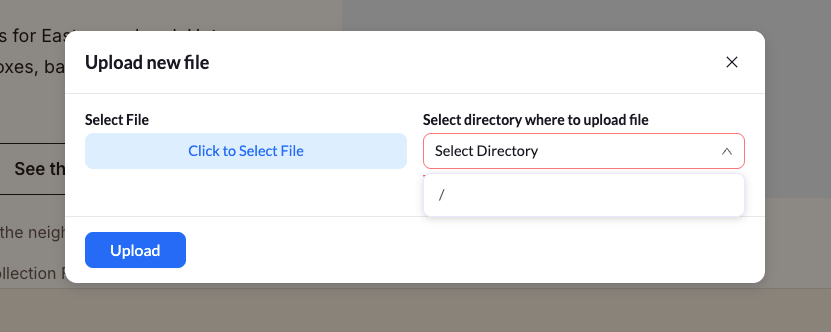
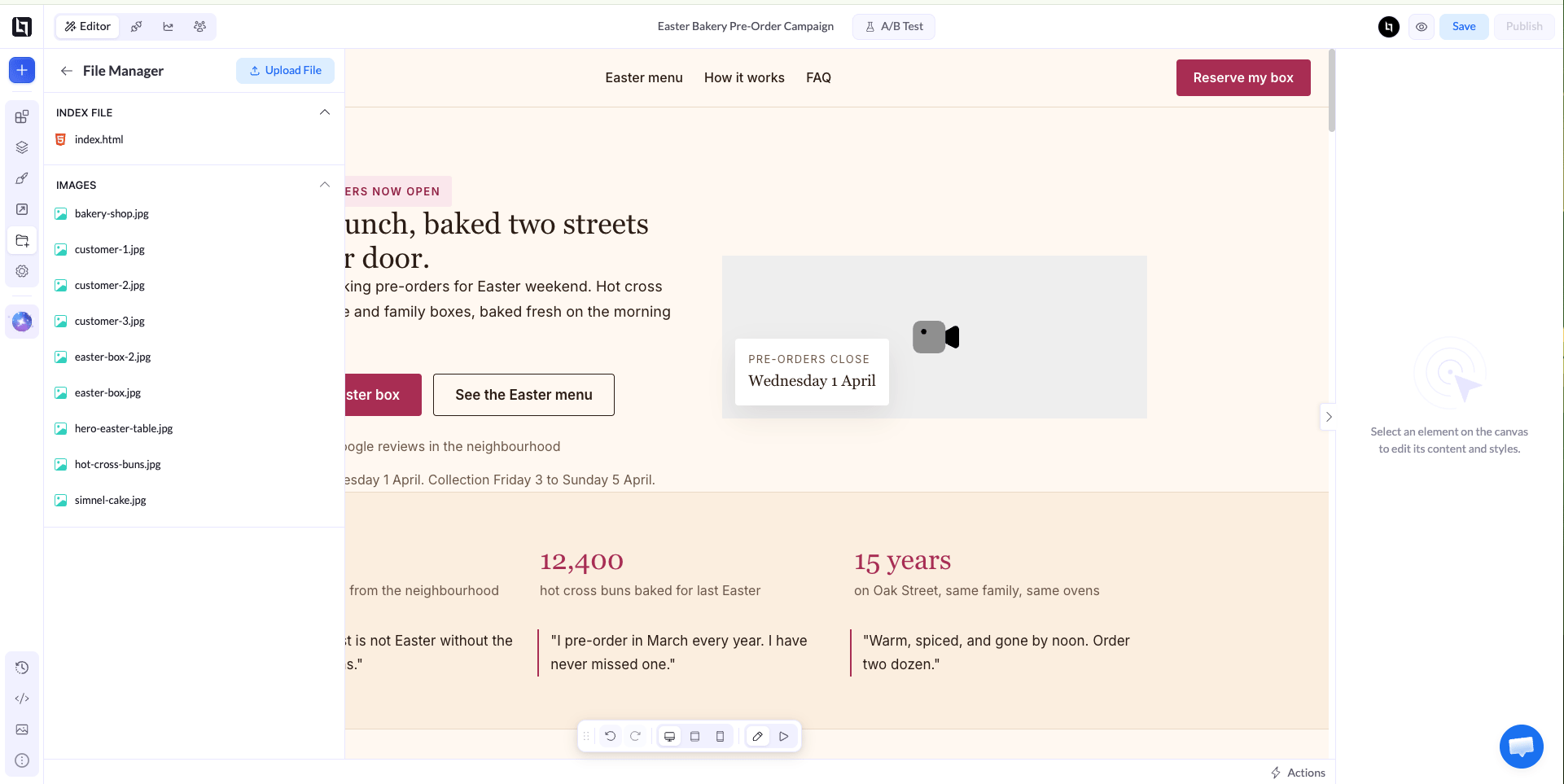 点击 **Upload File**。在 **Upload new file** 窗口中,点击 **Click to Select File**,然后从电脑中选择视频。
打开 **Select Directory** 下拉菜单,选择 **/**,将视频上传到根文件夹。点击 **Upload**。
点击 **Upload File**。在 **Upload new file** 窗口中,点击 **Click to Select File**,然后从电脑中选择视频。
打开 **Select Directory** 下拉菜单,选择 **/**,将视频上传到根文件夹。点击 **Upload**。
 ## 如何复制视频的文件 URL
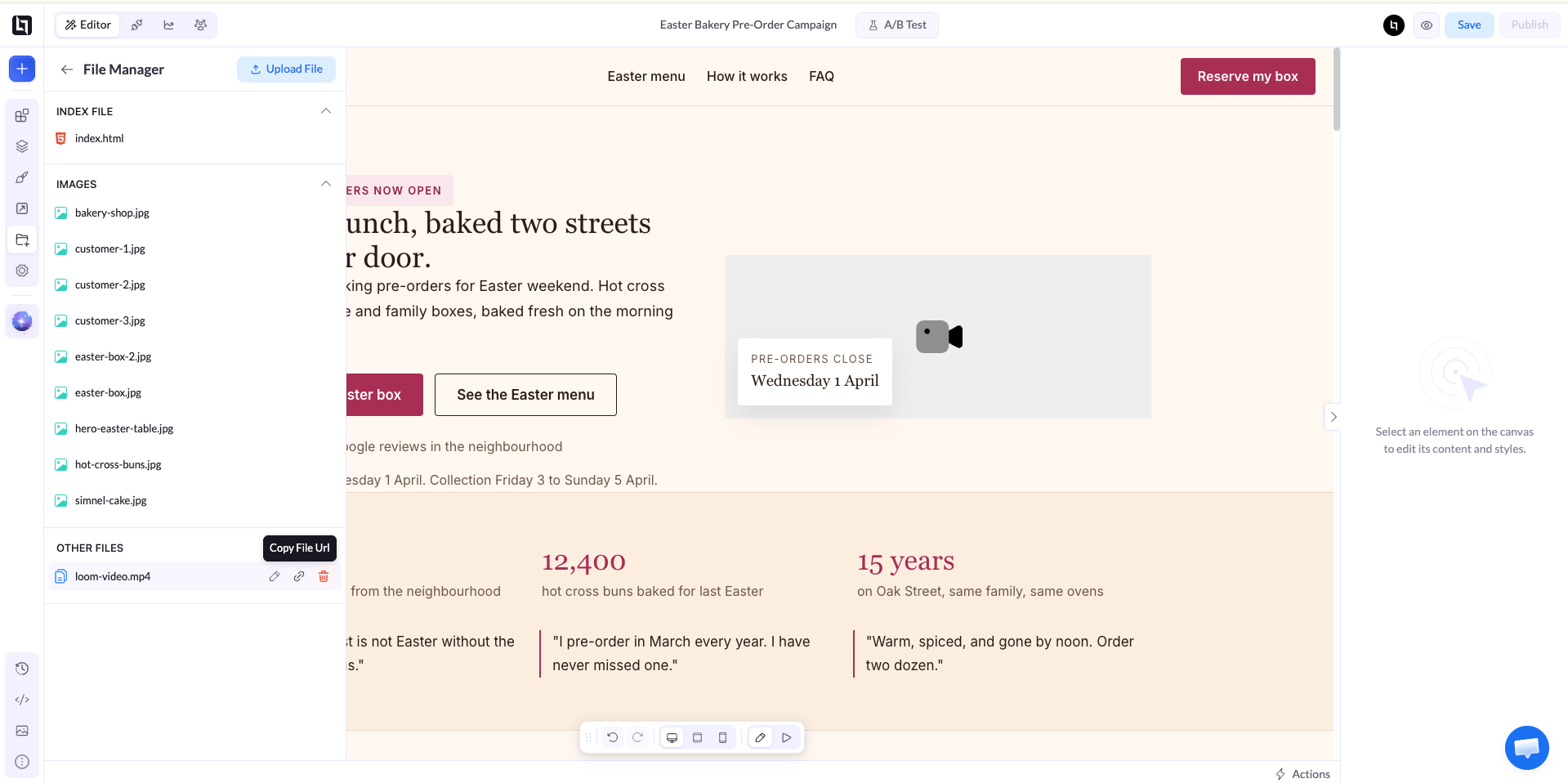
上传的视频会显示在 File Manager 的 **Other Files** 下。将鼠标悬停在该文件上,然后点击 **Copy File Url** 图标即可复制其链接。
## 如何复制视频的文件 URL
上传的视频会显示在 File Manager 的 **Other Files** 下。将鼠标悬停在该文件上,然后点击 **Copy File Url** 图标即可复制其链接。
 ## 如何将视频添加到页面
点击左侧边栏顶部的 **+** 图标打开元素面板。将 **Content** 中的 **Video** 元素拖到页面的某个区域中。
如果要替换页面上已有的视频,请直接选中那个 Video 元素。
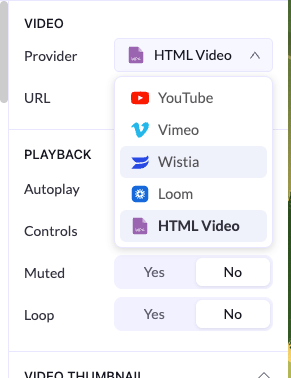
选中 Video 元素后,在右侧面板中打开 **Provider** 下拉菜单,选择 **HTML Video**。
## 如何将视频添加到页面
点击左侧边栏顶部的 **+** 图标打开元素面板。将 **Content** 中的 **Video** 元素拖到页面的某个区域中。
如果要替换页面上已有的视频,请直接选中那个 Video 元素。
选中 Video 元素后,在右侧面板中打开 **Provider** 下拉菜单,选择 **HTML Video**。
 将你复制的链接粘贴到 **URL** 字段中。
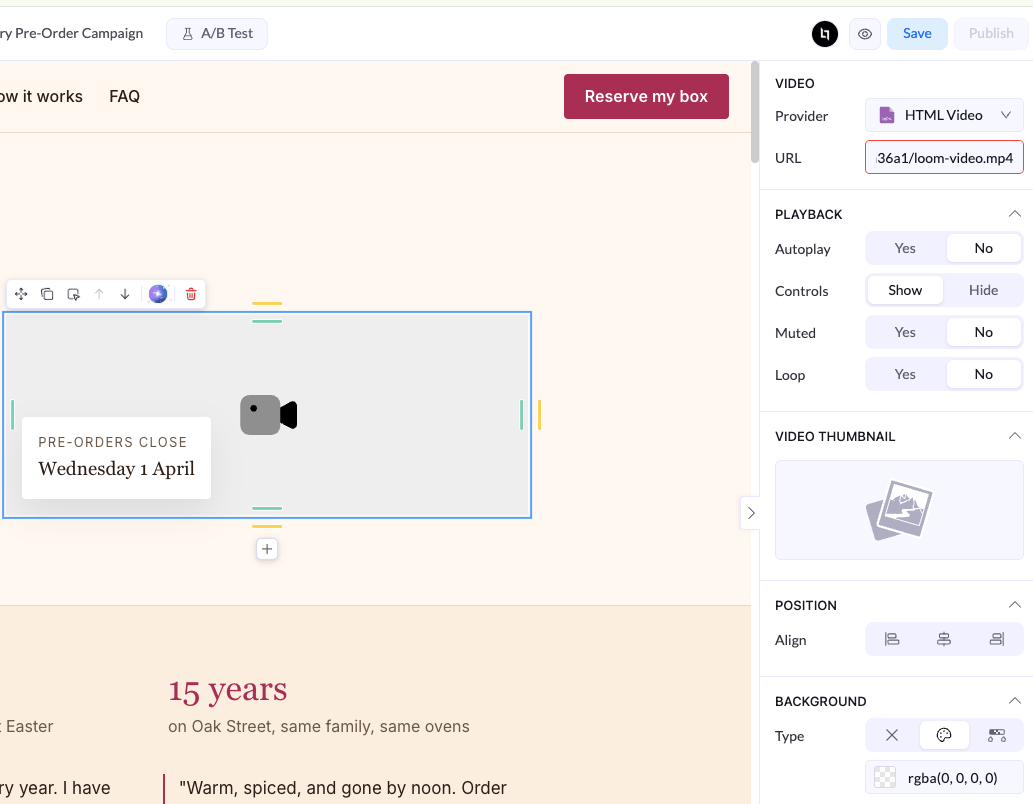 在 **Playback** 下,选择视频是否要 **Autoplay**(自动播放)、显示 **Controls**(控件)、以 **Muted**(静音)状态开始播放,或 **Loop**(循环播放)。如果要在视频播放前显示一张图片,请添加 **Video Thumbnail**(视频缩略图)。
大多数浏览器只会自动播放静音的视频。如果你开启了 **Autoplay**,请将 **Muted** 设为 **Yes**。
点击 **Save**,然后[重新发布](/zh/features/landing-pages/operations/republish)页面,使视频上线。
## 相关内容
嵌入来自 YouTube、Vimeo、Wistia、Loom 或你自己文件的视频。
获取页面上任意图片的直接链接。
This documentation is built and hosted on [Mintlify](https://mintlify.com), a developer documentation platform.
在 **Playback** 下,选择视频是否要 **Autoplay**(自动播放)、显示 **Controls**(控件)、以 **Muted**(静音)状态开始播放,或 **Loop**(循环播放)。如果要在视频播放前显示一张图片,请添加 **Video Thumbnail**(视频缩略图)。
大多数浏览器只会自动播放静音的视频。如果你开启了 **Autoplay**,请将 **Muted** 设为 **Yes**。
点击 **Save**,然后[重新发布](/zh/features/landing-pages/operations/republish)页面,使视频上线。
## 相关内容
嵌入来自 YouTube、Vimeo、Wistia、Loom 或你自己文件的视频。
获取页面上任意图片的直接链接。
This documentation is built and hosted on [Mintlify](https://mintlify.com), a developer documentation platform.