> ## Documentation Index
> Fetch the complete documentation index at: https://docs.landerlab.io/llms.txt
> Use this file to discover all available pages before exploring further.
# 如何在 LanderLab 中将落地页连接到感谢页
> 了解如何在同一个文件夹中创建主落地页和感谢页,发布这两个页面,并将落地页上的按钮重定向到感谢页。
本指南介绍如何将两个落地页关联起来,让访客在点击主落地页上的按钮后被重定向到你的感谢页。
适用于以下场景:
* 在访客点击 CTA 后将其引导到确认页
* 将同一活动的落地页和感谢页集中管理
* 跟踪从落地页到感谢页的访客旅程
### 工作原理
你需要创建一个文件夹,在其中添加两个落地页(主落地页和感谢页),发布这两个页面,然后将主落地页上的按钮设置为重定向到感谢页的已发布链接。
## 分步指南
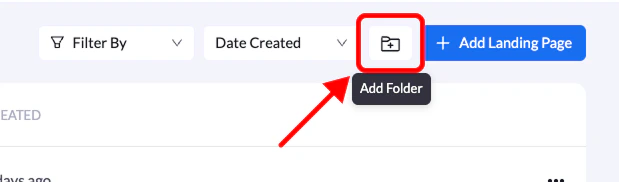
### 1. 创建文件夹
* 为你的活动[**创建一个新文件夹**](/zh/features/landing-pages/folders/create)
* 给它起一个清晰的名称,方便以后快速找到这两个页面
 ### 2. 创建两个落地页
在文件夹中创建两个页面:
* **主落地页** – 访客首先进入的页面
* **感谢页** – 访客点击按钮后看到的页面
你可以[**从零开始创建**](/zh/features/landing-pages/create/from-scratch)、[**基于模板创建**](/zh/features/landing-pages/create/from-template),或将[**现有落地页添加**](/zh/features/landing-pages/folders/add-lander)到该文件夹中。
### 3. 发布两个页面
* [**发布**](/zh/features/landing-pages/operations/publish)感谢页
* 发布主落地页
### 2. 创建两个落地页
在文件夹中创建两个页面:
* **主落地页** – 访客首先进入的页面
* **感谢页** – 访客点击按钮后看到的页面
你可以[**从零开始创建**](/zh/features/landing-pages/create/from-scratch)、[**基于模板创建**](/zh/features/landing-pages/create/from-template),或将[**现有落地页添加**](/zh/features/landing-pages/folders/add-lander)到该文件夹中。
### 3. 发布两个页面
* [**发布**](/zh/features/landing-pages/operations/publish)感谢页
* 发布主落地页
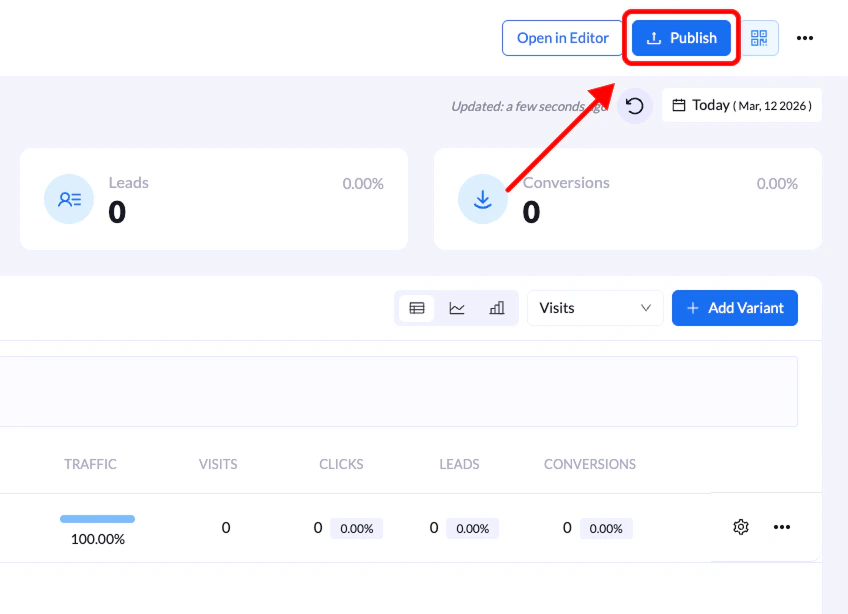 请先发布感谢页。你需要先拿到它的线上链接,才能连接主落地页上的按钮。
### 4. 复制感谢页链接
* 打开已发布的感谢页
* 复制它的完整 URL(例如 `https://yourdomain.com/thank-you`)
### 5. 将按钮重定向到感谢页
* 在编辑器中打开**主落地页**
* 选中你希望访客点击的按钮
* 打开 [**Link (Button Actions)**](/zh/features/editor/styles/link-button-actions) 设置
* 将操作类型设为 **Go To URL**
* 将感谢页 URL 粘贴到 **URL** 字段中
请先发布感谢页。你需要先拿到它的线上链接,才能连接主落地页上的按钮。
### 4. 复制感谢页链接
* 打开已发布的感谢页
* 复制它的完整 URL(例如 `https://yourdomain.com/thank-you`)
### 5. 将按钮重定向到感谢页
* 在编辑器中打开**主落地页**
* 选中你希望访客点击的按钮
* 打开 [**Link (Button Actions)**](/zh/features/editor/styles/link-button-actions) 设置
* 将操作类型设为 **Go To URL**
* 将感谢页 URL 粘贴到 **URL** 字段中
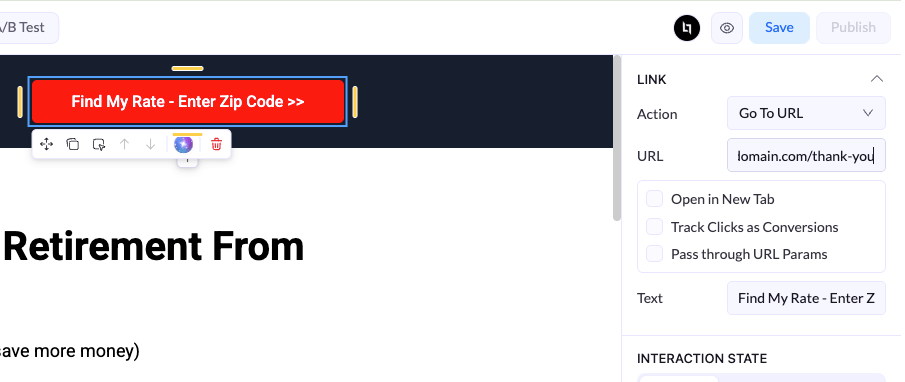 如果你希望跟踪参数(如 UTM 或点击 ID)传递到感谢页,请启用 **Pass Through URL Params**。
### 6. 重新发布主落地页
* 保存更改
* [**重新发布**](/zh/features/landing-pages/operations/republish)主落地页,使新的按钮链接生效
### 最终结果
现在,当访客点击主落地页上的按钮时,他们会被**重定向到你的感谢页**。
## 重要说明
* 务必在线上页面测试按钮,确认重定向正常工作
* 如果你更改了感谢页的域名或路径,请更新主落地页上的按钮 URL 并重新发布
* 对主落地页的更改只有在重新发布后才会生效
This documentation is built and hosted on [Mintlify](https://mintlify.com), a developer documentation platform.
如果你希望跟踪参数(如 UTM 或点击 ID)传递到感谢页,请启用 **Pass Through URL Params**。
### 6. 重新发布主落地页
* 保存更改
* [**重新发布**](/zh/features/landing-pages/operations/republish)主落地页,使新的按钮链接生效
### 最终结果
现在,当访客点击主落地页上的按钮时,他们会被**重定向到你的感谢页**。
## 重要说明
* 务必在线上页面测试按钮,确认重定向正常工作
* 如果你更改了感谢页的域名或路径,请更新主落地页上的按钮 URL 并重新发布
* 对主落地页的更改只有在重新发布后才会生效
This documentation is built and hosted on [Mintlify](https://mintlify.com), a developer documentation platform.