> ## Documentation Index
> Fetch the complete documentation index at: https://docs.landerlab.io/llms.txt
> Use this file to discover all available pages before exploring further.
# 如何从 LanderLab 向 ClickFlare 传递变体 ID
> 了解如何将 variantId 参数从 LanderLab 传递到 ClickFlare,以跟踪 A/B 测试效果并按变体分析转化。
在 LanderLab 中运行 A/B 测试时,你可以将当前生效的**变体 ID** 传递给 ClickFlare,从而按变体跟踪效果。
这样你就可以直接在跟踪平台中查看哪个变体的效果更好。
## 重要前提
只有在**已启用 A/B 测试且有多个变体处于活动状态**时,此方法才有效。
如果你的落地页只有一个变体,`variantId` 参数就没有意义。
## 工作原理
LanderLab 会自动将 `variantId` 作为 URL 参数附加到链接中。
你只需确保你的跟踪设置(ClickFlare、Voluum、RedTrack 等)已配置为捕获该参数。
## 分步设置
### 1. 在 ClickFlare 中打开你的流量来源
* 进入 **Traffic Source settings**(流量来源设置)
* 找到 **Parameters** 部分
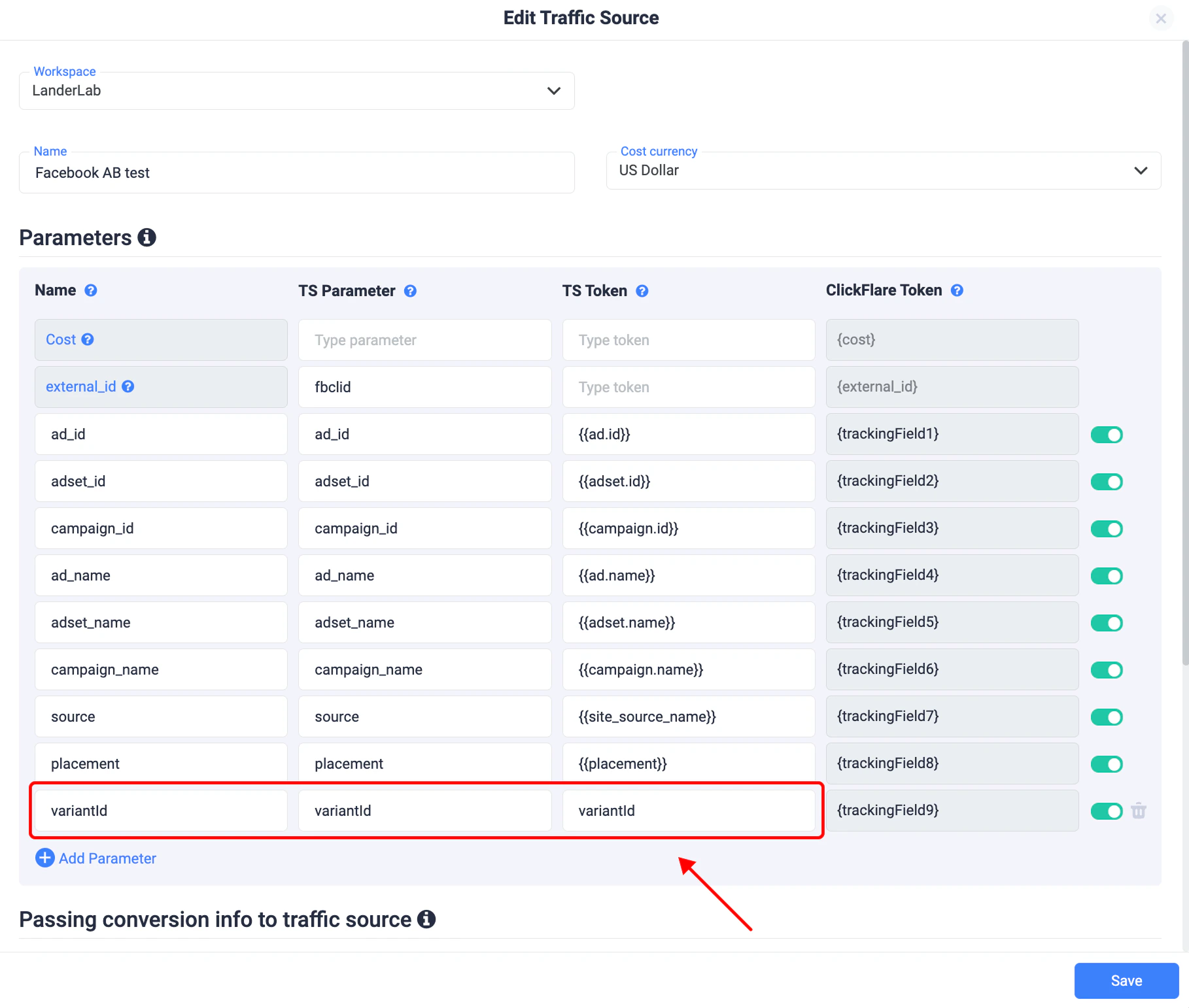
### 2. 添加新参数
创建一个新参数,设置如下:
* **Name:** `variantId`
* **TS Parameter:** `variantId`
* **TS Token:** `variantId`(或你所用平台的对应值)
这样可以确保 ClickFlare 动态捕获变体
### 3. 保存设置
* 点击 **Save**
* 你的流量来源现在已准备好接收变体数据
 ## 接下来会发生什么
当流量到达你的 LanderLab 页面时:
* 当前生效的变体(A、B 等)会自动添加到 URL 中
* ClickFlare 会将其捕获为 `variantId`
* 你可以在跟踪器中按变体分析效果
## 为什么这很有用
* 按变体跟踪转化
* 基于真实效果数据优化活动
* 将下游事件(通话、线索、销售)关联到具体变体
## 重要说明
* 无需在 LanderLab 中进行任何手动设置——该参数会自动传递
* 你只需配置跟踪平台来读取它
* 适用于任何支持 URL 参数的跟踪器
This documentation is built and hosted on [Mintlify](https://mintlify.com), a developer documentation platform.
## 接下来会发生什么
当流量到达你的 LanderLab 页面时:
* 当前生效的变体(A、B 等)会自动添加到 URL 中
* ClickFlare 会将其捕获为 `variantId`
* 你可以在跟踪器中按变体分析效果
## 为什么这很有用
* 按变体跟踪转化
* 基于真实效果数据优化活动
* 将下游事件(通话、线索、销售)关联到具体变体
## 重要说明
* 无需在 LanderLab 中进行任何手动设置——该参数会自动传递
* 你只需配置跟踪平台来读取它
* 适用于任何支持 URL 参数的跟踪器
This documentation is built and hosted on [Mintlify](https://mintlify.com), a developer documentation platform.