> ## Documentation Index
> Fetch the complete documentation index at: https://docs.landerlab.io/llms.txt
> Use this file to discover all available pages before exploring further.
# LanderLab 更新日志
> LanderLab 更新日志与产品动态。及时了解 LanderLab 发布的新功能、改进和问题修复。
### 测验漏斗中的公式
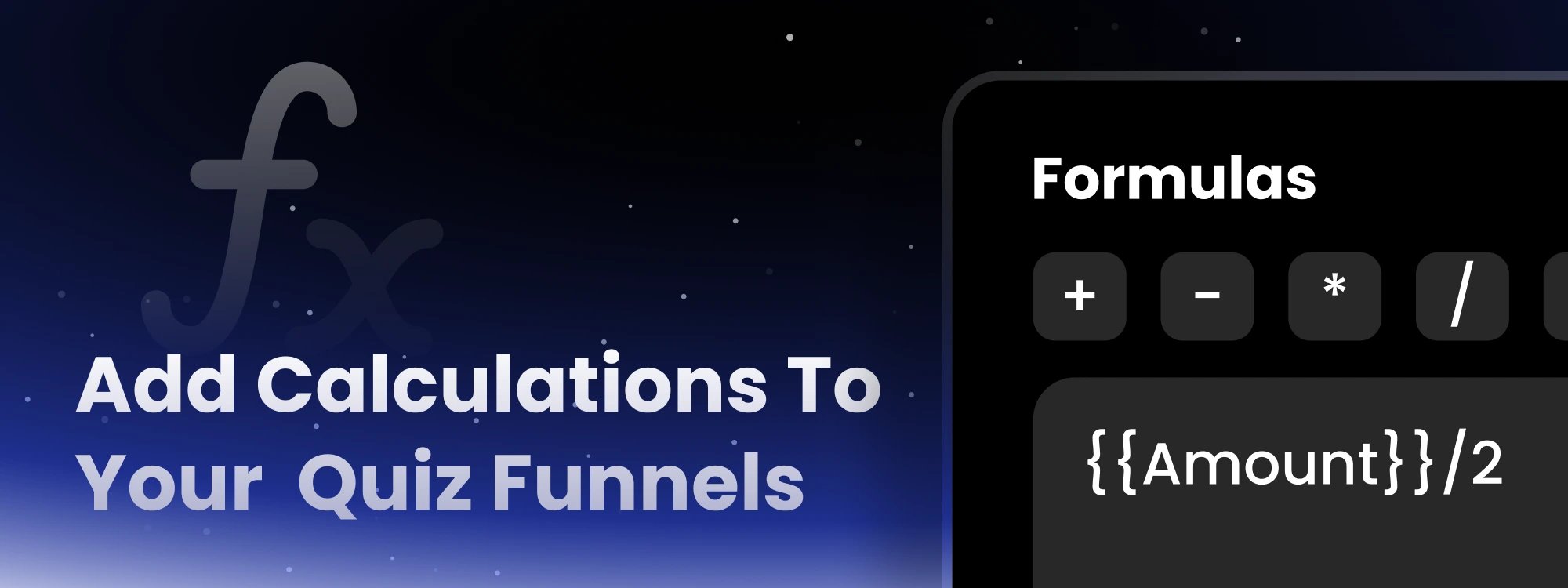 现在,你可以根据测验答案计算数值,并在漏斗中的任意位置显示结果。将答案与数学运算结合,即可构建实时节省金额估算、累计总额或个性化评分等内容,然后将结果直接放入步骤标题、段落或按钮中。
**使用方法**
* 打开你的测验,点击左侧边栏中的 **Formulas** 图标
* 点击 **Add Formula**,为其取一个清晰的名称,并在 **Expression** 字段中构建计算式
* 使用 `{ }` 按钮将任意数字字段作为变量插入,然后设置小数位数和备用值
* 在 **Test** 部分实时查看结果
* 使用 `{{=Formula Name}}` 语法将公式添加到任意文本字段,或从变量菜单中选择它
[了解更多](/zh/features/quizzes/formulas)
### MCP 现已改用 OAuth
连接 AI 助手不再需要 API 密钥。将 `https://api.landerlab.dev/mcp` 添加为连接器,在浏览器中登录 LanderLab,即可完成。无需请求头,也无需在配置文件中存储密钥。
**变更内容**
* 新的 MCP 服务器 URL:`https://api.landerlab.dev/mcp`
* 身份验证改为通过浏览器登录完成,而不再使用 `X-API-Key` 请求头
* 系统会根据你登录所用的账号识别你的组织
* 在 Claude 中,LanderLab 现已成为上架连接器:请在 **Settings > Connectors > Browse connectors** 中搜索它,而不是添加自定义连接器
**如果你已经设置过 MCP**
使用 `https://api.landerlab.dev/api/v2/mcp` 和 `X-API-Key` 请求头的现有配置应先移除,再使用新 URL 重新添加。API 密钥仍可用于直接调用 REST API。
[了解更多](/zh/mcp/overview)
### 双重身份验证和活跃会话
你的 LanderLab 账号现在新增了两项安全控制:双重身份验证,以及登录你账号的所有设备列表。
**双重身份验证**
为登录增加第二道验证步骤。输入密码后,LanderLab 会要求你输入身份验证器应用中的一次性验证码,因此即使密码被盗,也不足以登录你的账号。
* 支持任意身份验证器应用,例如 Google Authenticator、Authy 或 1Password
* 只需扫描一次二维码,并输入验证码确认即可开启
* 将恢复码保存在安全的地方,以防手机丢失
**会话**
查看当前登录你账号的所有设备,以及每台设备的浏览器、操作系统、位置和最后活跃时间。
* 对任何你不认识的设备,点击 **Sign out**
* 点击 **Sign out everywhere** 可一次性结束所有会话,包括当前会话
* 展开某个会话,可查看该设备的更多详情
**使用方法**
* 进入 **Settings** 并打开 **Security**
* 在 **Two-Factor Authentication** 下,点击 **Enable** 并按照设置步骤操作
* 在 **Sessions** 下,查看已登录的设备,并退出任何陌生设备
### 全局区块
现在,你可以根据测验答案计算数值,并在漏斗中的任意位置显示结果。将答案与数学运算结合,即可构建实时节省金额估算、累计总额或个性化评分等内容,然后将结果直接放入步骤标题、段落或按钮中。
**使用方法**
* 打开你的测验,点击左侧边栏中的 **Formulas** 图标
* 点击 **Add Formula**,为其取一个清晰的名称,并在 **Expression** 字段中构建计算式
* 使用 `{ }` 按钮将任意数字字段作为变量插入,然后设置小数位数和备用值
* 在 **Test** 部分实时查看结果
* 使用 `{{=Formula Name}}` 语法将公式添加到任意文本字段,或从变量菜单中选择它
[了解更多](/zh/features/quizzes/formulas)
### MCP 现已改用 OAuth
连接 AI 助手不再需要 API 密钥。将 `https://api.landerlab.dev/mcp` 添加为连接器,在浏览器中登录 LanderLab,即可完成。无需请求头,也无需在配置文件中存储密钥。
**变更内容**
* 新的 MCP 服务器 URL:`https://api.landerlab.dev/mcp`
* 身份验证改为通过浏览器登录完成,而不再使用 `X-API-Key` 请求头
* 系统会根据你登录所用的账号识别你的组织
* 在 Claude 中,LanderLab 现已成为上架连接器:请在 **Settings > Connectors > Browse connectors** 中搜索它,而不是添加自定义连接器
**如果你已经设置过 MCP**
使用 `https://api.landerlab.dev/api/v2/mcp` 和 `X-API-Key` 请求头的现有配置应先移除,再使用新 URL 重新添加。API 密钥仍可用于直接调用 REST API。
[了解更多](/zh/mcp/overview)
### 双重身份验证和活跃会话
你的 LanderLab 账号现在新增了两项安全控制:双重身份验证,以及登录你账号的所有设备列表。
**双重身份验证**
为登录增加第二道验证步骤。输入密码后,LanderLab 会要求你输入身份验证器应用中的一次性验证码,因此即使密码被盗,也不足以登录你的账号。
* 支持任意身份验证器应用,例如 Google Authenticator、Authy 或 1Password
* 只需扫描一次二维码,并输入验证码确认即可开启
* 将恢复码保存在安全的地方,以防手机丢失
**会话**
查看当前登录你账号的所有设备,以及每台设备的浏览器、操作系统、位置和最后活跃时间。
* 对任何你不认识的设备,点击 **Sign out**
* 点击 **Sign out everywhere** 可一次性结束所有会话,包括当前会话
* 展开某个会话,可查看该设备的更多详情
**使用方法**
* 进入 **Settings** 并打开 **Security**
* 在 **Two-Factor Authentication** 下,点击 **Enable** 并按照设置步骤操作
* 在 **Sessions** 下,查看已登录的设备,并退出任何陌生设备
### 全局区块
 现在,你可以只构建一次区块,然后在所有落地页中复用。只需在一处编辑,所有使用它的页面都会自动更新,让导航栏、页脚和优惠信息区块保持一致,无需在每个页面上重复同样的工作。
已保存的组件在每次使用时都会创建一个独立副本;而全局区块不同,它在放置的每个位置都保持关联。
**使用方法**
* 在左侧边栏的 **Assets** 下,点击 **Global Blocks**
* 点击 **Add Global Block**
* 用 AI 描述你想要的内容,选择 Navbar、Footer、Testimonials、FAQ section 或 CTA banner 等预设,或点击 **Create From Scratch**
* 在编辑器中完善该区块,然后点击 **Save & Publish**
从全局区块列表中将该区块添加到任意落地页。之后如需更新,打开它,进行修改并再次发布即可。
[了解更多](/zh/features/global-blocks/get-started)
### 版本历史
现在,你可以回到落地页的早期版本,并一键恢复。在你构建和编辑页面时,LanderLab 会记录之前的版本,因此你做过的任何工作都不会真正丢失。
改变了对某次编辑的想法?更喜欢某个区块之前的样子?误删了内容?打开版本历史,找到你想要的版本,然后将其恢复即可。
**使用方法**
* 在编辑器中打开你的落地页
* 点击左侧边栏底部附近的 **Version History** 图标
* 选择任意之前的版本,然后点击 **Restore**
[了解更多](/zh/features/editor/version-history)
### 工作流(BETA)
LanderLab 现在可以让你自动处理访客成为线索之后的流程。构建一个可视化流程:在每条新线索产生时触发,根据条件分支,并将数据发送到你需要的任何地方,从 Google Sheets 到任意 CRM 或 API。进入 **Workflows**,点击 **Add Workflow**,然后在画布上连接你的触发器、条件和操作。你可以在 Runs 视图中跟踪每条线索的路径,包括失败的步骤。[了解更多](/zh/features/workflows/getting-started)
### 系统活动日志
LanderLab 现在在 Settings 下提供完整的审计日志。组织内的每一项更改都会被记录,包括更改人、更改时间,以及所用的设备和 IP 地址。
进入 **Settings** 并点击 **Logs**,即可查看审计记录。[了解更多](/zh/features/multi-user/system-logs)
### 应用内通知
LanderLab 现在提供通知中心。每当你的账号中有任何动态时,你都会直接在应用内收到更新。
点击顶部导航栏中的**铃铛图标**,即可打开你的通知。
### Live Mode(实时模式)
Live Mode 可以让你完全按照访客所见的效果预览落地页上的所有 JavaScript。编辑器通常会阻止 JS 运行,以保持编辑环境整洁,但弹窗、鼠标效果和滚动动画等功能需要 JS 才能运行。借助 Live Mode,你无需离开编辑器即可检查这些效果。
启用后,编辑器面板会被禁用。你仍然可以使用 AI 模式继续迭代。
**如何进入 Live Mode**
点击底部工具栏中的**播放图标**。
每当 AI 模式应用一次优化时,编辑器也会自动切换到 Live Mode,让你立即看到包括所有 JS 效果在内的完整结果。
**如何返回编辑模式**
* 点击底部工具栏中的**铅笔图标**
* 将鼠标悬停在右上角的 **Live Mode** 按钮上,然后点击 **Go to Edit Mode**
[了解更多](/zh/features/editor/toolbar/live-mode)
### 域名级自定义代码
现在,你可以只构建一次区块,然后在所有落地页中复用。只需在一处编辑,所有使用它的页面都会自动更新,让导航栏、页脚和优惠信息区块保持一致,无需在每个页面上重复同样的工作。
已保存的组件在每次使用时都会创建一个独立副本;而全局区块不同,它在放置的每个位置都保持关联。
**使用方法**
* 在左侧边栏的 **Assets** 下,点击 **Global Blocks**
* 点击 **Add Global Block**
* 用 AI 描述你想要的内容,选择 Navbar、Footer、Testimonials、FAQ section 或 CTA banner 等预设,或点击 **Create From Scratch**
* 在编辑器中完善该区块,然后点击 **Save & Publish**
从全局区块列表中将该区块添加到任意落地页。之后如需更新,打开它,进行修改并再次发布即可。
[了解更多](/zh/features/global-blocks/get-started)
### 版本历史
现在,你可以回到落地页的早期版本,并一键恢复。在你构建和编辑页面时,LanderLab 会记录之前的版本,因此你做过的任何工作都不会真正丢失。
改变了对某次编辑的想法?更喜欢某个区块之前的样子?误删了内容?打开版本历史,找到你想要的版本,然后将其恢复即可。
**使用方法**
* 在编辑器中打开你的落地页
* 点击左侧边栏底部附近的 **Version History** 图标
* 选择任意之前的版本,然后点击 **Restore**
[了解更多](/zh/features/editor/version-history)
### 工作流(BETA)
LanderLab 现在可以让你自动处理访客成为线索之后的流程。构建一个可视化流程:在每条新线索产生时触发,根据条件分支,并将数据发送到你需要的任何地方,从 Google Sheets 到任意 CRM 或 API。进入 **Workflows**,点击 **Add Workflow**,然后在画布上连接你的触发器、条件和操作。你可以在 Runs 视图中跟踪每条线索的路径,包括失败的步骤。[了解更多](/zh/features/workflows/getting-started)
### 系统活动日志
LanderLab 现在在 Settings 下提供完整的审计日志。组织内的每一项更改都会被记录,包括更改人、更改时间,以及所用的设备和 IP 地址。
进入 **Settings** 并点击 **Logs**,即可查看审计记录。[了解更多](/zh/features/multi-user/system-logs)
### 应用内通知
LanderLab 现在提供通知中心。每当你的账号中有任何动态时,你都会直接在应用内收到更新。
点击顶部导航栏中的**铃铛图标**,即可打开你的通知。
### Live Mode(实时模式)
Live Mode 可以让你完全按照访客所见的效果预览落地页上的所有 JavaScript。编辑器通常会阻止 JS 运行,以保持编辑环境整洁,但弹窗、鼠标效果和滚动动画等功能需要 JS 才能运行。借助 Live Mode,你无需离开编辑器即可检查这些效果。
启用后,编辑器面板会被禁用。你仍然可以使用 AI 模式继续迭代。
**如何进入 Live Mode**
点击底部工具栏中的**播放图标**。
每当 AI 模式应用一次优化时,编辑器也会自动切换到 Live Mode,让你立即看到包括所有 JS 效果在内的完整结果。
**如何返回编辑模式**
* 点击底部工具栏中的**铅笔图标**
* 将鼠标悬停在右上角的 **Live Mode** 按钮上,然后点击 **Go to Edit Mode**
[了解更多](/zh/features/editor/toolbar/live-mode)
### 域名级自定义代码
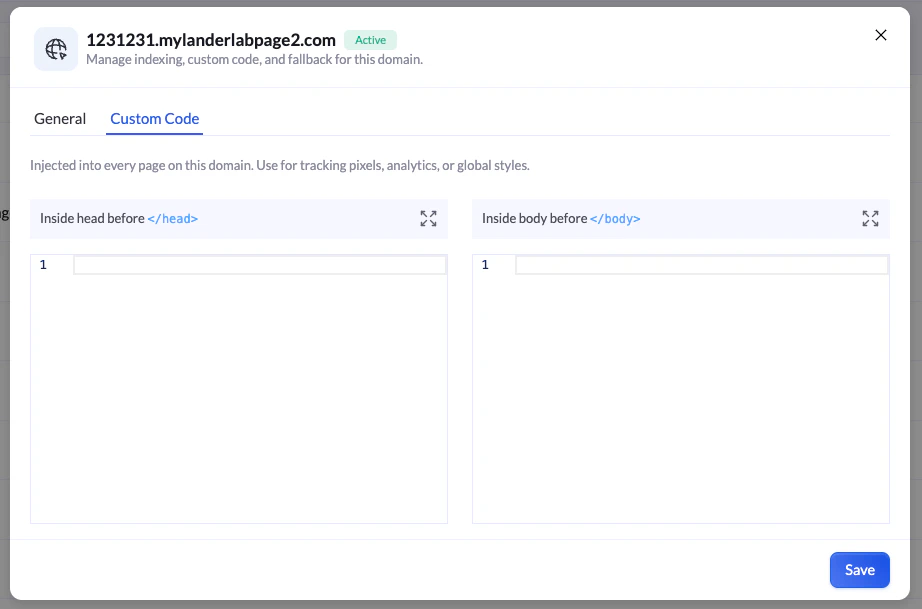 现在,你可以在一个地方为某个域名下的所有落地页注入全局脚本、跟踪像素和自定义样式,而无需逐个编辑每个页面。
域名设置中新增了 **Custom Code** 标签页,提供两个注入位置:
* **Inside head before ``** - 用于需要尽早加载的跟踪像素、标签管理器和数据分析脚本
* **Inside body before ``** - 用于应在页面内容之后加载的脚本
要访问它,请进入 **Settings** > **Domains**,点击任意域名上的**三点菜单(...)**,选择 **Settings**,然后打开 **Custom Code** 标签页。
[了解更多](/zh/features/domain/settings/global-scripts)
现在,你可以在一个地方为某个域名下的所有落地页注入全局脚本、跟踪像素和自定义样式,而无需逐个编辑每个页面。
域名设置中新增了 **Custom Code** 标签页,提供两个注入位置:
* **Inside head before ``** - 用于需要尽早加载的跟踪像素、标签管理器和数据分析脚本
* **Inside body before ``** - 用于应在页面内容之后加载的脚本
要访问它,请进入 **Settings** > **Domains**,点击任意域名上的**三点菜单(...)**,选择 **Settings**,然后打开 **Custom Code** 标签页。
[了解更多](/zh/features/domain/settings/global-scripts)