> ## Documentation Index
> Fetch the complete documentation index at: https://docs.landerlab.io/llms.txt
> Use this file to discover all available pages before exploring further.
# Как отправлять лиды из воркфлоу в Klaviyo
> Как отправлять лиды из воркфлоу LanderLab в Klaviyo: триггер Lead, подключение лендинга, действие Klaviyo, сопоставление полей и публикация.
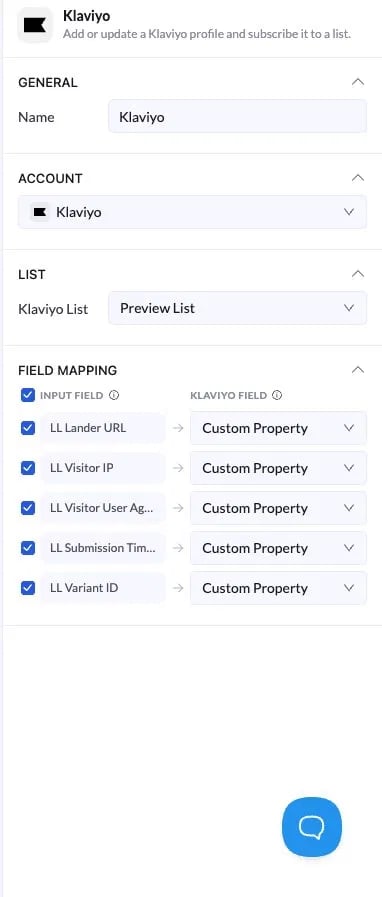
Используйте воркфлоу, чтобы отправлять каждый новый лид прямо в список Klaviyo. Вы создаёте триггер Lead, подключаете лендинг, добавляете действие Klaviyo, сопоставляете поля и публикуете. Код не нужен.
## Что нужно заранее
Прежде чем начать, убедитесь, что у вас есть:
* аккаунт LanderLab хотя бы с одним опубликованным лендингом;
* уже подключённая в LanderLab интеграция Klaviyo;
* список Klaviyo, в который нужно добавлять лиды.
Если Klaviyo ещё не подключен, сначала настройте интеграцию. См. [Подключение Klaviyo к LanderLab](/ru/integrations/crm/klaviyo).
## Шаг 1. Создайте триггер Lead
Каждый воркфлоу начинается с триггера. Триггер Lead срабатывает при получении каждого нового лида.
Создайте новый воркфлоу и дайте ему название (например, «Klaviyo»). Откроется полотно (canvas) с одной кнопкой **+** в центре.
Нажмите **+** и выберите триггер **Lead**. Он появится на полотне и будет срабатывать при получении нового лида.
 ## Шаг 2. Подключите лендинг
Воркфлоу не запустится, пока к триггеру Lead не привязан лендинг.
Нажмите на ноду **Lead**. Её настройки откроются в правой панели.
В разделе **Landing Page** нажмите **Add landing page** и выберите страницу, которая будет запускать этот воркфлоу при каждом новом лиде.
## Шаг 2. Подключите лендинг
Воркфлоу не запустится, пока к триггеру Lead не привязан лендинг.
Нажмите на ноду **Lead**. Её настройки откроются в правой панели.
В разделе **Landing Page** нажмите **Add landing page** и выберите страницу, которая будет запускать этот воркфлоу при каждом новом лиде.
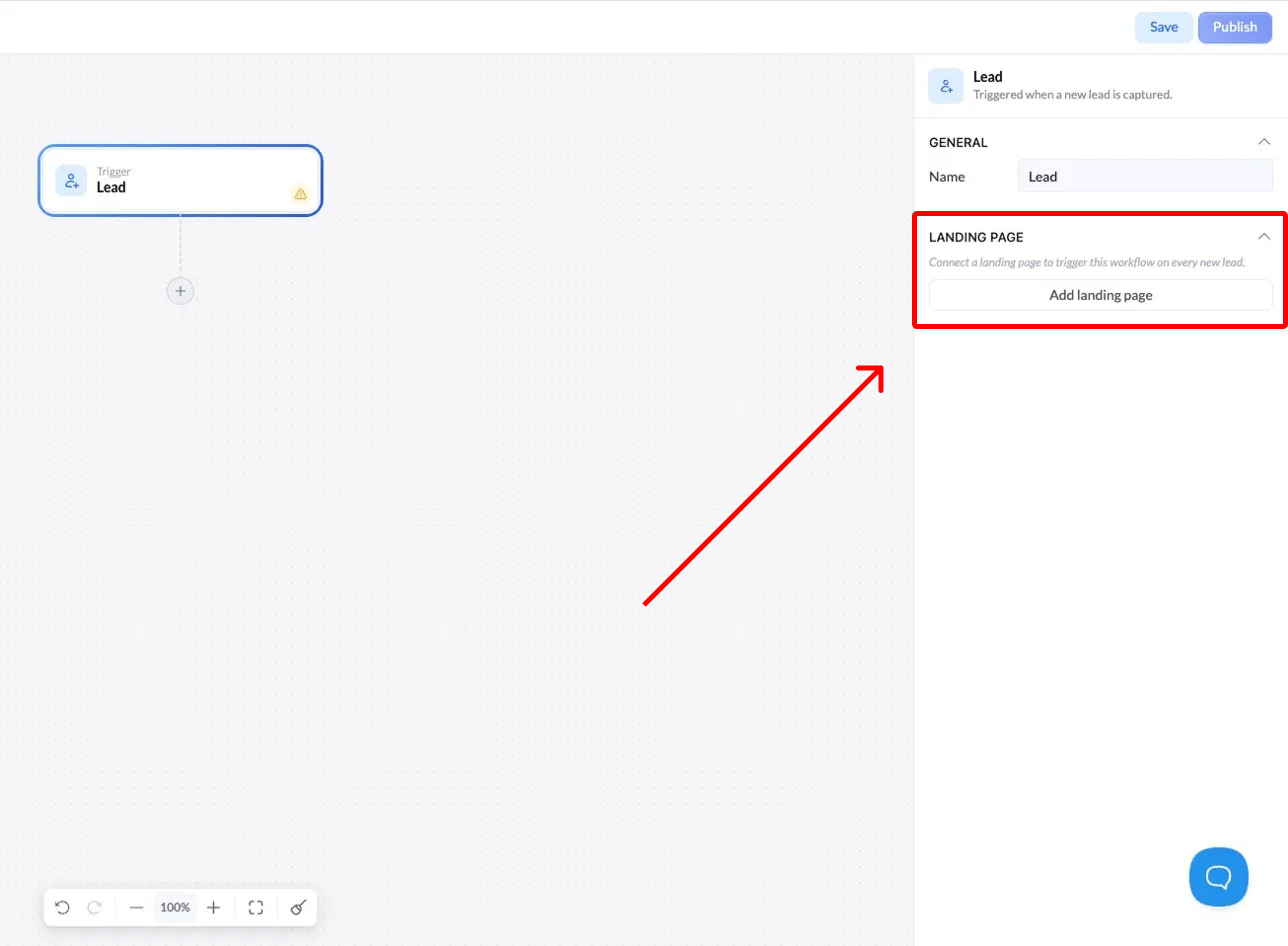 Значок предупреждения остаётся на ноде Lead, пока лендинг не подключён. Без него воркфлоу не работает.
## Шаг 3. Добавьте ноду после триггера
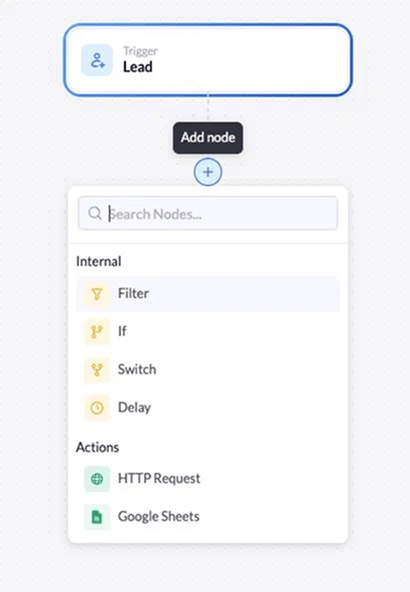
Нажмите **+** под нодой Lead, чтобы добавить следующий шаг. Вы увидите две группы:
* **Internal** — ноды для логики маршрутизации: Filter, If, Switch, Delay
* **Actions** — действия для отправки данных, например HTTP Request, Google Sheets и Klaviyo
Значок предупреждения остаётся на ноде Lead, пока лендинг не подключён. Без него воркфлоу не работает.
## Шаг 3. Добавьте ноду после триггера
Нажмите **+** под нодой Lead, чтобы добавить следующий шаг. Вы увидите две группы:
* **Internal** — ноды для логики маршрутизации: Filter, If, Switch, Delay
* **Actions** — действия для отправки данных, например HTTP Request, Google Sheets и Klaviyo
 Дальше есть два типичных сценария:
* **Отправлять в Klaviyo каждый лид:** добавьте действие Klaviyo напрямую.
* **Отправлять только часть лидов:** сначала добавьте ноду **Filter**, чтобы отобрать лиды, а после неё — действие Klaviyo.
Используйте Filter, если в Klaviyo должны попадать только лиды, которые соответствуют условию (например, конкретная страна или заполненное поле). Остальные лиды останавливаются на фильтре.
## Шаг 4. Настройте действие Klaviyo
Добавьте действие **Klaviyo** и нажмите на него, чтобы открыть настройки в правой панели.
В разделе **General** задайте **Name**, чтобы отличать этот шаг на полотне.
В разделе **Account** выберите подключённый аккаунт Klaviyo.
В разделе **List** выберите список Klaviyo, куда нужно добавлять лиды.
В разделе **Field Mapping** отметьте поля LanderLab, которые нужно отправить, и выберите для каждого соответствующее поле Klaviyo. Поля по умолчанию: LL Lander URL, LL Visitor IP, LL Visitor User Agent, LL Submission Time и LL Variant ID. Здесь же появляются любые ваши поля формы.
Дальше есть два типичных сценария:
* **Отправлять в Klaviyo каждый лид:** добавьте действие Klaviyo напрямую.
* **Отправлять только часть лидов:** сначала добавьте ноду **Filter**, чтобы отобрать лиды, а после неё — действие Klaviyo.
Используйте Filter, если в Klaviyo должны попадать только лиды, которые соответствуют условию (например, конкретная страна или заполненное поле). Остальные лиды останавливаются на фильтре.
## Шаг 4. Настройте действие Klaviyo
Добавьте действие **Klaviyo** и нажмите на него, чтобы открыть настройки в правой панели.
В разделе **General** задайте **Name**, чтобы отличать этот шаг на полотне.
В разделе **Account** выберите подключённый аккаунт Klaviyo.
В разделе **List** выберите список Klaviyo, куда нужно добавлять лиды.
В разделе **Field Mapping** отметьте поля LanderLab, которые нужно отправить, и выберите для каждого соответствующее поле Klaviyo. Поля по умолчанию: LL Lander URL, LL Visitor IP, LL Visitor User Agent, LL Submission Time и LL Variant ID. Здесь же появляются любые ваши поля формы.
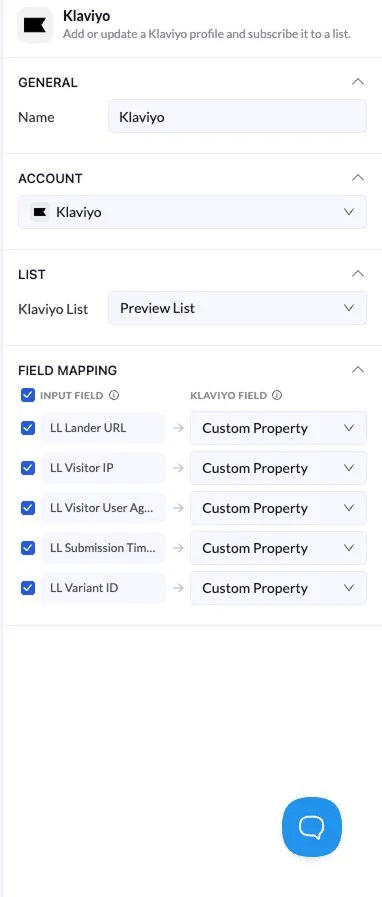 Сопоставьте поле email, чтобы каждый лид превращался в пригодный профиль Klaviyo. Без него лиды нельзя сопоставить с подписчиками.
## Шаг 5. Сохраните и опубликуйте
Нажмите **Save**, чтобы сохранить изменения, а затем **Publish**, чтобы запустить воркфлоу.
После публикации каждый новый лид с подключённого лендинга будет отправляться в ваш список Klaviyo в реальном времени.
## Устранение неполадок
Убедитесь, что лендинг подключён в настройках триггера Lead, а статус воркфлоу — Published, а не Draft.
Откройте действие Klaviyo и проверьте, что выбраны правильные аккаунт и список и сопоставлено хотя бы одно поле, включая email.
Это нормально, если перед действием Klaviyo стоит нода Filter. Проверьте условия фильтра, чтобы понять, какие лиды его проходят.
This documentation is built and hosted on [Mintlify](https://mintlify.com), a developer documentation platform.
Сопоставьте поле email, чтобы каждый лид превращался в пригодный профиль Klaviyo. Без него лиды нельзя сопоставить с подписчиками.
## Шаг 5. Сохраните и опубликуйте
Нажмите **Save**, чтобы сохранить изменения, а затем **Publish**, чтобы запустить воркфлоу.
После публикации каждый новый лид с подключённого лендинга будет отправляться в ваш список Klaviyo в реальном времени.
## Устранение неполадок
Убедитесь, что лендинг подключён в настройках триггера Lead, а статус воркфлоу — Published, а не Draft.
Откройте действие Klaviyo и проверьте, что выбраны правильные аккаунт и список и сопоставлено хотя бы одно поле, включая email.
Это нормально, если перед действием Klaviyo стоит нода Filter. Проверьте условия фильтра, чтобы понять, какие лиды его проходят.
This documentation is built and hosted on [Mintlify](https://mintlify.com), a developer documentation platform.