> ## Documentation Index
> Fetch the complete documentation index at: https://docs.landerlab.io/llms.txt
> Use this file to discover all available pages before exploring further.
# Двухфакторная аутентификация (2FA) в LanderLab: настройка
> Включите двухфакторную аутентификацию в LanderLab: подключите приложение-аутентификатор, подтвердите 6-значный код и сохраните резервные коды.
Двухфакторная аутентификация добавляет к входу второй шаг. После пароля LanderLab запрашивает 6-значный код из приложения-аутентификатора на вашём телефоне. Код меняется каждые 30 секунд, поэтому даже если кто-то узнает ваш пароль, войти в аккаунт он всё равно не сможет.
Настройка занимает около двух минут и делается только один раз для каждого аккаунта.
 ## Перед началом
Вам понадобятся две вещи:
* **Приложение-аутентификатор**, установленное на телефоне или компьютере
* **Пароль от аккаунта LanderLab.** Если вы регистрировались через Google или Apple, пароль можно создать прямо в процессе настройки
## Выберите приложение-аутентификатор
LanderLab работает с любым приложением, которое поддерживает одноразовые пароли на основе времени (TOTP). Вот самые популярные:
Бесплатно и просто. Доступно для iOS и Android, есть опциональное облачное резервное копирование.
Хранит коды рядом с паролями и синхронизирует их на всех ваших устройствах.
Поддержка нескольких устройств и зашифрованные резервные копии, чтобы доступ не пропал при смене телефона.
Хорошо подходит, если ваша команда уже использует Microsoft 365.
Выберите приложение, которое делает резервную копию или синхронизирует коды. Если единственная копия хранится на одном телефоне и этот телефон утерян, для входа понадобятся резервные коды.
## Включите двухфакторную аутентификацию
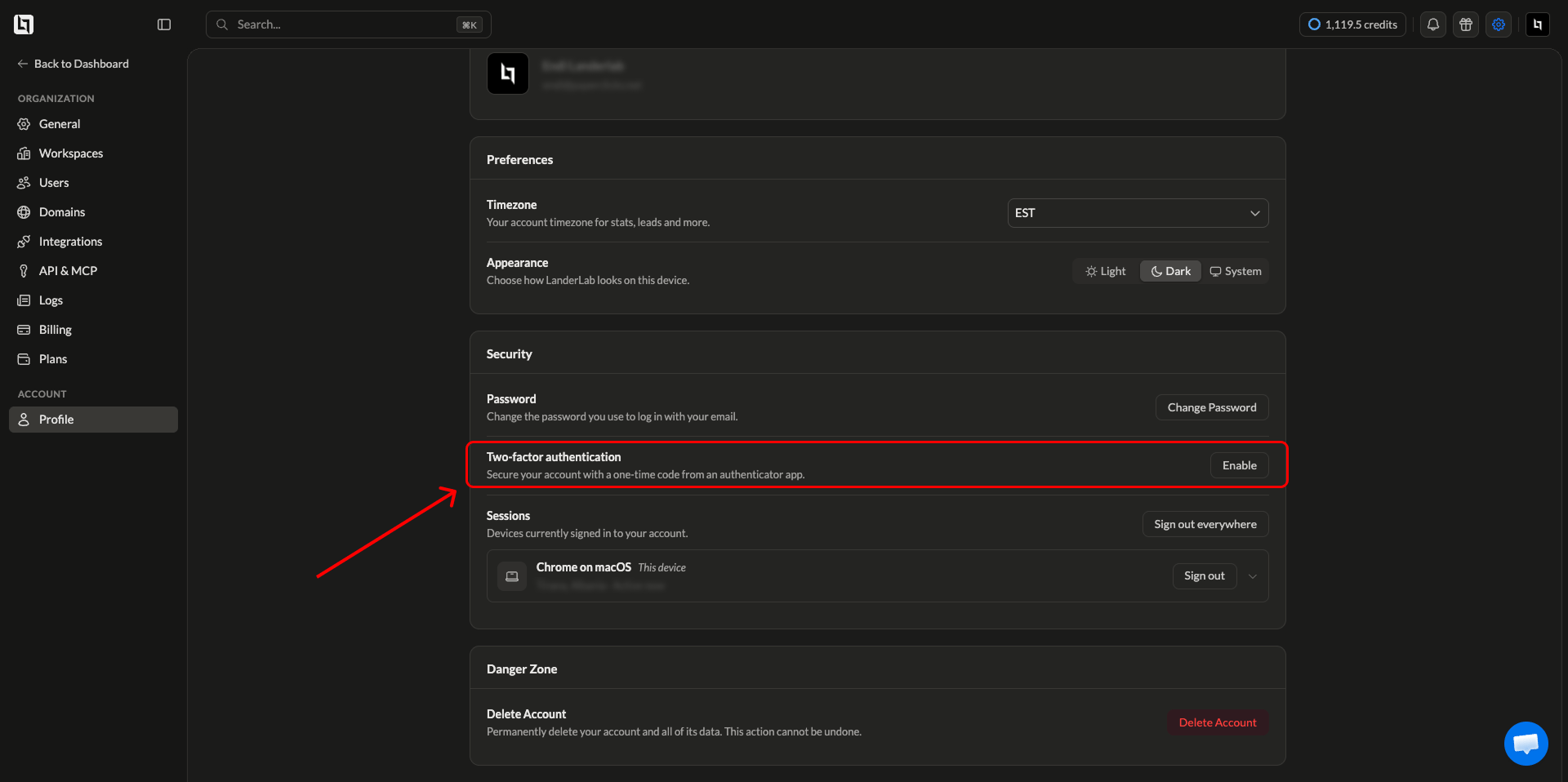
Нажмите **иконку шестерёнки** в правом верхнем углу панели управления, затем в левой боковой панели в разделе **Account** нажмите **Profile**. Прокрутите до карточки **Security**.
Рядом с **Two-factor authentication** нажмите **Enable**. Откроется окно настройки из трёх шагов.
## Перед началом
Вам понадобятся две вещи:
* **Приложение-аутентификатор**, установленное на телефоне или компьютере
* **Пароль от аккаунта LanderLab.** Если вы регистрировались через Google или Apple, пароль можно создать прямо в процессе настройки
## Выберите приложение-аутентификатор
LanderLab работает с любым приложением, которое поддерживает одноразовые пароли на основе времени (TOTP). Вот самые популярные:
Бесплатно и просто. Доступно для iOS и Android, есть опциональное облачное резервное копирование.
Хранит коды рядом с паролями и синхронизирует их на всех ваших устройствах.
Поддержка нескольких устройств и зашифрованные резервные копии, чтобы доступ не пропал при смене телефона.
Хорошо подходит, если ваша команда уже использует Microsoft 365.
Выберите приложение, которое делает резервную копию или синхронизирует коды. Если единственная копия хранится на одном телефоне и этот телефон утерян, для входа понадобятся резервные коды.
## Включите двухфакторную аутентификацию
Нажмите **иконку шестерёнки** в правом верхнем углу панели управления, затем в левой боковой панели в разделе **Account** нажмите **Profile**. Прокрутите до карточки **Security**.
Рядом с **Two-factor authentication** нажмите **Enable**. Откроется окно настройки из трёх шагов.
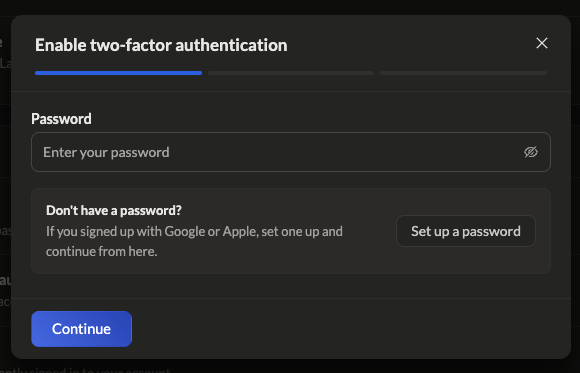 Введите пароль от LanderLab и нажмите **Continue**.
Регистрировались через Google или Apple и никогда не задавали пароль? Нажмите **Set up a password** в том же окне, создайте пароль и продолжите с того места, где остановились.
Введите пароль от LanderLab и нажмите **Continue**.
Регистрировались через Google или Apple и никогда не задавали пароль? Нажмите **Set up a password** в том же окне, создайте пароль и продолжите с того места, где остановились.
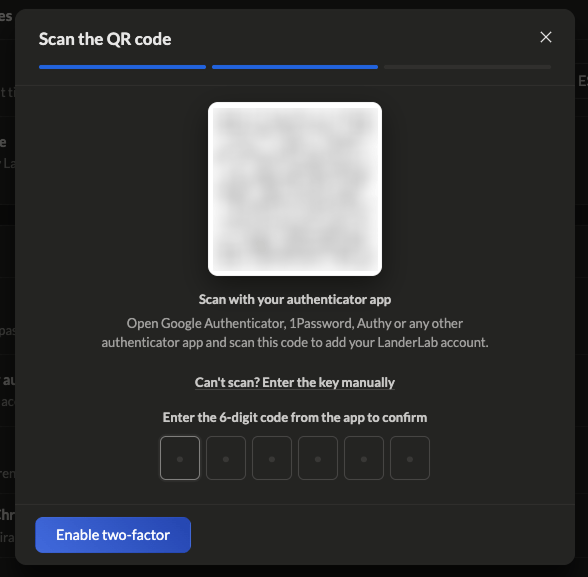 Откройте приложение-аутентификатор, выберите добавление нового аккаунта и наведите камеру на QR-код на экране.
Если отсканировать не получается, нажмите **Can't scan? Enter the key manually** и введите ключ в приложении вручную.
Теперь в приложении показывается 6-значный код для LanderLab. Введите его в шесть ячеек и нажмите **Enable two-factor**.
LanderLab показывает десять резервных кодов. Нажмите **Copy** или **Download**, чтобы сохранить их, затем нажмите **Done**.
Двухфакторная аутентификация теперь активна. При следующем входе LanderLab запросит код после пароля.
## Как добавить аккаунт в каждом приложении
Формулировки в разных приложениях немного отличаются, но порядок действий одинаковый:
Откройте приложение, нажмите кнопку **плюс** в правом нижнем углу, выберите **Scan a QR code** и наведите камеру на экран.
Создайте или откройте запись для LanderLab, нажмите **Add more**, затем **One-time password** и отсканируйте QR-код с помощью иконки камеры.
Нажмите **Add Account** в нижней части приложения, выберите **Scan QR Code** и отсканируйте код на экране.
Нажмите иконку **плюс**, выберите **Other account (Google, Facebook, etc.)** и отсканируйте QR-код.
## Резервные коды
Каждый резервный код один раз позволяет войти в аккаунт, если у вас нет доступа к приложению-аутентификатору. Они показываются один раз во время настройки и больше не появляются.
Храните резервные коды в надёжном месте, отдельно от телефона, например в менеджере паролей или в распечатанном виде. Без них и без приложения-аутентификатора вы потеряете доступ к аккаунту.
Не сохраняйте их там же, где хранится пароль от LanderLab, если это место защищено только этим же паролем.
## Вход с включённой двухфакторной аутентификацией
Войдите как обычно.
Найдите запись LanderLab и посмотрите текущий 6-значный код.
Введите его, пока он не обновился. Если таймер почти истёк, дождитесь следующего кода и используйте его.
## Решение проблем
Коды привязаны к времени на вашем устройстве. Если время на телефоне смещено более чем на несколько секунд, любой код будет отклоняться. Включите автоматическую установку даты и времени в настройках телефона и попробуйте снова. В Google Authenticator также можно использовать **Settings** > **Time correction for codes**.
Нажмите **Can't scan? Enter the key manually** и введите ключ в приложении вручную. Также помогает увеличение масштаба страницы или повышение яркости экрана.
Войдите с помощью одного из резервных кодов, затем настройте двухфакторную аутентификацию заново на новом устройстве. Каждый резервный код работает только один раз.
Напишите в поддержку LanderLab с адреса электронной почты, который указан в вашем аккаунте, чтобы команда подтвердила вашу личность и помогла вернуть доступ.
Если вы всё ещё можете войти с резервным кодом, сделайте это, затем отключите двухфакторную аутентификацию и настройте её заново, чтобы получить новый QR-код.
This documentation is built and hosted on [Mintlify](https://mintlify.com), a developer documentation platform.
Откройте приложение-аутентификатор, выберите добавление нового аккаунта и наведите камеру на QR-код на экране.
Если отсканировать не получается, нажмите **Can't scan? Enter the key manually** и введите ключ в приложении вручную.
Теперь в приложении показывается 6-значный код для LanderLab. Введите его в шесть ячеек и нажмите **Enable two-factor**.
LanderLab показывает десять резервных кодов. Нажмите **Copy** или **Download**, чтобы сохранить их, затем нажмите **Done**.
Двухфакторная аутентификация теперь активна. При следующем входе LanderLab запросит код после пароля.
## Как добавить аккаунт в каждом приложении
Формулировки в разных приложениях немного отличаются, но порядок действий одинаковый:
Откройте приложение, нажмите кнопку **плюс** в правом нижнем углу, выберите **Scan a QR code** и наведите камеру на экран.
Создайте или откройте запись для LanderLab, нажмите **Add more**, затем **One-time password** и отсканируйте QR-код с помощью иконки камеры.
Нажмите **Add Account** в нижней части приложения, выберите **Scan QR Code** и отсканируйте код на экране.
Нажмите иконку **плюс**, выберите **Other account (Google, Facebook, etc.)** и отсканируйте QR-код.
## Резервные коды
Каждый резервный код один раз позволяет войти в аккаунт, если у вас нет доступа к приложению-аутентификатору. Они показываются один раз во время настройки и больше не появляются.
Храните резервные коды в надёжном месте, отдельно от телефона, например в менеджере паролей или в распечатанном виде. Без них и без приложения-аутентификатора вы потеряете доступ к аккаунту.
Не сохраняйте их там же, где хранится пароль от LanderLab, если это место защищено только этим же паролем.
## Вход с включённой двухфакторной аутентификацией
Войдите как обычно.
Найдите запись LanderLab и посмотрите текущий 6-значный код.
Введите его, пока он не обновился. Если таймер почти истёк, дождитесь следующего кода и используйте его.
## Решение проблем
Коды привязаны к времени на вашем устройстве. Если время на телефоне смещено более чем на несколько секунд, любой код будет отклоняться. Включите автоматическую установку даты и времени в настройках телефона и попробуйте снова. В Google Authenticator также можно использовать **Settings** > **Time correction for codes**.
Нажмите **Can't scan? Enter the key manually** и введите ключ в приложении вручную. Также помогает увеличение масштаба страницы или повышение яркости экрана.
Войдите с помощью одного из резервных кодов, затем настройте двухфакторную аутентификацию заново на новом устройстве. Каждый резервный код работает только один раз.
Напишите в поддержку LanderLab с адреса электронной почты, который указан в вашем аккаунте, чтобы команда подтвердила вашу личность и помогла вернуть доступ.
Если вы всё ещё можете войти с резервным кодом, сделайте это, затем отключите двухфакторную аутентификацию и настройте её заново, чтобы получить новый QR-код.
This documentation is built and hosted on [Mintlify](https://mintlify.com), a developer documentation platform.