> ## Documentation Index
> Fetch the complete documentation index at: https://docs.landerlab.io/llms.txt
> Use this file to discover all available pages before exploring further.
# Активные сессии: как выйти с устройств в LanderLab
> Просматривайте устройства, вошедшие в аккаунт LanderLab, проверяйте место и время активности и завершайте сессии на одном или всех устройствах.
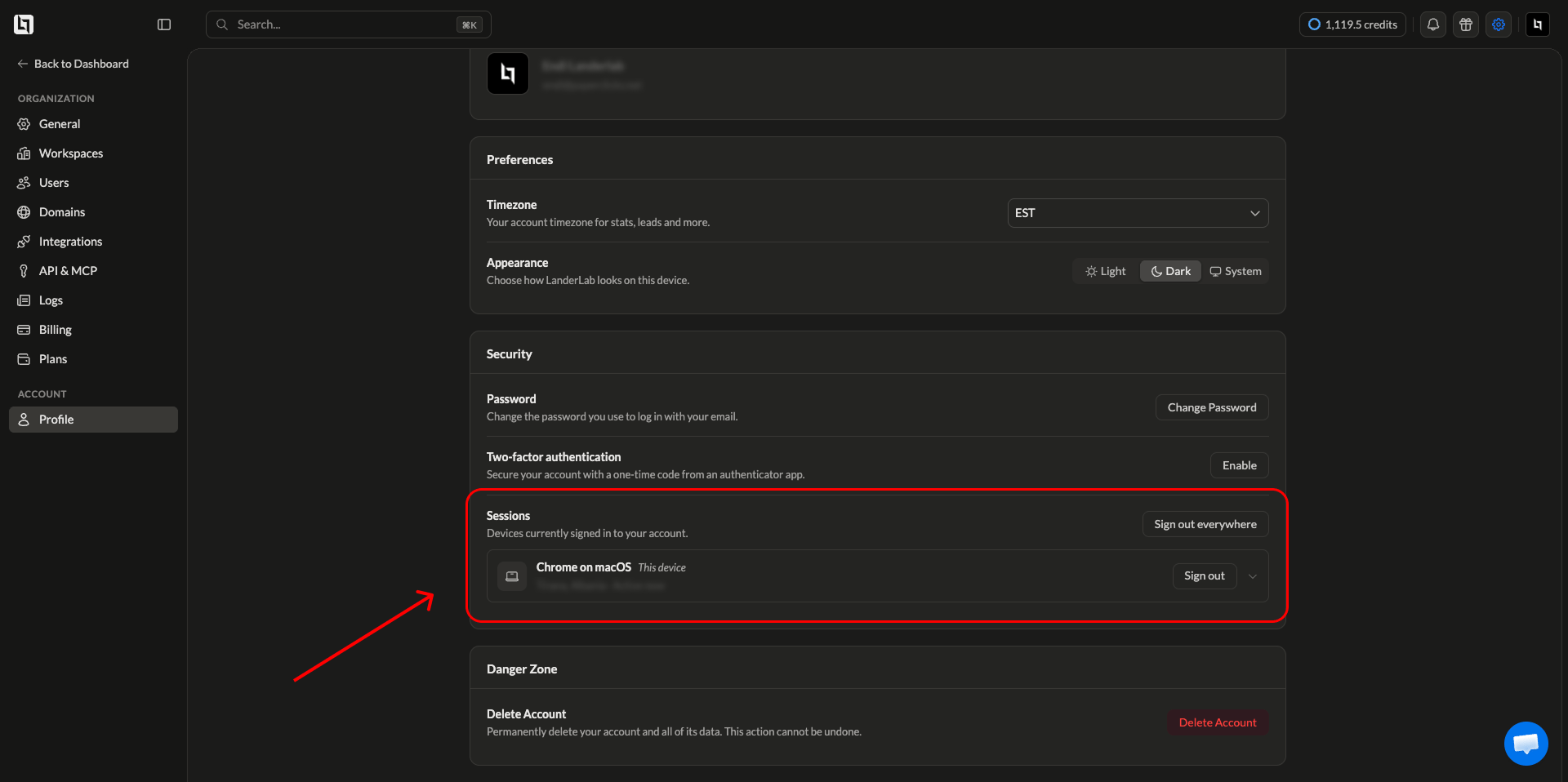
Раздел Sessions показывает все устройства, с которых сейчас выполнен вход в ваш аккаунт LanderLab. Для каждой сессии записаны браузер, операционная система, примерное местоположение и время последней активности, так что вы можете заметить незнакомые входы и завершить их одним кликом.
Это полезно, если вы входили с общего компьютера, потеряли устройство или хотите убедиться, что бывший сотрудник больше не имеет доступа к вашему аккаунту.
## Где находятся сессии
 Нажмите на **иконку шестерёнки** в правом верхнем углу панели управления.
В левой боковой панели в разделе **Account** нажмите **Profile**.
Найдите карточку **Security**. Sessions находится ниже пунктов **Password** и **Two-factor authentication**.
## Что показывает каждая сессия
Каждое устройство, с которого выполнен вход, отображается отдельной строкой с данными:
| Данные | Что они означают |
| - | - |
| Браузер и операционная система | Браузер и ОС, с которых был выполнен вход, например Chrome на macOS |
| This device | Отмечает сессию, которую вы используете прямо сейчас |
| Местоположение | Примерные город и страна по IP-адресу |
| Последняя активность | Как давно использовалась сессия: «Active now» или время, например «20 hours ago» |
Нажмите **стрелку** справа в строке сессии, чтобы развернуть её и увидеть больше сведений об этом устройстве.
Местоположение определяется по IP-адресу, поэтому может показывать ближайший город, а не ваш точный. VPN или мобильная сеть также могут показать сессию в другой стране.
## Выход с одного устройства
Просмотрите список и определите устройство, которое хотите отключить.
Нажмите **Sign out** в этой строке. Сессия завершится сразу, и при следующем открытии LanderLab на этом устройстве потребуется снова войти.
## Выход со всех устройств
Нажмите **Sign out everywhere** в верхней части раздела Sessions, чтобы завершить все активные сессии вашего аккаунта.
Выход со всех устройств также завершает вашу текущую сессию. Вы вернётесь на экран входа и сможете войти снова.
Используйте это, когда не уверены, какое устройство что занимает, когда потеряли телефон или ноутбук или сразу после смены пароля.
## Когда стоит проверить сессии
Проверьте список сессий, если заметили что-то из такого:
* вход из города или страны, где вы не бывали
* браузер или операционная система, которыми вы не пользуетесь
* активность в аккаунте в время, когда вы не работали
* устройство, которым вы больше не владеете или которое отдали
Если что-то выглядит подозрительно, сначала выйдите со всех устройств, а затем смените пароль.
## Частые вопросы
Каждый браузер создаёт свою сессию. Вход в Chrome и Safari на одном ноутбуке или в приватном окне создаёт отдельные записи. Выход из одной не влияет на остальные.
Нет. Выход завершает доступ только на этом устройстве. Ваши лендинги, лиды и настройки остаются нетронутыми.
Сессия остаётся активной, пока вы не выйдете из неё, не выполните выход со всех устройств или пока она не истечёт после долгого периода бездействия.
Нет. Список Sessions охватывает только ваш аккаунт. Чтобы просмотреть активность во всей организации, используйте журнал аудита в разделе **Settings** > **Logs**.
This documentation is built and hosted on [Mintlify](https://mintlify.com), a developer documentation platform.
Нажмите на **иконку шестерёнки** в правом верхнем углу панели управления.
В левой боковой панели в разделе **Account** нажмите **Profile**.
Найдите карточку **Security**. Sessions находится ниже пунктов **Password** и **Two-factor authentication**.
## Что показывает каждая сессия
Каждое устройство, с которого выполнен вход, отображается отдельной строкой с данными:
| Данные | Что они означают |
| - | - |
| Браузер и операционная система | Браузер и ОС, с которых был выполнен вход, например Chrome на macOS |
| This device | Отмечает сессию, которую вы используете прямо сейчас |
| Местоположение | Примерные город и страна по IP-адресу |
| Последняя активность | Как давно использовалась сессия: «Active now» или время, например «20 hours ago» |
Нажмите **стрелку** справа в строке сессии, чтобы развернуть её и увидеть больше сведений об этом устройстве.
Местоположение определяется по IP-адресу, поэтому может показывать ближайший город, а не ваш точный. VPN или мобильная сеть также могут показать сессию в другой стране.
## Выход с одного устройства
Просмотрите список и определите устройство, которое хотите отключить.
Нажмите **Sign out** в этой строке. Сессия завершится сразу, и при следующем открытии LanderLab на этом устройстве потребуется снова войти.
## Выход со всех устройств
Нажмите **Sign out everywhere** в верхней части раздела Sessions, чтобы завершить все активные сессии вашего аккаунта.
Выход со всех устройств также завершает вашу текущую сессию. Вы вернётесь на экран входа и сможете войти снова.
Используйте это, когда не уверены, какое устройство что занимает, когда потеряли телефон или ноутбук или сразу после смены пароля.
## Когда стоит проверить сессии
Проверьте список сессий, если заметили что-то из такого:
* вход из города или страны, где вы не бывали
* браузер или операционная система, которыми вы не пользуетесь
* активность в аккаунте в время, когда вы не работали
* устройство, которым вы больше не владеете или которое отдали
Если что-то выглядит подозрительно, сначала выйдите со всех устройств, а затем смените пароль.
## Частые вопросы
Каждый браузер создаёт свою сессию. Вход в Chrome и Safari на одном ноутбуке или в приватном окне создаёт отдельные записи. Выход из одной не влияет на остальные.
Нет. Выход завершает доступ только на этом устройстве. Ваши лендинги, лиды и настройки остаются нетронутыми.
Сессия остаётся активной, пока вы не выйдете из неё, не выполните выход со всех устройств или пока она не истечёт после долгого периода бездействия.
Нет. Список Sessions охватывает только ваш аккаунт. Чтобы просмотреть активность во всей организации, используйте журнал аудита в разделе **Settings** > **Logs**.
This documentation is built and hosted on [Mintlify](https://mintlify.com), a developer documentation platform.