> ## Documentation Index
> Fetch the complete documentation index at: https://docs.landerlab.io/llms.txt
> Use this file to discover all available pages before exploring further.
# Как работать в LanderLab: руководство по платформе
> Как работать в LanderLab: создавайте лендинги и квиз-воронки, публикуйте на своём домене, распределяйте лиды и отслеживайте результаты.
Это руководство показывает, как работать в LanderLab: от первой страницы до живой кампании, которая собирает и распределяет лиды. Оно проведёт вас по всем основным разделам платформы в том порядке, в котором их обычно используют команды, со ссылкой на подробную инструкцию по каждой функции.
## Как работать в LanderLab шаг за шагом
Большинство кампаний проходят один и тот же путь. Каждый шаг ссылается на раздел этого руководства, где он описан.
Сгенерируйте лендинг с помощью AI, начните с шаблона или импортируйте уже готовую страницу. См. раздел «Как создать лендинг».
Меняйте контент в визуальном редакторе вручную или попросите AI-ассистента. См. раздел «Как редактировать страницу в визуальном редакторе».
Добавьте форму или многошаговую квиз-воронку. См. раздел «Как построить квиз-воронку».
Отправляйте лиды в CRM или байеру и добавьте рекламные пиксели. См. раздел «Как подключить интеграции и пиксели».
Подключите домен и запустите страницу. См. раздел «Как опубликовать на своём домене».
Изучайте аналитику, просматривайте лиды и запускайте A/B-тесты новых версий. См. раздел «Как измерять и улучшать результаты».
## Как ориентироваться в интерфейсе
Всё начинается с левой боковой панели. Используйте **селектор рабочих пространств** вверху, чтобы переключать рабочие пространства, а затем откройте нужный раздел.
| Раздел | Что вы там делаете |
| - | - |
| **Landing Pages** | Создаёте, упорядочиваете, публикуете и открываете все страницы и квиз-воронки. |
| **Workflows** | Автоматизируете то, что происходит после поступления лида. |
| **Reporting** | Сравниваете эффективность всех ваших лендингов. |
| **Integrations** | Сохраняете подключённые аккаунты: CRM, пиксели, Stripe. |
| **Assets > Global Blocks** | Создаёте секции один раз и используете их на всех страницах. |
| **Settings** | Управляете доменами, рабочими пространствами, пользователями, AI-скиллами и коннекторами, логами и безопасностью. |
## Как создать лендинг
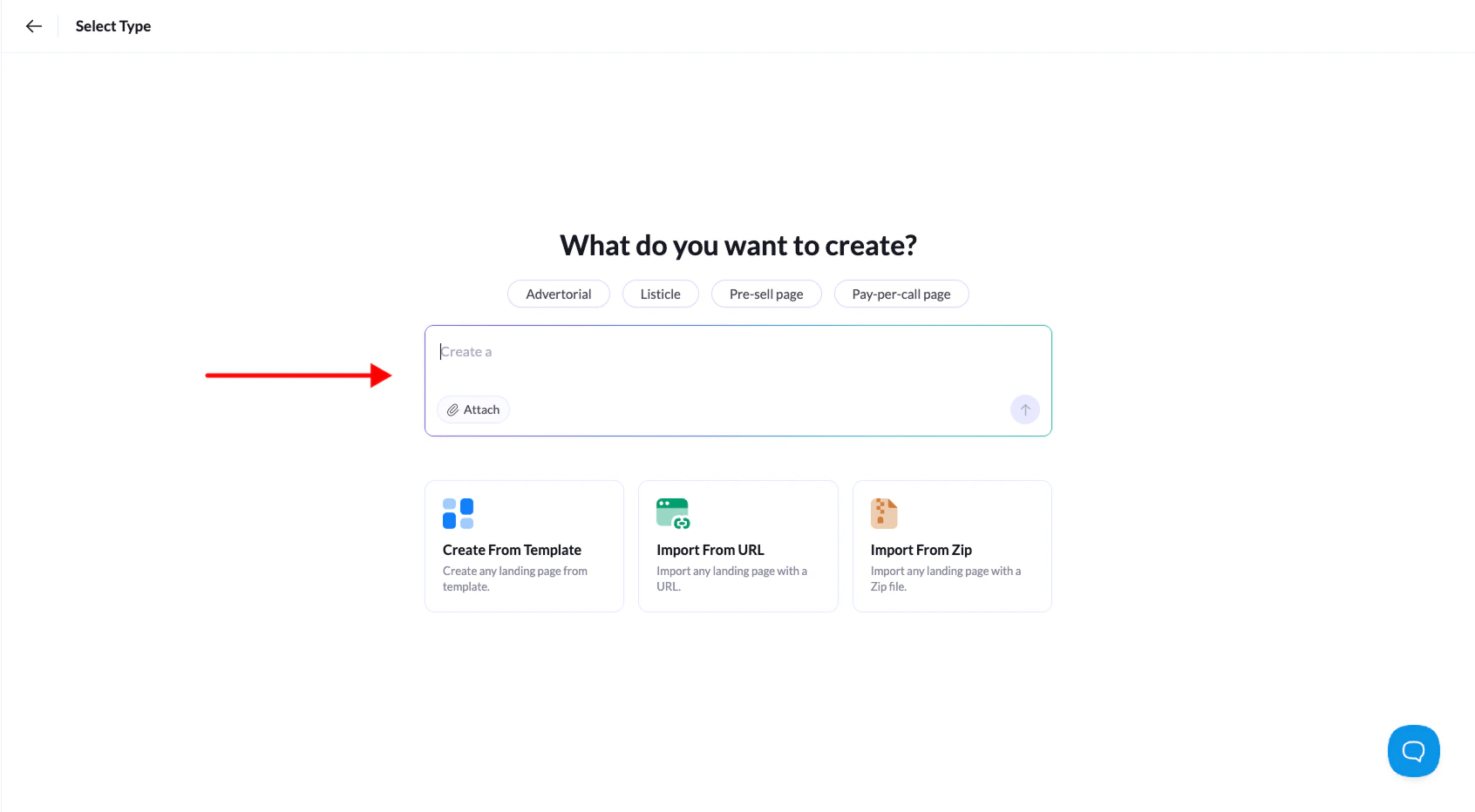 Любая страница начинается с **Landing Pages > Add Landing Page**. Выберите метод, который лучше всего подходит под то, что у вас уже есть.
| Метод | Для чего подходит |
| - | - |
| [AI Lander Builder](/ru/features/landing-pages/create/with-ai) | Полный первый черновик за секунды по короткому описанию. |
| [Шаблон](/ru/features/landing-pages/create/from-template) | Проверенный макет для адвертореалов, прелендингов или листиклов. |
| [С нуля](/ru/features/landing-pages/create/from-scratch) | Полный контроль, старт с пустой страницы. |
| [Импорт по URL](/ru/features/landing-pages/create/import-from-url) | Воссоздание публичной страницы, на которую вы хотите ориентироваться. |
| [Загрузка ZIP](/ru/features/landing-pages/create/with-zip) | Перенос страницы, которую вы уже спроектировали и сверстали. |
Упорядочивайте страницы с помощью [папок](/ru/features/landing-pages/folders/create). Чтобы повторно использовать удачный макет, [дублируйте](/ru/features/landing-pages/operations/duplicate) страницу.
## Как редактировать страницу в визуальном редакторе
Визуальный редактор — это холст с перетаскиванием. Страницы собираются из [секций](/ru/features/editor/elements/section), и каждый элемент находится внутри секции. Выберите любой элемент, чтобы изменить его содержимое и стиль на боковой панели.
* **Элементы:** текст, изображения, списки, видео, таймеры обратного отсчёта, аккордеоны, формы, [пользовательский код](/ru/features/editor/elements/custom-code) и [Stripe Checkout](/ru/features/editor/elements/stripe-checkout). Сначала подключите аккаунт Stripe в разделе **Integrations**.
* **Style Manager:** [макет](/ru/features/editor/styles/layout), [отступы](/ru/features/editor/styles/spacing), [типографика](/ru/features/editor/styles/typography), [анимация](/ru/features/editor/styles/animation) и [видимость на устройствах](/ru/features/editor/styles/visibility).
* **Тема:** задайте [цвета](/ru/features/editor/theme/colors) и [шрифты](/ru/features/editor/theme/fonts) бренда один раз, и все элементы будут им следовать.
* **Попапы:** создавайте [попапы](/ru/features/editor/popup/create), которые открываются при загрузке страницы, с задержкой, при прокрутке или при попытке уйти со страницы.
* **Быстрые действия:** [замена текста](/ru/features/editor/quick-actions/replace-text) или [ссылок](/ru/features/editor/quick-actions/replace-links) по всей странице, [сжатие изображений](/ru/features/editor/quick-actions/compress-images) и [передача URL-параметров](/ru/features/editor/quick-actions/pass-through-url-parameters) во все ссылки.
* **Структура:** используйте [слои](/ru/features/editor/layers), чтобы выбирать вложенные элементы, и сохраняйте секции как [повторно используемые компоненты](/ru/features/editor/how-to-save-and-reuse-components).
* **Страховка:** [история версий](/ru/features/editor/version-history) позволяет восстановить прежние версии. [Live Mode](/ru/features/editor/toolbar/live-mode) показывает JavaScript-эффекты до публикации.
## Как создавать и редактировать с AI-ассистентом
Любая страница начинается с **Landing Pages > Add Landing Page**. Выберите метод, который лучше всего подходит под то, что у вас уже есть.
| Метод | Для чего подходит |
| - | - |
| [AI Lander Builder](/ru/features/landing-pages/create/with-ai) | Полный первый черновик за секунды по короткому описанию. |
| [Шаблон](/ru/features/landing-pages/create/from-template) | Проверенный макет для адвертореалов, прелендингов или листиклов. |
| [С нуля](/ru/features/landing-pages/create/from-scratch) | Полный контроль, старт с пустой страницы. |
| [Импорт по URL](/ru/features/landing-pages/create/import-from-url) | Воссоздание публичной страницы, на которую вы хотите ориентироваться. |
| [Загрузка ZIP](/ru/features/landing-pages/create/with-zip) | Перенос страницы, которую вы уже спроектировали и сверстали. |
Упорядочивайте страницы с помощью [папок](/ru/features/landing-pages/folders/create). Чтобы повторно использовать удачный макет, [дублируйте](/ru/features/landing-pages/operations/duplicate) страницу.
## Как редактировать страницу в визуальном редакторе
Визуальный редактор — это холст с перетаскиванием. Страницы собираются из [секций](/ru/features/editor/elements/section), и каждый элемент находится внутри секции. Выберите любой элемент, чтобы изменить его содержимое и стиль на боковой панели.
* **Элементы:** текст, изображения, списки, видео, таймеры обратного отсчёта, аккордеоны, формы, [пользовательский код](/ru/features/editor/elements/custom-code) и [Stripe Checkout](/ru/features/editor/elements/stripe-checkout). Сначала подключите аккаунт Stripe в разделе **Integrations**.
* **Style Manager:** [макет](/ru/features/editor/styles/layout), [отступы](/ru/features/editor/styles/spacing), [типографика](/ru/features/editor/styles/typography), [анимация](/ru/features/editor/styles/animation) и [видимость на устройствах](/ru/features/editor/styles/visibility).
* **Тема:** задайте [цвета](/ru/features/editor/theme/colors) и [шрифты](/ru/features/editor/theme/fonts) бренда один раз, и все элементы будут им следовать.
* **Попапы:** создавайте [попапы](/ru/features/editor/popup/create), которые открываются при загрузке страницы, с задержкой, при прокрутке или при попытке уйти со страницы.
* **Быстрые действия:** [замена текста](/ru/features/editor/quick-actions/replace-text) или [ссылок](/ru/features/editor/quick-actions/replace-links) по всей странице, [сжатие изображений](/ru/features/editor/quick-actions/compress-images) и [передача URL-параметров](/ru/features/editor/quick-actions/pass-through-url-parameters) во все ссылки.
* **Структура:** используйте [слои](/ru/features/editor/layers), чтобы выбирать вложенные элементы, и сохраняйте секции как [повторно используемые компоненты](/ru/features/editor/how-to-save-and-reuse-components).
* **Страховка:** [история версий](/ru/features/editor/version-history) позволяет восстановить прежние версии. [Live Mode](/ru/features/editor/toolbar/live-mode) показывает JavaScript-эффекты до публикации.
## Как создавать и редактировать с AI-ассистентом
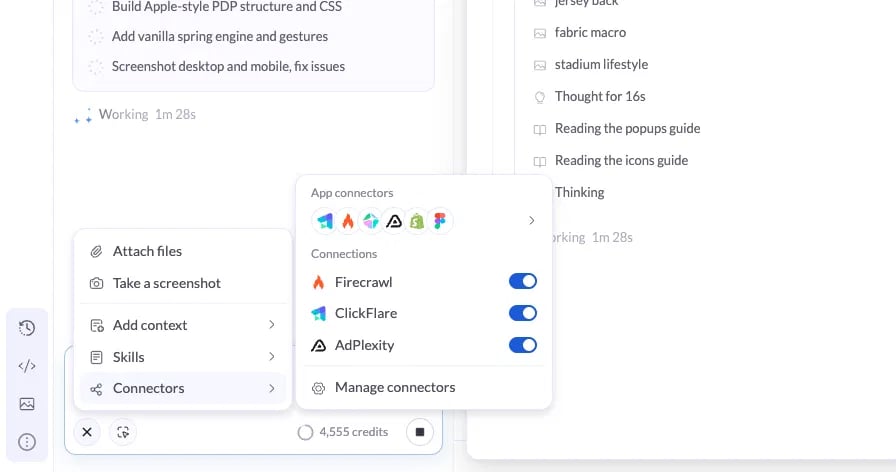 [AI-ассистент](/ru/features/ai/overview) находится рядом с холстом в редакторе. Опишите, что вам нужно, простым языком. Он составит план, а затем соберёт, перепишет или исправит страницу за вас.
Нажмите **+** в поле запроса, чтобы дать ему больше материала:
* **Прикрепите файлы, сделайте скриншот или добавьте контекст** из другого лендинга. См. [добавление контекста](/ru/features/ai/add-context).
* **Скиллы** — это повторно используемые инструкции для задач вроде CRO-аудита или написания текста оффера. Управляйте ими через **+ > Skills > Manage skills** или **Settings > Skills**. См. [скиллы](/ru/features/ai/skills).
* **Коннекторы** позволяют AI использовать данные из других приложений и MCP-серверов. Добавьте коннектор через **Settings > Connectors > Add connector**. См. [коннекторы](/ru/features/ai/connectors).
Каждый запрос расходует AI-кредиты, а ваш баланс отображается под полем запроса. Советы по составлению запросов — в разделе [оптимизация с помощью AI](/ru/features/ai/optimize-landing-pages).
## Как построить квиз-воронку
[AI-ассистент](/ru/features/ai/overview) находится рядом с холстом в редакторе. Опишите, что вам нужно, простым языком. Он составит план, а затем соберёт, перепишет или исправит страницу за вас.
Нажмите **+** в поле запроса, чтобы дать ему больше материала:
* **Прикрепите файлы, сделайте скриншот или добавьте контекст** из другого лендинга. См. [добавление контекста](/ru/features/ai/add-context).
* **Скиллы** — это повторно используемые инструкции для задач вроде CRO-аудита или написания текста оффера. Управляйте ими через **+ > Skills > Manage skills** или **Settings > Skills**. См. [скиллы](/ru/features/ai/skills).
* **Коннекторы** позволяют AI использовать данные из других приложений и MCP-серверов. Добавьте коннектор через **Settings > Connectors > Add connector**. См. [коннекторы](/ru/features/ai/connectors).
Каждый запрос расходует AI-кредиты, а ваш баланс отображается под полем запроса. Советы по составлению запросов — в разделе [оптимизация с помощью AI](/ru/features/ai/optimize-landing-pages).
## Как построить квиз-воронку
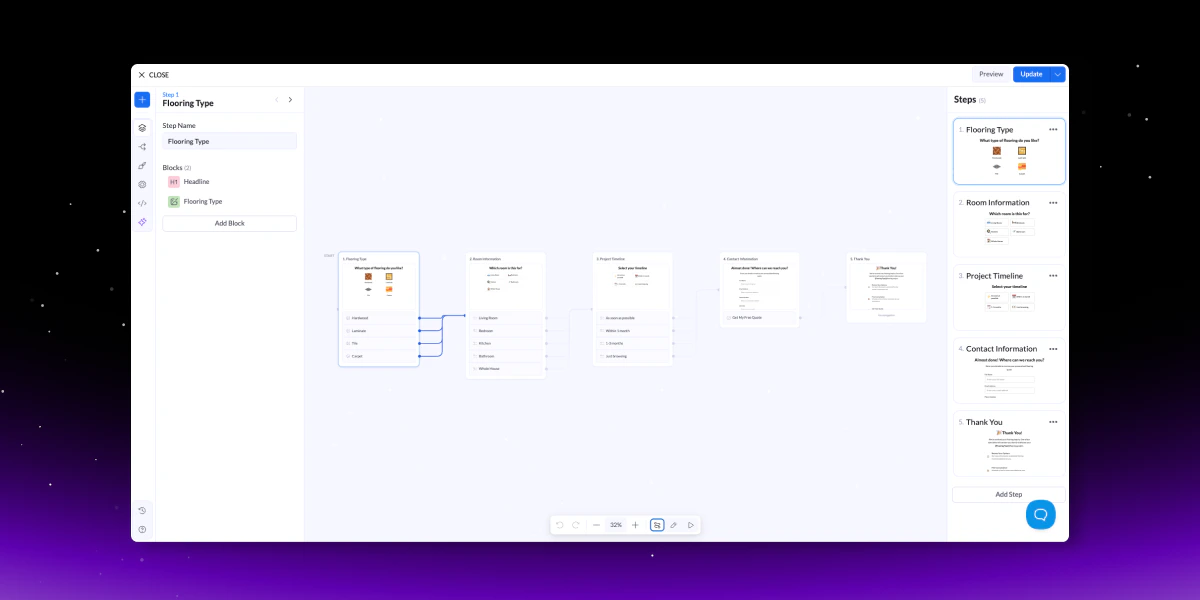 [Квиз-воронка](/ru/features/quizzes/get-started) — это многошаговый поток, который квалифицирует посетителей до отправки. Вы добавляете её как элемент **Quiz** внутрь лендинга, поэтому она использует те же домены, интеграции и аналитику, что и любая страница.
Перетащите элемент Quiz на холст. Затем [сгенерируйте квиз с помощью AI](/ru/features/quizzes/create/with-ai), [начните с шаблона](/ru/features/quizzes/create/from-template) или [соберите с нуля](/ru/features/quizzes/create/from-scratch).
| Функция | Что делает |
| - | - |
| [Шаги](/ru/features/quizzes/managing-steps) и [блоки](/ru/features/quizzes/blocks/multiple-choice) | Вопросы, выбор по изображениям, поля ввода, скрытые поля, подписи и загрузка файлов. |
| [Валидация](/ru/features/quizzes/validation/general) | Проверяет email и номера телефонов, а также подтверждает телефон по SMS с помощью [блока OTP](/ru/features/quizzes/validation/one-time-password). |
| [Условная логика](/ru/features/quizzes/conditions/conditional-logic) | Направляет посетителей по разным путям в зависимости от ответов. [Расширенные правила](/ru/features/quizzes/conditions/advanced-navigation-rules) объединяют ответы с разных шагов. |
| [Условия видимости](/ru/features/quizzes/conditions/visibility) | Показывают или скрывают блоки в зависимости от предыдущих ответов. |
| [Формулы](/ru/features/quizzes/formulas) | Вычисляют значения, например балл или оценку экономии, на основе ответов и показывают результат на любом шаге. |
| [Отвалы](/ru/features/quizzes/drop-off) | Показывают, где посетители уходят из квиза. |
## Как повторно использовать секции с помощью Global Blocks
[Квиз-воронка](/ru/features/quizzes/get-started) — это многошаговый поток, который квалифицирует посетителей до отправки. Вы добавляете её как элемент **Quiz** внутрь лендинга, поэтому она использует те же домены, интеграции и аналитику, что и любая страница.
Перетащите элемент Quiz на холст. Затем [сгенерируйте квиз с помощью AI](/ru/features/quizzes/create/with-ai), [начните с шаблона](/ru/features/quizzes/create/from-template) или [соберите с нуля](/ru/features/quizzes/create/from-scratch).
| Функция | Что делает |
| - | - |
| [Шаги](/ru/features/quizzes/managing-steps) и [блоки](/ru/features/quizzes/blocks/multiple-choice) | Вопросы, выбор по изображениям, поля ввода, скрытые поля, подписи и загрузка файлов. |
| [Валидация](/ru/features/quizzes/validation/general) | Проверяет email и номера телефонов, а также подтверждает телефон по SMS с помощью [блока OTP](/ru/features/quizzes/validation/one-time-password). |
| [Условная логика](/ru/features/quizzes/conditions/conditional-logic) | Направляет посетителей по разным путям в зависимости от ответов. [Расширенные правила](/ru/features/quizzes/conditions/advanced-navigation-rules) объединяют ответы с разных шагов. |
| [Условия видимости](/ru/features/quizzes/conditions/visibility) | Показывают или скрывают блоки в зависимости от предыдущих ответов. |
| [Формулы](/ru/features/quizzes/formulas) | Вычисляют значения, например балл или оценку экономии, на основе ответов и показывают результат на любом шаге. |
| [Отвалы](/ru/features/quizzes/drop-off) | Показывают, где посетители уходят из квиза. |
## Как повторно использовать секции с помощью Global Blocks
 [Глобальный блок](/ru/features/global-blocks/get-started) — это секция, например навигационная панель, футер или CTA оффера, которую вы создаёте один раз и размещаете на многих страницах. Измените оригинал, и все страницы, где он используется, обновятся автоматически.
Откройте **Assets > Global Blocks**, нажмите **Add Global Block** и создайте блок с помощью AI, из пресета или с нуля. Затем [добавьте его на любую страницу](/ru/features/global-blocks/use-global-block).
Поместите ссылку на оффер внутрь глобального блока. Тогда смена оффера станет одним изменением, а не правкой на каждой странице.
## Как опубликовать на своём домене
[Глобальный блок](/ru/features/global-blocks/get-started) — это секция, например навигационная панель, футер или CTA оффера, которую вы создаёте один раз и размещаете на многих страницах. Измените оригинал, и все страницы, где он используется, обновятся автоматически.
Откройте **Assets > Global Blocks**, нажмите **Add Global Block** и создайте блок с помощью AI, из пресета или с нуля. Затем [добавьте его на любую страницу](/ru/features/global-blocks/use-global-block).
Поместите ссылку на оффер внутрь глобального блока. Тогда смена оффера станет одним изменением, а не правкой на каждой странице.
## Как опубликовать на своём домене
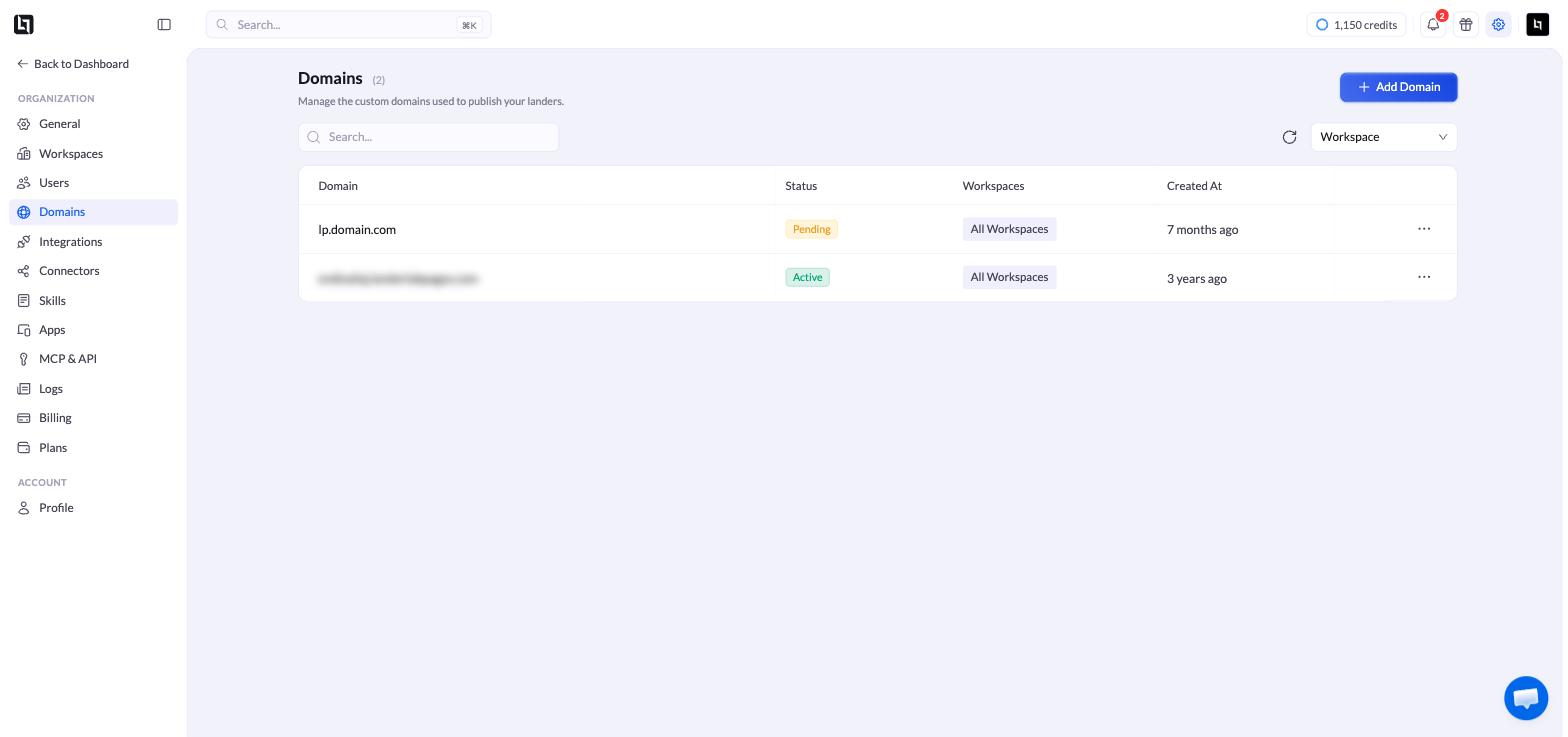 Перейдите в **Settings > Domains** и нажмите **Add Domain**. LanderLab проверит ваш DNS и порекомендует [Cloudflare](/ru/features/domain/connect-domain-cloudflare) или [ручную настройку DNS](/ru/features/domain/manual-connection). Добавлять домены могут только администраторы.
Домен отображается как **Pending**, пока изменения DNS не распространятся, а затем переключается на **Active**.
Откройте страницу, нажмите **Publish** и выберите домен и путь URL. См. [публикация лендинга](/ru/features/landing-pages/operations/publish).
Изменения не публикуются сами. После редактирования страницы или добавления интеграции [опубликуйте её повторно](/ru/features/landing-pages/operations/republish).
Когда домен станет активным, в его **Settings** можно [отключить индексацию](/ru/features/domain/settings/disable-indexing) для всего домена, задать [собственную страницу 404](/ru/features/domain/settings/404) и добавить [глобальные скрипты](/ru/features/domain/settings/global-scripts) на все его страницы.
## Как подключить интеграции и пиксели
Перейдите в **Settings > Domains** и нажмите **Add Domain**. LanderLab проверит ваш DNS и порекомендует [Cloudflare](/ru/features/domain/connect-domain-cloudflare) или [ручную настройку DNS](/ru/features/domain/manual-connection). Добавлять домены могут только администраторы.
Домен отображается как **Pending**, пока изменения DNS не распространятся, а затем переключается на **Active**.
Откройте страницу, нажмите **Publish** и выберите домен и путь URL. См. [публикация лендинга](/ru/features/landing-pages/operations/publish).
Изменения не публикуются сами. После редактирования страницы или добавления интеграции [опубликуйте её повторно](/ru/features/landing-pages/operations/republish).
Когда домен станет активным, в его **Settings** можно [отключить индексацию](/ru/features/domain/settings/disable-indexing) для всего домена, задать [собственную страницу 404](/ru/features/domain/settings/404) и добавить [глобальные скрипты](/ru/features/domain/settings/global-scripts) на все его страницы.
## Как подключить интеграции и пиксели
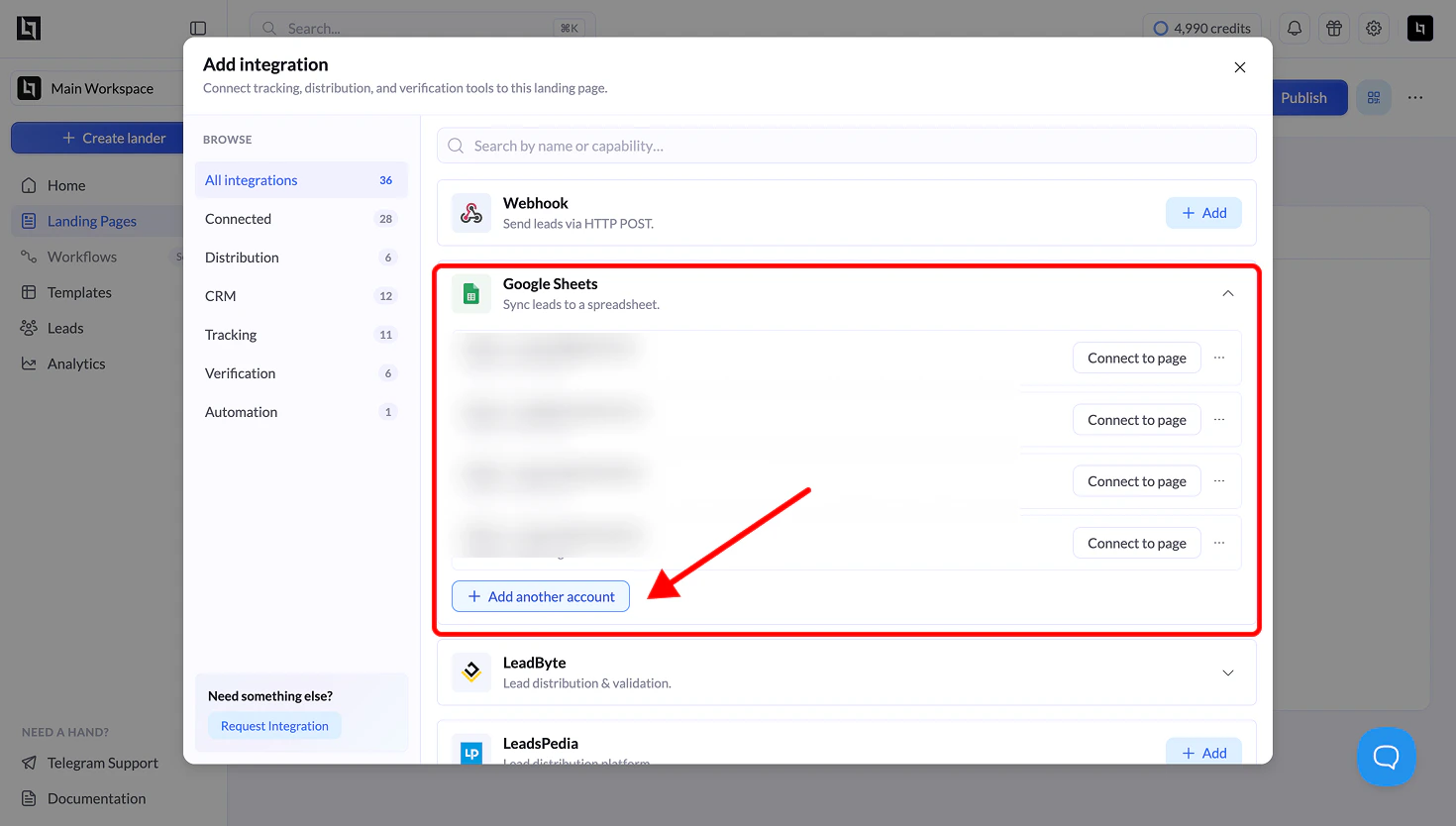 Интеграции отправляют ваши лиды и события конверсий в другие инструменты. Чтобы подключить интеграцию, откройте лендинг и нажмите **Add Integration**.
| Категория | Примеры |
| - | - |
| **Пиксели** | [Meta Pixel](/ru/integrations/pixels/meta-pixel), [Meta CAPI](/ru/integrations/pixels/meta-capi), [TikTok](/ru/integrations/pixels/tik-tok), [Taboola](/ru/integrations/pixels/taboola), [Outbrain](/ru/integrations/pixels/outbrain-pixel) |
| **Аналитика и отслеживание** | [Google Analytics](/ru/integrations/analytics/google-analytics), [Microsoft Clarity](/ru/integrations/analytics/microsoft-clarity), [ClickFlare](/ru/community/tracking/track-lead-generation-campaigns-with-clickflare-and-landerlab) |
| **CRM и email-маркетинг** | [HubSpot](/ru/integrations/crm/hub-spot), [Klaviyo](/ru/integrations/crm/klaviyo), [ActiveCampaign](/ru/integrations/crm/active-campaign), [GoHighLevel](/ru/integrations/crm/go-high-level) |
| **Дистрибуция лидов** | [Webhook](/ru/integrations/lead-distribution/webhook), [Google Sheets](/ru/integrations/lead-distribution/google-sheets), [LeadByte](/ru/lead-distribution/lead-byte), [LeadsPedia](/ru/integrations/lead-distribution/leads-pedia) |
| **Отслеживание звонков** | [Ringba](/ru/integrations/call-tracking/ringba), [Retreaver](/ru/integrations/call-tracking/retreaver) |
| **Сертификация лидов и защита от ботов** | [TrustedForm](/ru/integrations/lead-certification/trusted-form), [Jornaya](/ru/integrations/lead-certification/journaya), [Cloudflare Turnstile](/ru/integrations/lead-certification/cloudflare-turnstile) |
| **Уведомления** | [Slack](/ru/integrations/crm/slack), [Telegram](/ru/integrations/crm/telegram), [Gmail](/ru/integrations/email/gmail) |
Большинство интеграций, включая CRM, пиксели и LeadByte, сохраняются **глобально** и используются на разных страницах. [Webhook](/ru/integrations/lead-distribution/webhook), [LeadsPedia](/ru/integrations/lead-distribution/leads-pedia), [LeadProsper](/ru/integrations/lead-distribution/leadprosper) и [Phonexa](/ru/integrations/lead-distribution/phonexa) настраиваются отдельно на каждой странице. Для CRM-интеграций также нужно сопоставить поле email, прежде чем продолжить.
## Как управлять лидами
Интеграции отправляют ваши лиды и события конверсий в другие инструменты. Чтобы подключить интеграцию, откройте лендинг и нажмите **Add Integration**.
| Категория | Примеры |
| - | - |
| **Пиксели** | [Meta Pixel](/ru/integrations/pixels/meta-pixel), [Meta CAPI](/ru/integrations/pixels/meta-capi), [TikTok](/ru/integrations/pixels/tik-tok), [Taboola](/ru/integrations/pixels/taboola), [Outbrain](/ru/integrations/pixels/outbrain-pixel) |
| **Аналитика и отслеживание** | [Google Analytics](/ru/integrations/analytics/google-analytics), [Microsoft Clarity](/ru/integrations/analytics/microsoft-clarity), [ClickFlare](/ru/community/tracking/track-lead-generation-campaigns-with-clickflare-and-landerlab) |
| **CRM и email-маркетинг** | [HubSpot](/ru/integrations/crm/hub-spot), [Klaviyo](/ru/integrations/crm/klaviyo), [ActiveCampaign](/ru/integrations/crm/active-campaign), [GoHighLevel](/ru/integrations/crm/go-high-level) |
| **Дистрибуция лидов** | [Webhook](/ru/integrations/lead-distribution/webhook), [Google Sheets](/ru/integrations/lead-distribution/google-sheets), [LeadByte](/ru/lead-distribution/lead-byte), [LeadsPedia](/ru/integrations/lead-distribution/leads-pedia) |
| **Отслеживание звонков** | [Ringba](/ru/integrations/call-tracking/ringba), [Retreaver](/ru/integrations/call-tracking/retreaver) |
| **Сертификация лидов и защита от ботов** | [TrustedForm](/ru/integrations/lead-certification/trusted-form), [Jornaya](/ru/integrations/lead-certification/journaya), [Cloudflare Turnstile](/ru/integrations/lead-certification/cloudflare-turnstile) |
| **Уведомления** | [Slack](/ru/integrations/crm/slack), [Telegram](/ru/integrations/crm/telegram), [Gmail](/ru/integrations/email/gmail) |
Большинство интеграций, включая CRM, пиксели и LeadByte, сохраняются **глобально** и используются на разных страницах. [Webhook](/ru/integrations/lead-distribution/webhook), [LeadsPedia](/ru/integrations/lead-distribution/leads-pedia), [LeadProsper](/ru/integrations/lead-distribution/leadprosper) и [Phonexa](/ru/integrations/lead-distribution/phonexa) настраиваются отдельно на каждой странице. Для CRM-интеграций также нужно сопоставить поле email, прежде чем продолжить.
## Как управлять лидами
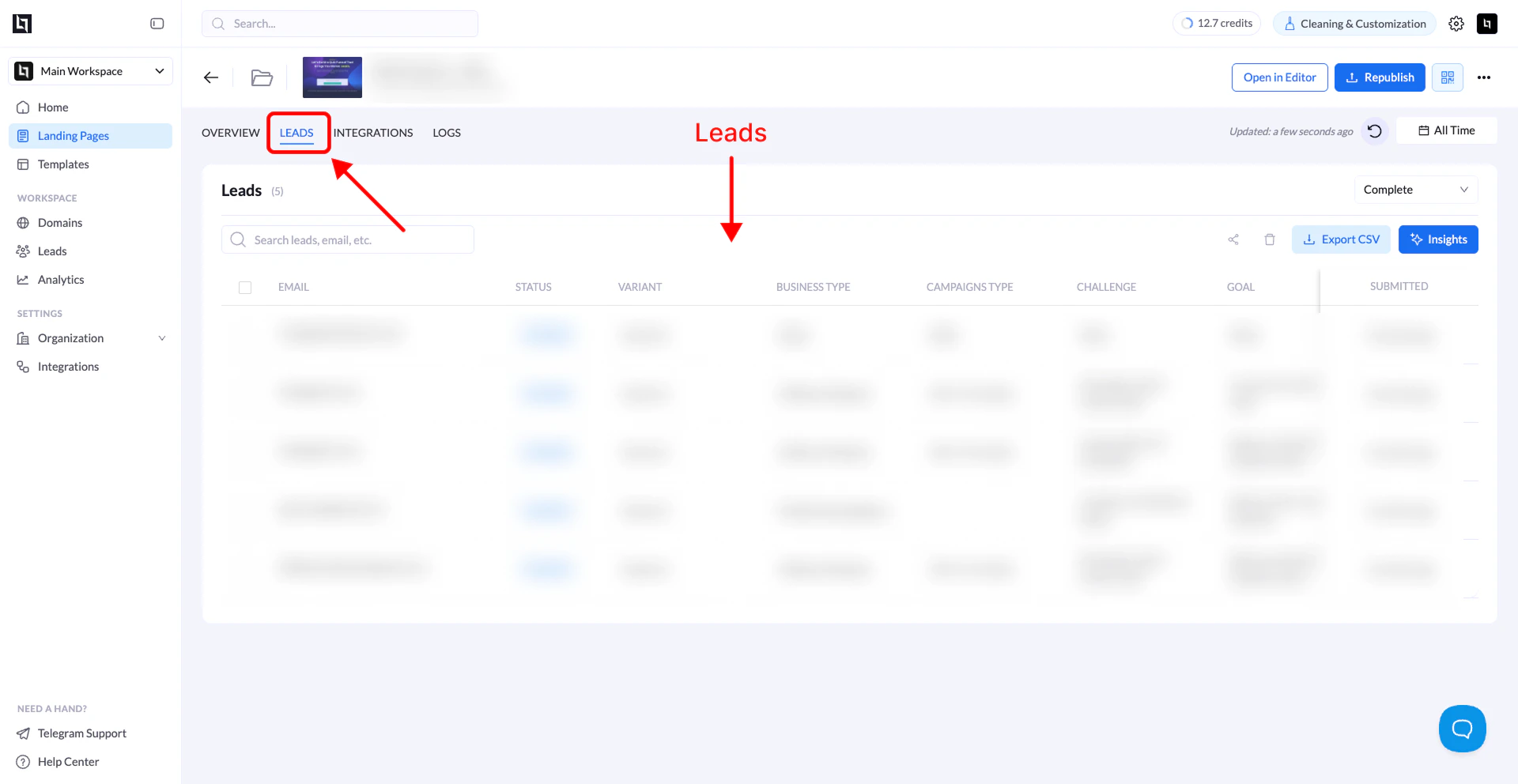 Каждая отправка формы или квиза сохраняется как лид. Откройте лендинг и нажмите вкладку **Leads**, чтобы просматривать, фильтровать, [экспортировать или удалять](/ru/features/leads/managing) лиды.
* [Частичные лиды](/ru/features/leads/partial-leads) фиксируют посетителей, которые начали многошаговый поток, но ушли, не закончив.
* [AI Lead Insights](/ru/features/leads/ai-lead-insights) обобщает тренды, аномалии и проблемы с качеством данных в ваших лидах.
* [Отключение сохранения лидов](/ru/features/leads/bypass-saving) отправляет регулируемые данные напрямую в вашу CRM, не сохраняя их в LanderLab.
## Как автоматизировать обработку лидов с помощью Workflows
Каждая отправка формы или квиза сохраняется как лид. Откройте лендинг и нажмите вкладку **Leads**, чтобы просматривать, фильтровать, [экспортировать или удалять](/ru/features/leads/managing) лиды.
* [Частичные лиды](/ru/features/leads/partial-leads) фиксируют посетителей, которые начали многошаговый поток, но ушли, не закончив.
* [AI Lead Insights](/ru/features/leads/ai-lead-insights) обобщает тренды, аномалии и проблемы с качеством данных в ваших лидах.
* [Отключение сохранения лидов](/ru/features/leads/bypass-saving) отправляет регулируемые данные напрямую в вашу CRM, не сохраняя их в LanderLab.
## Как автоматизировать обработку лидов с помощью Workflows
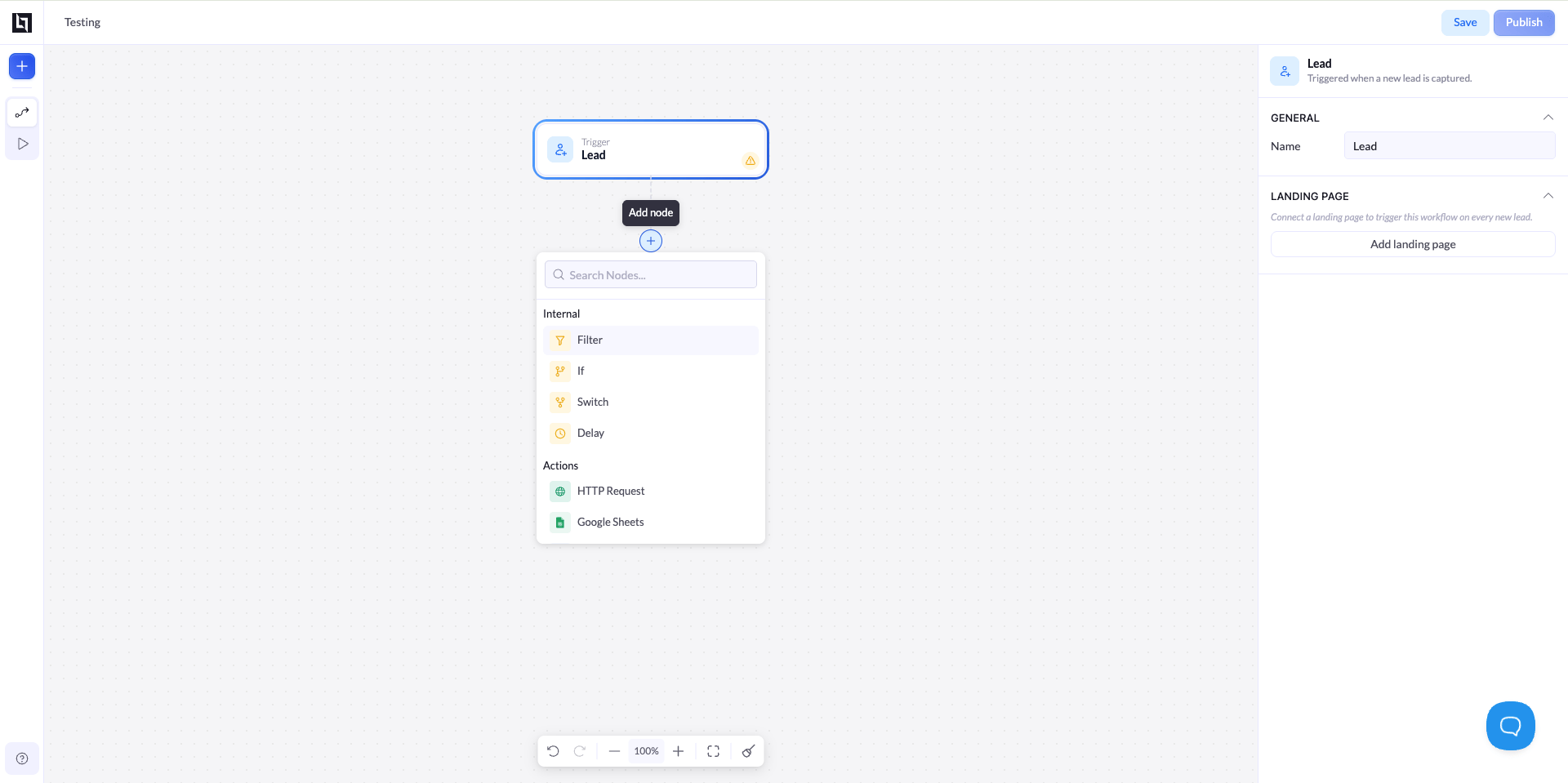 [Воркфлоу](/ru/features/workflows/getting-started) запускаются автоматически каждый раз, когда подключённый лендинг получает лид. Вы создаёте их на визуальном холсте. [Триггер Lead](/ru/features/workflows/trigger) запускает поток, условия определяют путь, а действия отправляют данные.
* **Условия:** ноды [Filter](/ru/features/workflows/conditions/filter), [If](/ru/features/workflows/conditions/if), [Switch](/ru/features/workflows/conditions/switch) и [Delay](/ru/features/workflows/conditions/delay-node).
* **Действия:** HTTP-запросы, Google Sheets, CRM, платформы дистрибуции лидов, Meta CAPI и ClickFlare.
* **Запуски:** путь каждого лида через воркфлоу, включая любой шаг с ошибкой.
Workflows находится в статусе **BETA**. Доступные ноды могут измениться.
## Как измерять и улучшать результаты
[Воркфлоу](/ru/features/workflows/getting-started) запускаются автоматически каждый раз, когда подключённый лендинг получает лид. Вы создаёте их на визуальном холсте. [Триггер Lead](/ru/features/workflows/trigger) запускает поток, условия определяют путь, а действия отправляют данные.
* **Условия:** ноды [Filter](/ru/features/workflows/conditions/filter), [If](/ru/features/workflows/conditions/if), [Switch](/ru/features/workflows/conditions/switch) и [Delay](/ru/features/workflows/conditions/delay-node).
* **Действия:** HTTP-запросы, Google Sheets, CRM, платформы дистрибуции лидов, Meta CAPI и ClickFlare.
* **Запуски:** путь каждого лида через воркфлоу, включая любой шаг с ошибкой.
Workflows находится в статусе **BETA**. Доступные ноды могут измениться.
## Как измерять и улучшать результаты
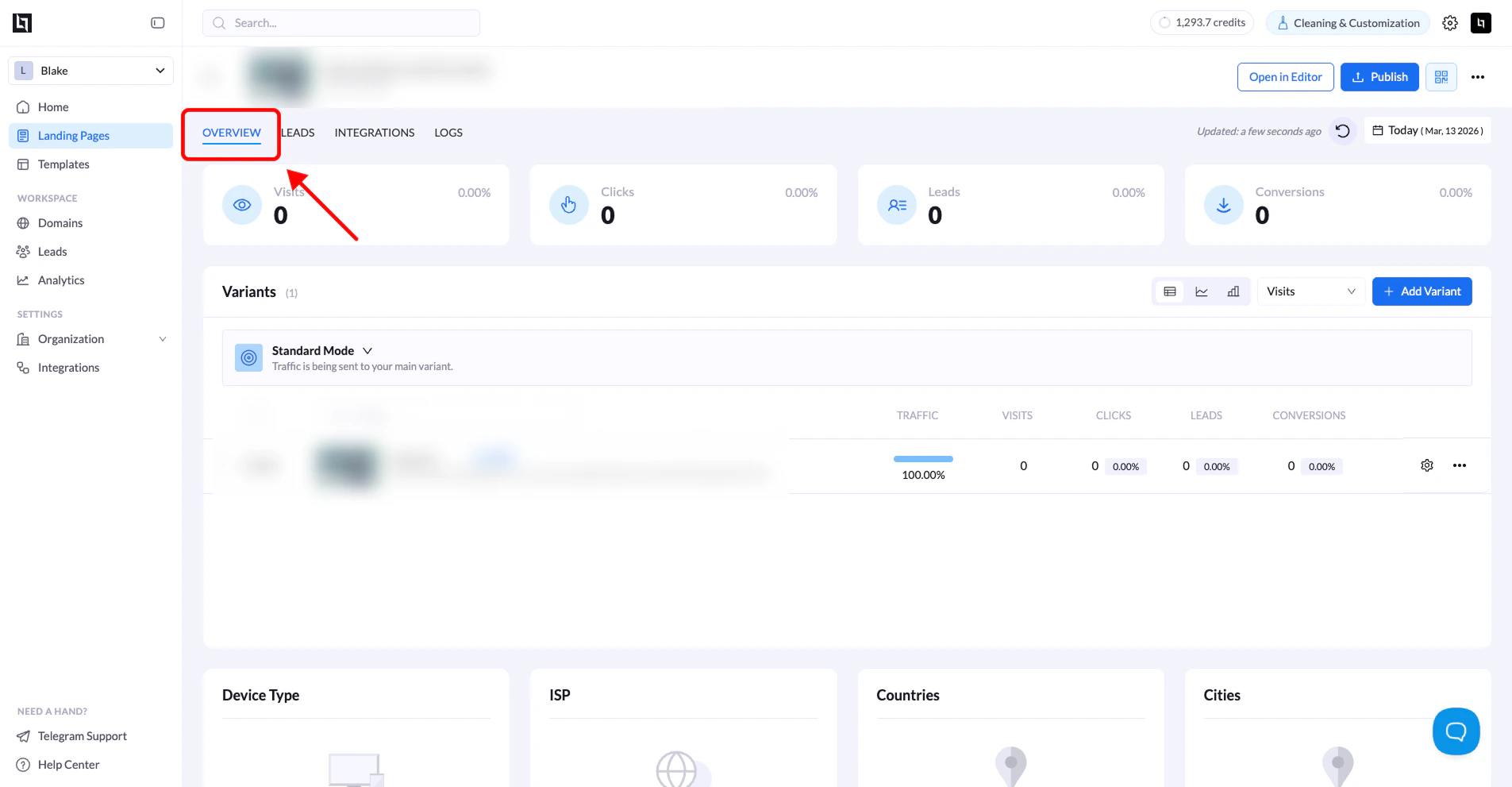 * [**Аналитика лендинга**](/ru/features/analytics/landing-page) показывает просмотры страницы, клики, лиды и конверсии по каждой странице и варианту, а также разбивку по устройствам и странам. Её можно найти на вкладке **Overview** страницы.
* [**Reporting**](/ru/features/analytics/reporting) сравнивает все опубликованные страницы бок о бок. Отсортируйте по конверсии, чтобы найти лучшие страницы.
* [**Отслеживание конверсий**](/ru/features/analytics/conversions-tracking) определяет, какие клики и отправки считаются конверсиями.
* [**A/B-тестирование**](/ru/features/analytics/ab-testing) делит трафик между вариантами и позволяет менять веса. Когда тест завершён, назначьте победителя основным вариантом.
Все варианты используют один и тот же публичный URL и чередуются на стороне сервера, поэтому тестирование остаётся в рамках правил рекламных политик Google и Meta.
## Как управлять командой
| Функция | Где найти | Что делает |
| - | - | - |
| [Рабочие пространства](/ru/features/multi-user/workspaces) | Селектор рабочих пространств на боковой панели или **Settings > Workspaces** | Разделяет страницы и домены по клиентам, брендам или вертикалям. |
| [Пользователи и роли](/ru/features/multi-user/users) | **Settings > Users** | Приглашает коллег как Admin, Worker или Viewer с доступом к определённым рабочим пространствам. |
| [Лимиты кредитов](/ru/features/multi-user/credit-limits) | **Settings > Users** | Задаёт месячные лимиты AI-кредитов для каждого участника команды. |
| [Логи](/ru/features/multi-user/system-logs) | **Settings > Logs** | Записывает каждое изменение, сделанное в вашей организации. |
| [Двухфакторная аутентификация](/ru/profile/two-factor-authentication) и [сессии](/ru/profile/sessions) | **Settings > Security** | Защищает ваш аккаунт и завершает сессии на незнакомых устройствах. |
## Как подключить AI-ассистентов и API
Управлять LanderLab можно и вне панели управления. MCP-подключения входят через ваш аккаунт LanderLab. REST API использует [API-ключ](/ru/mcp/generate-api-key).
Подключите Claude, ChatGPT, Cursor и других AI-ассистентов, чтобы управлять страницами, аналитикой и лидами простым языком.
Управляйте лендингами, лидами, A/B-тестами и аналитикой программно.
## Читайте также
Создайте и опубликуйте свой первый лендинг шаг за шагом.
Лендинги, варианты, рабочие пространства, глобальные блоки и остальная терминология.
Смотрите полные сборки от начала до конца.
Ответы на вопросы, которые новые пользователи задают чаще всего.
This documentation is built and hosted on [Mintlify](https://mintlify.com), a developer documentation platform.
* [**Аналитика лендинга**](/ru/features/analytics/landing-page) показывает просмотры страницы, клики, лиды и конверсии по каждой странице и варианту, а также разбивку по устройствам и странам. Её можно найти на вкладке **Overview** страницы.
* [**Reporting**](/ru/features/analytics/reporting) сравнивает все опубликованные страницы бок о бок. Отсортируйте по конверсии, чтобы найти лучшие страницы.
* [**Отслеживание конверсий**](/ru/features/analytics/conversions-tracking) определяет, какие клики и отправки считаются конверсиями.
* [**A/B-тестирование**](/ru/features/analytics/ab-testing) делит трафик между вариантами и позволяет менять веса. Когда тест завершён, назначьте победителя основным вариантом.
Все варианты используют один и тот же публичный URL и чередуются на стороне сервера, поэтому тестирование остаётся в рамках правил рекламных политик Google и Meta.
## Как управлять командой
| Функция | Где найти | Что делает |
| - | - | - |
| [Рабочие пространства](/ru/features/multi-user/workspaces) | Селектор рабочих пространств на боковой панели или **Settings > Workspaces** | Разделяет страницы и домены по клиентам, брендам или вертикалям. |
| [Пользователи и роли](/ru/features/multi-user/users) | **Settings > Users** | Приглашает коллег как Admin, Worker или Viewer с доступом к определённым рабочим пространствам. |
| [Лимиты кредитов](/ru/features/multi-user/credit-limits) | **Settings > Users** | Задаёт месячные лимиты AI-кредитов для каждого участника команды. |
| [Логи](/ru/features/multi-user/system-logs) | **Settings > Logs** | Записывает каждое изменение, сделанное в вашей организации. |
| [Двухфакторная аутентификация](/ru/profile/two-factor-authentication) и [сессии](/ru/profile/sessions) | **Settings > Security** | Защищает ваш аккаунт и завершает сессии на незнакомых устройствах. |
## Как подключить AI-ассистентов и API
Управлять LanderLab можно и вне панели управления. MCP-подключения входят через ваш аккаунт LanderLab. REST API использует [API-ключ](/ru/mcp/generate-api-key).
Подключите Claude, ChatGPT, Cursor и других AI-ассистентов, чтобы управлять страницами, аналитикой и лидами простым языком.
Управляйте лендингами, лидами, A/B-тестами и аналитикой программно.
## Читайте также
Создайте и опубликуйте свой первый лендинг шаг за шагом.
Лендинги, варианты, рабочие пространства, глобальные блоки и остальная терминология.
Смотрите полные сборки от начала до конца.
Ответы на вопросы, которые новые пользователи задают чаще всего.
This documentation is built and hosted on [Mintlify](https://mintlify.com), a developer documentation platform.