> ## Documentation Index
> Fetch the complete documentation index at: https://docs.landerlab.io/llms.txt
> Use this file to discover all available pages before exploring further.
# Интеграция Meta CAPI: серверное отслеживание конверсий
> Подключите Meta Conversions API (CAPI) в LanderLab, чтобы отправлять серверные события в Meta и точнее отслеживать конверсии рекламы.
 > Подключите Meta Conversions API к лендингам в LanderLab, чтобы отправлять серверные события конверсий напрямую в Meta и повысить точность отслеживания рекламных кампаний.
## Что такое Meta CAPI?
[Meta Pixel](/ru/integrations/pixels/meta-pixel) отслеживает конверсии через браузер посетителя, но блокировщики рекламы, настройки приватности и ограничения на cookie могут помешать его срабатыванию. Из-за этого часть конверсий не попадает в отчёты Meta.
Meta Conversions API (CAPI) решает эту проблему: события конверсий отправляются в Meta напрямую с сервера, независимо от браузера посетителя. Поскольку данные передаются на стороне сервера, на них не влияют блокировщики рекламы, ограничения cookie и настройки приватности браузера.
Настройка Meta CAPI в LanderLab помогает получать более точные данные о конверсиях, лучше оптимизировать рекламу и повышать эффективность кампаний в Facebook и Instagram.
Для лучших результатов используйте Meta CAPI **вместе с [Meta Pixel](/ru/integrations/pixels/meta-pixel)**. Когда работают оба, у Meta есть два источника данных для сопоставления событий, что повышает точность и снижает потери данных.
После добавления интеграции Meta CAPI она сохраняется **глобально** в вашем аккаунте. Вы можете использовать её на нескольких лендингах, не вводя одни и те же данные повторно.
## Как добавить интеграцию Meta CAPI
Перейдите в **Landing Pages** и нажмите на **название лендинга**, на который хотите добавить отслеживание Meta CAPI.
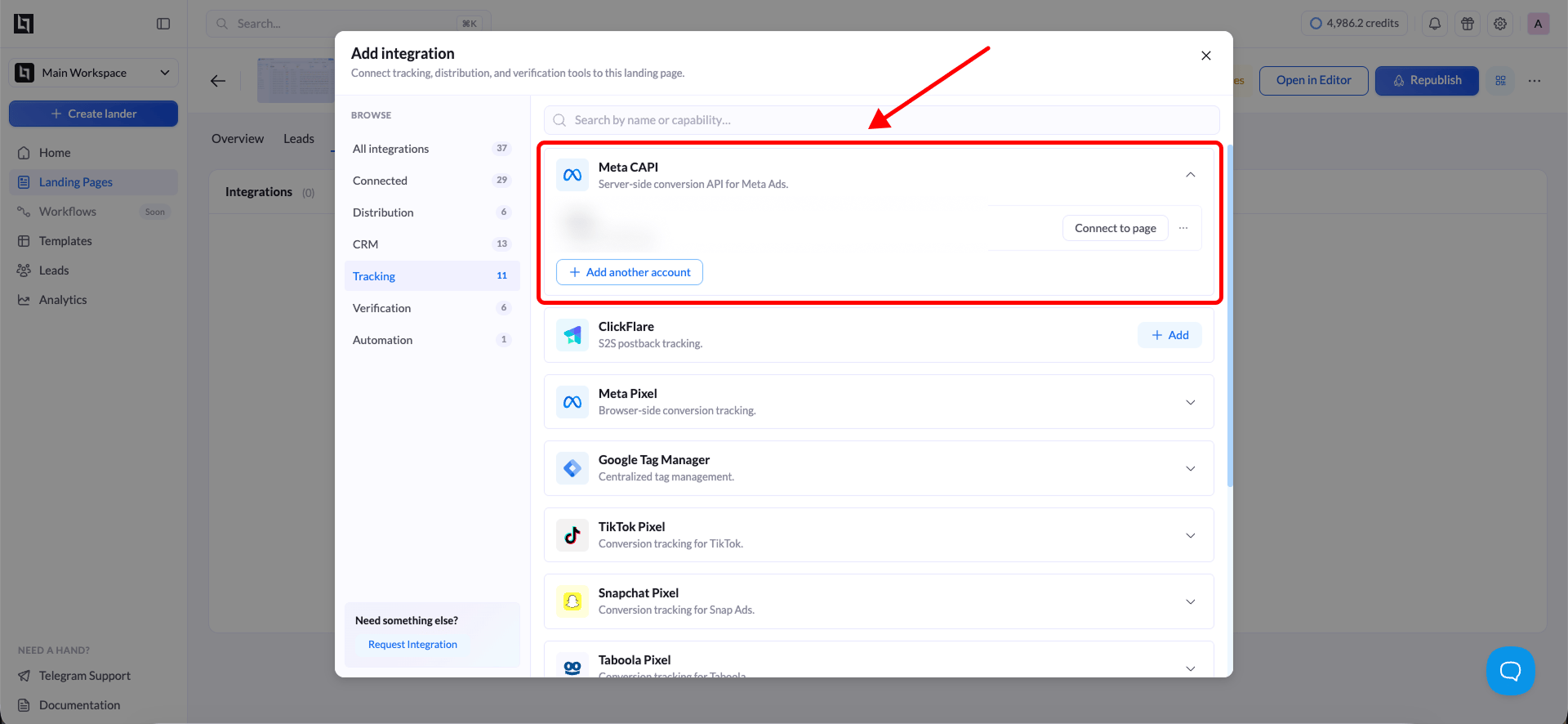
Нажмите **Add Integration**, чтобы открыть панель интеграций. Здесь вы подключаете к лендингу внешние инструменты отслеживания и маркетинга.
В списке доступных интеграций выберите **Meta CAPI**. Откроется форма настройки отслеживания.
> Подключите Meta Conversions API к лендингам в LanderLab, чтобы отправлять серверные события конверсий напрямую в Meta и повысить точность отслеживания рекламных кампаний.
## Что такое Meta CAPI?
[Meta Pixel](/ru/integrations/pixels/meta-pixel) отслеживает конверсии через браузер посетителя, но блокировщики рекламы, настройки приватности и ограничения на cookie могут помешать его срабатыванию. Из-за этого часть конверсий не попадает в отчёты Meta.
Meta Conversions API (CAPI) решает эту проблему: события конверсий отправляются в Meta напрямую с сервера, независимо от браузера посетителя. Поскольку данные передаются на стороне сервера, на них не влияют блокировщики рекламы, ограничения cookie и настройки приватности браузера.
Настройка Meta CAPI в LanderLab помогает получать более точные данные о конверсиях, лучше оптимизировать рекламу и повышать эффективность кампаний в Facebook и Instagram.
Для лучших результатов используйте Meta CAPI **вместе с [Meta Pixel](/ru/integrations/pixels/meta-pixel)**. Когда работают оба, у Meta есть два источника данных для сопоставления событий, что повышает точность и снижает потери данных.
После добавления интеграции Meta CAPI она сохраняется **глобально** в вашем аккаунте. Вы можете использовать её на нескольких лендингах, не вводя одни и те же данные повторно.
## Как добавить интеграцию Meta CAPI
Перейдите в **Landing Pages** и нажмите на **название лендинга**, на который хотите добавить отслеживание Meta CAPI.
Нажмите **Add Integration**, чтобы открыть панель интеграций. Здесь вы подключаете к лендингу внешние инструменты отслеживания и маркетинга.
В списке доступных интеграций выберите **Meta CAPI**. Откроется форма настройки отслеживания.
 Введите следующие данные из вашего аккаунта Meta Business:
| Поле | Описание |
| :- | :- |
| **Pixel ID** | Идентификатор вашего Meta Pixel. Его можно найти в Meta Events Manager в настройках пикселя. |
| **Access Token** | Серверный токен доступа, созданный в Meta Events Manager. Он позволяет LanderLab отправлять события от вашего имени. |
**Pixel ID** и **Access Token** можно найти и создать в [Meta Events Manager](https://business.facebook.com/events_manager). Откройте свой пиксель и перейдите в **Settings**, чтобы найти оба значения.
Нажмите **Save**, чтобы сохранить интеграцию. LanderLab хранит эту конфигурацию глобально, поэтому позже вы сможете подключить её к другим лендингам, не вводя данные заново.
## Подключение Meta CAPI к другому лендингу
Поскольку интеграции Meta CAPI сохраняются глобально, создавать новую для каждого лендинга не нужно. Существующую интеграцию можно использовать на нескольких страницах.
Перейдите в **Landing Pages** и нажмите на название лендинга, где хотите использовать ту же интеграцию Meta CAPI.
Нажмите **Add Integration** и выберите ранее сохранённую конфигурацию **Meta CAPI** из списка.
Если у лендинга несколько **вариантов A/B-теста**, появится окно с вопросом, какие варианты должны использовать эту интеграцию. Выберите нужные варианты и подтвердите выбор.
Окно выбора вариантов появляется, только если у лендинга больше одного активного варианта. Если вариант один, интеграция применяется автоматически.
Нажмите **Save**, затем **Publish** или **Republish**, чтобы активировать отслеживание Meta CAPI на выбранных вариантах.
## Зачем использовать Meta CAPI
Серверное отслеживание через Meta CAPI даёт несколько преимуществ по сравнению с отслеживанием только через браузерный пиксель:
* **Более точные данные** — события отправляются напрямую с сервера, в обход блокировщиков рекламы и ограничений браузера, которые мешают срабатыванию пикселя.
* **Лучшая оптимизация рекламы** — более полные данные о конверсиях помогают алгоритму Meta оптимизировать кампании и находить более подходящие аудитории.
* **Более надёжное сопоставление событий** — серверные события поддерживают расширенные параметры сопоставления, что повышает долю совпадений между конверсиями и взаимодействиями с рекламой.
* **Соответствие требованиям приватности** — серверное отслеживание меньше зависит от cookie браузера и лучше соответствует современным нормам защиты данных.
This documentation is built and hosted on [Mintlify](https://mintlify.com), a developer documentation platform.
Введите следующие данные из вашего аккаунта Meta Business:
| Поле | Описание |
| :- | :- |
| **Pixel ID** | Идентификатор вашего Meta Pixel. Его можно найти в Meta Events Manager в настройках пикселя. |
| **Access Token** | Серверный токен доступа, созданный в Meta Events Manager. Он позволяет LanderLab отправлять события от вашего имени. |
**Pixel ID** и **Access Token** можно найти и создать в [Meta Events Manager](https://business.facebook.com/events_manager). Откройте свой пиксель и перейдите в **Settings**, чтобы найти оба значения.
Нажмите **Save**, чтобы сохранить интеграцию. LanderLab хранит эту конфигурацию глобально, поэтому позже вы сможете подключить её к другим лендингам, не вводя данные заново.
## Подключение Meta CAPI к другому лендингу
Поскольку интеграции Meta CAPI сохраняются глобально, создавать новую для каждого лендинга не нужно. Существующую интеграцию можно использовать на нескольких страницах.
Перейдите в **Landing Pages** и нажмите на название лендинга, где хотите использовать ту же интеграцию Meta CAPI.
Нажмите **Add Integration** и выберите ранее сохранённую конфигурацию **Meta CAPI** из списка.
Если у лендинга несколько **вариантов A/B-теста**, появится окно с вопросом, какие варианты должны использовать эту интеграцию. Выберите нужные варианты и подтвердите выбор.
Окно выбора вариантов появляется, только если у лендинга больше одного активного варианта. Если вариант один, интеграция применяется автоматически.
Нажмите **Save**, затем **Publish** или **Republish**, чтобы активировать отслеживание Meta CAPI на выбранных вариантах.
## Зачем использовать Meta CAPI
Серверное отслеживание через Meta CAPI даёт несколько преимуществ по сравнению с отслеживанием только через браузерный пиксель:
* **Более точные данные** — события отправляются напрямую с сервера, в обход блокировщиков рекламы и ограничений браузера, которые мешают срабатыванию пикселя.
* **Лучшая оптимизация рекламы** — более полные данные о конверсиях помогают алгоритму Meta оптимизировать кампании и находить более подходящие аудитории.
* **Более надёжное сопоставление событий** — серверные события поддерживают расширенные параметры сопоставления, что повышает долю совпадений между конверсиями и взаимодействиями с рекламой.
* **Соответствие требованиям приватности** — серверное отслеживание меньше зависит от cookie браузера и лучше соответствует современным нормам защиты данных.
This documentation is built and hosted on [Mintlify](https://mintlify.com), a developer documentation platform.