> ## Documentation Index
> Fetch the complete documentation index at: https://docs.landerlab.io/llms.txt
> Use this file to discover all available pages before exploring further.
# Интеграция Google Sheets: лиды в таблицу
> Подключите Google Sheets к лендингам в LanderLab, чтобы каждый лид автоматически добавлялся новой строкой в выбранную таблицу.
 Подключите Google Sheets к лендингам в LanderLab, чтобы автоматически отправлять каждый лид в таблицу. Каждая отправка формы добавляет новую строку с выбранными вами полями, поэтому данные лидов всегда актуальны и готовы к работе.
## Что такое интеграция с Google Sheets?
Интеграция с Google Sheets позволяет передавать данные лидов с лендингов прямо в таблицу Google Sheets. Каждый раз, когда посетитель отправляет форму на странице, LanderLab добавляет новую строку в выбранный лист. Каждое поле формы можно сопоставить с конкретным столбцом, чтобы данные попадали ровно туда, куда нужно.
Это удобно, когда нужно простое общедоступное место для сбора и просмотра лидов без настройки CRM и без создания собственного API-эндпоинта. Ваша команда получает доступ к таблице в реальном времени, может применять фильтры, строить графики или выгружать данные для других инструментов.
После подключения аккаунта Google он сохраняется **глобально** в вашем аккаунте LanderLab. Один и тот же аккаунт можно использовать на нескольких лендингах без повторной авторизации.
## Как добавить Google Sheets
Настройка проведёт вас через авторизацию, выбор таблицы и сопоставление полей в одном потоке.
Перейдите в **Landing Pages**, затем нажмите на **название лендинга**, к которому хотите добавить интеграцию. Нажмите **Add Integration**, чтобы открыть панель интеграций.
В списке интеграций найдите **Google Sheets** и нажмите **+ Add**.
Подключите Google Sheets к лендингам в LanderLab, чтобы автоматически отправлять каждый лид в таблицу. Каждая отправка формы добавляет новую строку с выбранными вами полями, поэтому данные лидов всегда актуальны и готовы к работе.
## Что такое интеграция с Google Sheets?
Интеграция с Google Sheets позволяет передавать данные лидов с лендингов прямо в таблицу Google Sheets. Каждый раз, когда посетитель отправляет форму на странице, LanderLab добавляет новую строку в выбранный лист. Каждое поле формы можно сопоставить с конкретным столбцом, чтобы данные попадали ровно туда, куда нужно.
Это удобно, когда нужно простое общедоступное место для сбора и просмотра лидов без настройки CRM и без создания собственного API-эндпоинта. Ваша команда получает доступ к таблице в реальном времени, может применять фильтры, строить графики или выгружать данные для других инструментов.
После подключения аккаунта Google он сохраняется **глобально** в вашем аккаунте LanderLab. Один и тот же аккаунт можно использовать на нескольких лендингах без повторной авторизации.
## Как добавить Google Sheets
Настройка проведёт вас через авторизацию, выбор таблицы и сопоставление полей в одном потоке.
Перейдите в **Landing Pages**, затем нажмите на **название лендинга**, к которому хотите добавить интеграцию. Нажмите **Add Integration**, чтобы открыть панель интеграций.
В списке интеграций найдите **Google Sheets** и нажмите **+ Add**.
 Откроется окно входа в Google. Выберите аккаунт Google, которому принадлежит нужная таблица или у которого есть к ней доступ. Если вы вошли в несколько аккаунтов Google, выберите нужный из списка.
Google попросит подтвердить, что LanderLab может получать доступ к файлам в вашем Google Drive. Это разрешение ограничено только теми файлами, которые вы используете с приложением. Установите флажок, чтобы разрешить доступ, и нажмите **Continue**.
LanderLab запрашивает доступ только к файлам, которые вы выбрали явно. Доступа ко всему вашему Google Drive у него нет.
Мастер интеграции откроется на **Step 1** с двумя полями:
| Поле | Описание |
| - | - |
| **Name** | Название для этой интеграции (автоматически подставляется email вашего аккаунта Google). Его можно изменить на что-то понятное, например «Lead Sheet - Campaign A». |
| **Spreadsheet** | Нажмите **Select Spreadsheet**, чтобы открыть окно выбора файла Google Sheets. Просматривайте папки или воспользуйтесь поиском, чтобы найти нужную таблицу. Нажмите на файл, чтобы выбрать его, затем нажмите **Select**. |
После выбора таблицы появится выпадающий список **Sheet**. Выберите конкретный лист (вкладку) таблицы, в который должны записываться лиды.
Нажмите **Continue**, чтобы перейти к сопоставлению полей.
На этом шаге вы определяете, какие данные записываются в таблицу и куда именно. LanderLab показывает два столбца рядом:
| Столбец | Что делает |
| - | - |
| **Form Field** | Данные, собранные на лендинге (поля формы и системные поля LanderLab). |
| **Sheet Column** | Столбец таблицы, в который будут записаны данные. Выберите значение из выпадающего списка или **Auto Generate**, чтобы LanderLab создал столбец автоматически. |
Слева у каждого поля есть флажок. Снимите флажок у полей, которые не нужно отправлять в таблицу.
Поля вашей формы (например, имя, email, телефон или любые пользовательские поля) находятся вверху. Ниже расположены стандартные системные поля LanderLab:
| Системное поле | Описание |
| - | - |
| **LL Lander URL** | Полный URL лендинга, на котором был посетитель. |
| **LL Visitor IP** | IP-адрес посетителя. |
| **LL Visitor User Agent** | Информация о браузере и устройстве посетителя. |
| **LL Submission Time UTC** | Дата и время отправки лида (в UTC). |
| **LL Variant ID** | ID варианта A/B-теста, который увидел посетитель. |
В выпадающем списке **Sheet Column** рядом с каждым полем выберите подходящий заголовок столбца из вашей таблицы. Если выбрать **Auto Generate**, LanderLab создаст новый столбец с названием поля формы.
Если в вашей таблице уже есть заголовки столбцов, сопоставьте каждое поле формы с нужным столбцом. Так данные останутся упорядоченными, а пустых или неподходящих столбцов не будет.
Нажмите **Continue**, чтобы завершить настройку.
Интеграция с Google Sheets активна. Каждый раз, когда посетитель отправляет форму на этом лендинге, в выбранную таблицу добавляется новая строка с сопоставленными значениями полей.
## Использование того же аккаунта на других лендингах
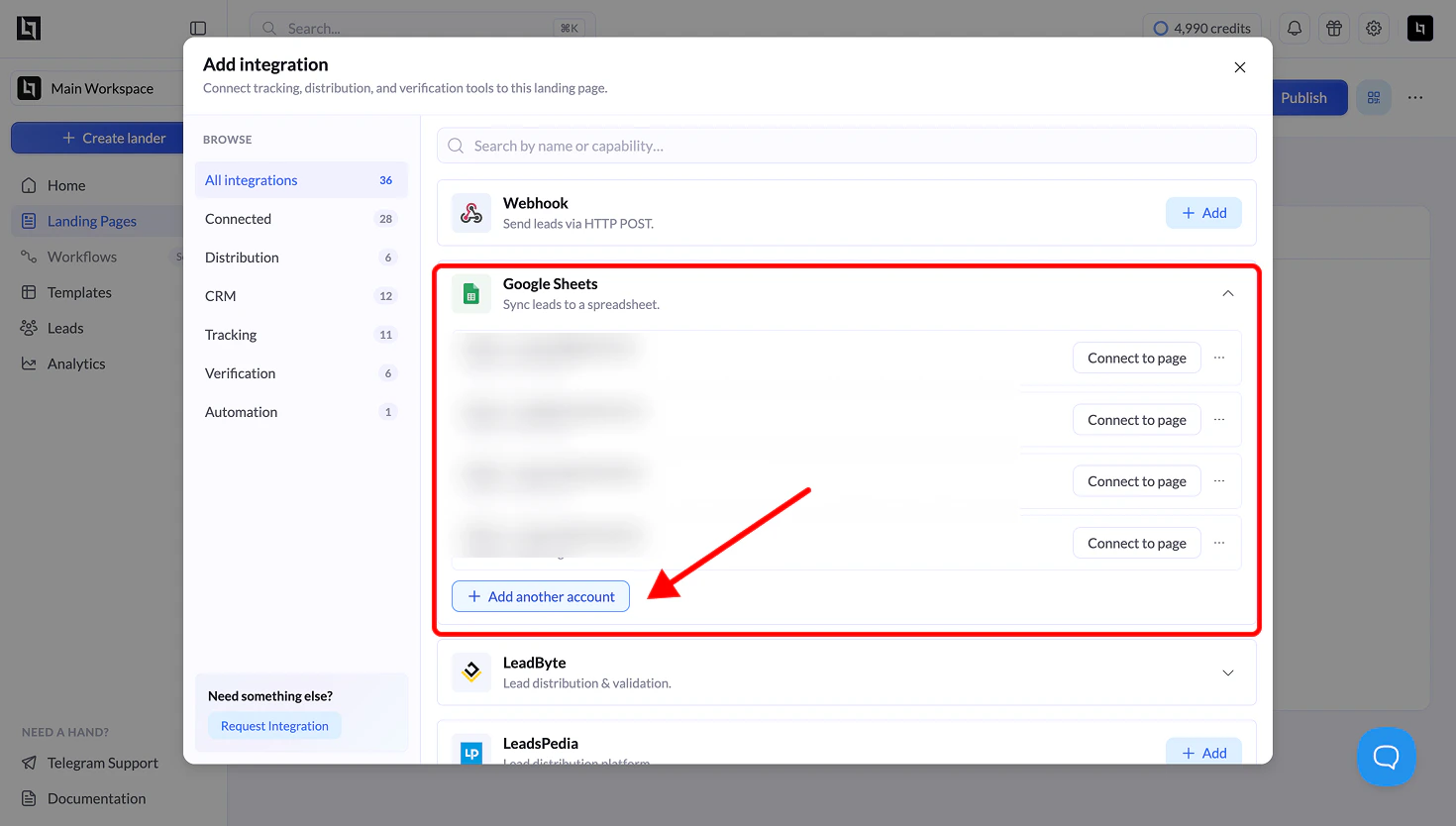
Поскольку аккаунт Google сохраняется глобально, при добавлении Google Sheets на другой лендинг повторно авторизоваться не нужно. Откройте панель интеграций на любом лендинге, разверните **Google Sheets** — вы увидите подключённый аккаунт. Нажмите **Connect to page**, чтобы начать выбор таблицы и сопоставление полей с этим же аккаунтом.
## Советы для лучшего результата
**Подготовьте таблицу заранее.** Создайте таблицу и добавьте заголовки столбцов до настройки интеграции. Это ускорит сопоставление полей и сразу упорядочит ваши данные.
**Используйте понятные названия столбцов.** Заголовками вроде «First Name», «Email» и «Phone» удобнее пользоваться, чем общими названиями вроде «Column A» или «Field 1».
**Один лист — один лендинг.** Если вы запускаете несколько кампаний, используйте отдельные листы или отдельные таблицы, чтобы данные не смешивались и их было проще фильтровать.
**Проверьте выпадающий список Sheet.** Если в таблице несколько вкладок, убедитесь, что выбрана нужная. Лиды записываются только в тот лист, который вы выбрали при настройке.
This documentation is built and hosted on [Mintlify](https://mintlify.com), a developer documentation platform.
Откроется окно входа в Google. Выберите аккаунт Google, которому принадлежит нужная таблица или у которого есть к ней доступ. Если вы вошли в несколько аккаунтов Google, выберите нужный из списка.
Google попросит подтвердить, что LanderLab может получать доступ к файлам в вашем Google Drive. Это разрешение ограничено только теми файлами, которые вы используете с приложением. Установите флажок, чтобы разрешить доступ, и нажмите **Continue**.
LanderLab запрашивает доступ только к файлам, которые вы выбрали явно. Доступа ко всему вашему Google Drive у него нет.
Мастер интеграции откроется на **Step 1** с двумя полями:
| Поле | Описание |
| - | - |
| **Name** | Название для этой интеграции (автоматически подставляется email вашего аккаунта Google). Его можно изменить на что-то понятное, например «Lead Sheet - Campaign A». |
| **Spreadsheet** | Нажмите **Select Spreadsheet**, чтобы открыть окно выбора файла Google Sheets. Просматривайте папки или воспользуйтесь поиском, чтобы найти нужную таблицу. Нажмите на файл, чтобы выбрать его, затем нажмите **Select**. |
После выбора таблицы появится выпадающий список **Sheet**. Выберите конкретный лист (вкладку) таблицы, в который должны записываться лиды.
Нажмите **Continue**, чтобы перейти к сопоставлению полей.
На этом шаге вы определяете, какие данные записываются в таблицу и куда именно. LanderLab показывает два столбца рядом:
| Столбец | Что делает |
| - | - |
| **Form Field** | Данные, собранные на лендинге (поля формы и системные поля LanderLab). |
| **Sheet Column** | Столбец таблицы, в который будут записаны данные. Выберите значение из выпадающего списка или **Auto Generate**, чтобы LanderLab создал столбец автоматически. |
Слева у каждого поля есть флажок. Снимите флажок у полей, которые не нужно отправлять в таблицу.
Поля вашей формы (например, имя, email, телефон или любые пользовательские поля) находятся вверху. Ниже расположены стандартные системные поля LanderLab:
| Системное поле | Описание |
| - | - |
| **LL Lander URL** | Полный URL лендинга, на котором был посетитель. |
| **LL Visitor IP** | IP-адрес посетителя. |
| **LL Visitor User Agent** | Информация о браузере и устройстве посетителя. |
| **LL Submission Time UTC** | Дата и время отправки лида (в UTC). |
| **LL Variant ID** | ID варианта A/B-теста, который увидел посетитель. |
В выпадающем списке **Sheet Column** рядом с каждым полем выберите подходящий заголовок столбца из вашей таблицы. Если выбрать **Auto Generate**, LanderLab создаст новый столбец с названием поля формы.
Если в вашей таблице уже есть заголовки столбцов, сопоставьте каждое поле формы с нужным столбцом. Так данные останутся упорядоченными, а пустых или неподходящих столбцов не будет.
Нажмите **Continue**, чтобы завершить настройку.
Интеграция с Google Sheets активна. Каждый раз, когда посетитель отправляет форму на этом лендинге, в выбранную таблицу добавляется новая строка с сопоставленными значениями полей.
## Использование того же аккаунта на других лендингах
Поскольку аккаунт Google сохраняется глобально, при добавлении Google Sheets на другой лендинг повторно авторизоваться не нужно. Откройте панель интеграций на любом лендинге, разверните **Google Sheets** — вы увидите подключённый аккаунт. Нажмите **Connect to page**, чтобы начать выбор таблицы и сопоставление полей с этим же аккаунтом.
## Советы для лучшего результата
**Подготовьте таблицу заранее.** Создайте таблицу и добавьте заголовки столбцов до настройки интеграции. Это ускорит сопоставление полей и сразу упорядочит ваши данные.
**Используйте понятные названия столбцов.** Заголовками вроде «First Name», «Email» и «Phone» удобнее пользоваться, чем общими названиями вроде «Column A» или «Field 1».
**Один лист — один лендинг.** Если вы запускаете несколько кампаний, используйте отдельные листы или отдельные таблицы, чтобы данные не смешивались и их было проще фильтровать.
**Проверьте выпадающий список Sheet.** Если в таблице несколько вкладок, убедитесь, что выбрана нужная. Лиды записываются только в тот лист, который вы выбрали при настройке.
This documentation is built and hosted on [Mintlify](https://mintlify.com), a developer documentation platform.