> ## Documentation Index
> Fetch the complete documentation index at: https://docs.landerlab.io/llms.txt
> Use this file to discover all available pages before exploring further.
# Включение TrustedForm для сертификации лидов
> Включите TrustedForm на лендингах в LanderLab, чтобы получать сертификат на каждый лид и подтверждать согласие пользователя.
> Добавьте TrustedForm на свои лендинги в LanderLab, чтобы автоматически получать сертификат для каждой отправки лида. Сертификаты помогают подтвердить согласие, проверить происхождение лида и соответствовать требованиям покупателей.
## Что такое TrustedForm?
TrustedForm — инструмент сертификации лидов от ActiveProspect. Когда он включён на лендинге, в браузере посетителя запускается скрипт, который записывает его сессию и фиксирует ключевые данные: IP-адрес, браузер, время и текст согласия, который был показан. Когда посетитель отправляет форму, TrustedForm генерирует уникальный **certificate URL** для этой сессии и сохраняет его вместе с данными лида.
Этот сертификат служит независимым подтверждением от третьей стороны того, что лид собран с надлежащим согласием. Такое подтверждение часто требуют покупатели лидов в вертикалях вроде страхования, домашних услуг, солнечной энергетики и финансовых услуг.
LanderLab берёт установку скрипта TrustedForm на себя. После добавления интеграции скрипт автоматически внедряется на лендинг, а certificate URL захватывается при каждой отправке лида.
После добавления интеграции TrustedForm она сохраняется **глобально** в вашем аккаунте. Вы можете использовать её на нескольких лендингах, не вводя данные повторно.
***
## Как добавить TrustedForm
Перейдите в **Landing Pages** и нажмите на **название лендинга**, на котором хотите включить сертификацию TrustedForm.
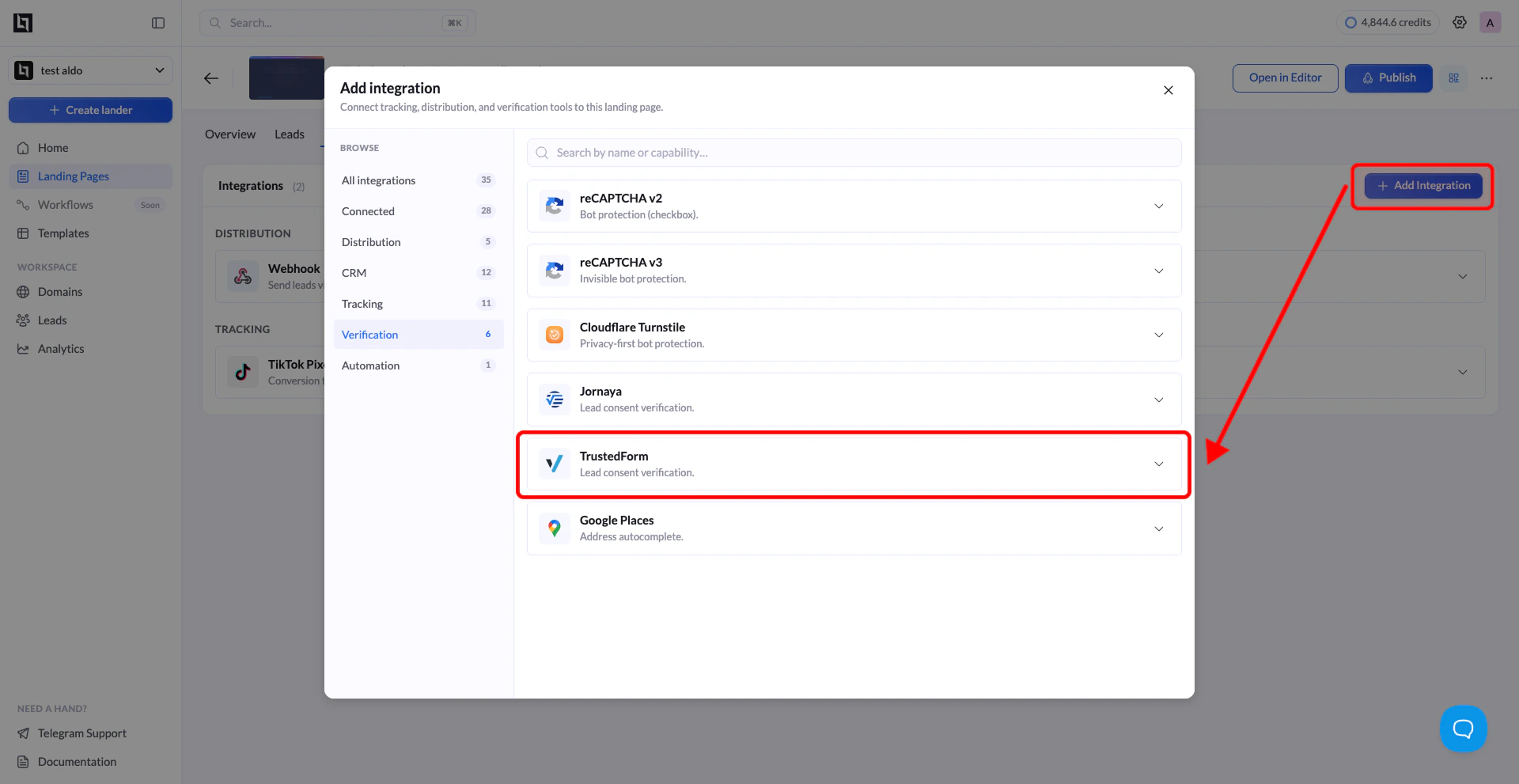
Нажмите **Add Integration**, чтобы открыть панель интеграций.
В списке доступных интеграций найдите **TrustedForm** (с подписью «Verify lead consent with TrustedForm») и нажмите на неё. Появится форма настройки.
Введите следующие данные:
| Поле | Описание |
| :- | :- |
| **Name** | Название этой интеграции (например, «TrustedForm»). Поможет узнать её при повторном использовании на других страницах. |
| **Cert URL System Label** | Имя скрытого поля, в котором TrustedForm хранит certificate URL. Значение по умолчанию — `xxTrustedFormCertUrl`; не меняйте его, если покупатель лидов или ваша CRM не требуют другого имени поля. |
**Cert URL System Label** — это имя скрытого поля, в котором LanderLab захватывает и передаёт certificate URL TrustedForm вместе с данными лида. Стандартное значение TrustedForm — `xxTrustedFormCertUrl`. Меняйте его, только если ваша платформа дистрибуции лидов или покупатель явно требует другое имя поля.
Нажмите кнопку **Add TrustedForm**, чтобы сохранить интеграцию. LanderLab хранит её глобально, поэтому позже вы сможете подключить её к другим лендингам, не вводя данные заново.
 ***
## Подключение TrustedForm к другому лендингу
Поскольку интеграции TrustedForm сохраняются глобально, создавать новую для каждого лендинга не нужно. Любую ранее сохранённую интеграцию можно использовать на нескольких страницах.
Перейдите в **Landing Pages** и нажмите на название лендинга, где хотите использовать ту же интеграцию TrustedForm.
Нажмите **Add Integration**. Вы увидите список ранее сохранённых конфигураций TrustedForm. Выберите ту, которую хотите подключить.
Если у лендинга несколько **вариантов A/B-теста**, появится окно с вопросом, какие варианты должны использовать эту интеграцию. Выберите нужные варианты и подтвердите выбор.
Окно выбора вариантов появляется, только если у лендинга больше одного активного варианта. Если вариант один, интеграция применяется автоматически.
Нажмите **Save**, затем **Publish** или **Republish**, чтобы активировать TrustedForm на выбранных вариантах.
***
## Как работает TrustedForm
Когда интеграция активна на лендинге, для каждого посетителя происходит следующее:
1. При загрузке страницы скрипт TrustedForm незаметно запускается в фоне и начинает записывать сессию посетителя.
2. Пока посетитель взаимодействует со страницей (прокручивает, кликает, заполняет поля формы), TrustedForm фиксирует эту активность вместе с метаданными: IP-адресом, браузером и текстом согласия, показанным на странице.
3. Когда посетитель отправляет форму, TrustedForm генерирует уникальный **certificate URL** для этой сессии (например, `https://cert.trustedform.com/xxxxxx`).
4. Этот certificate URL автоматически захватывается в поле `xxTrustedFormCertUrl` и сохраняется вместе с данными лида в LanderLab.
5. Затем certificate URL передаётся вместе с лидом в вашу CRM, платформу дистрибуции лидов или покупателю, чтобы они могли проверить или забрать его.
Если вы отправляете лиды в платформы вроде LeadsPedia, LeadProsper или Phonexa, убедитесь, что поле `xxTrustedFormCertUrl` передаётся через ваш вебхук или интеграцию дистрибуции лидов. Покупатели обычно требуют это поле, чтобы проверить лид перед принятием.
***
## Зачем использовать TrustedForm
* **Подтверждайте согласие** — TrustedForm фиксирует снимок вашей страницы в момент отправки, включая текст согласия TCPA, который увидел посетитель. Это независимое подтверждение того, что согласие было дано.
* **Соответствуйте требованиям покупателей** — многие покупатели лидов в вертикалях страхования, домашних услуг, солнечной энергетики и финансов требуют сертификат TrustedForm, прежде чем принять лид и заплатить за него.
* **Снизьте риски соответствия требованиям** — сертификат на каждом лиде даёт вам историю действий, которая может защитить вас при жалобе по TCPA или споре.
* **Повысьте качество лидов** — покупатели, которые могут проверить данные сертификата (IP, user agent, время, сессию на странице), больше доверяют качеству ваших лидов, что может повысить процент принятия и выплаты.
***
## Частые вопросы
**Нужен ли аккаунт TrustedForm?** TrustedForm Certify (генерация сертификатов) бесплатен. Аккаунт для генерации сертификатов на ваших страницах через LanderLab не нужен. Однако если вы хотите хранить сертификаты дольше 90 дней или использовать функции Verify и Insights, потребуется платный аккаунт ActiveProspect.
**Что будет, если не передать certificate URL покупателю?** Сертификат всё равно будет создан, но если его не забрать в течение 90 дней, он устареет. Всегда проверяйте, что поле `xxTrustedFormCertUrl` передаётся через интеграцию дистрибуции лидов конечному покупателю.
**Можно ли изменить Cert URL System Label?** Да, но делайте это, только если покупатель лидов или ваша CRM явно требуют другого имени поля. Значение по умолчанию `xxTrustedFormCertUrl` — отраслевой стандарт имени поля, который большинство платформ распознают автоматически.
This documentation is built and hosted on [Mintlify](https://mintlify.com), a developer documentation platform.
***
## Подключение TrustedForm к другому лендингу
Поскольку интеграции TrustedForm сохраняются глобально, создавать новую для каждого лендинга не нужно. Любую ранее сохранённую интеграцию можно использовать на нескольких страницах.
Перейдите в **Landing Pages** и нажмите на название лендинга, где хотите использовать ту же интеграцию TrustedForm.
Нажмите **Add Integration**. Вы увидите список ранее сохранённых конфигураций TrustedForm. Выберите ту, которую хотите подключить.
Если у лендинга несколько **вариантов A/B-теста**, появится окно с вопросом, какие варианты должны использовать эту интеграцию. Выберите нужные варианты и подтвердите выбор.
Окно выбора вариантов появляется, только если у лендинга больше одного активного варианта. Если вариант один, интеграция применяется автоматически.
Нажмите **Save**, затем **Publish** или **Republish**, чтобы активировать TrustedForm на выбранных вариантах.
***
## Как работает TrustedForm
Когда интеграция активна на лендинге, для каждого посетителя происходит следующее:
1. При загрузке страницы скрипт TrustedForm незаметно запускается в фоне и начинает записывать сессию посетителя.
2. Пока посетитель взаимодействует со страницей (прокручивает, кликает, заполняет поля формы), TrustedForm фиксирует эту активность вместе с метаданными: IP-адресом, браузером и текстом согласия, показанным на странице.
3. Когда посетитель отправляет форму, TrustedForm генерирует уникальный **certificate URL** для этой сессии (например, `https://cert.trustedform.com/xxxxxx`).
4. Этот certificate URL автоматически захватывается в поле `xxTrustedFormCertUrl` и сохраняется вместе с данными лида в LanderLab.
5. Затем certificate URL передаётся вместе с лидом в вашу CRM, платформу дистрибуции лидов или покупателю, чтобы они могли проверить или забрать его.
Если вы отправляете лиды в платформы вроде LeadsPedia, LeadProsper или Phonexa, убедитесь, что поле `xxTrustedFormCertUrl` передаётся через ваш вебхук или интеграцию дистрибуции лидов. Покупатели обычно требуют это поле, чтобы проверить лид перед принятием.
***
## Зачем использовать TrustedForm
* **Подтверждайте согласие** — TrustedForm фиксирует снимок вашей страницы в момент отправки, включая текст согласия TCPA, который увидел посетитель. Это независимое подтверждение того, что согласие было дано.
* **Соответствуйте требованиям покупателей** — многие покупатели лидов в вертикалях страхования, домашних услуг, солнечной энергетики и финансов требуют сертификат TrustedForm, прежде чем принять лид и заплатить за него.
* **Снизьте риски соответствия требованиям** — сертификат на каждом лиде даёт вам историю действий, которая может защитить вас при жалобе по TCPA или споре.
* **Повысьте качество лидов** — покупатели, которые могут проверить данные сертификата (IP, user agent, время, сессию на странице), больше доверяют качеству ваших лидов, что может повысить процент принятия и выплаты.
***
## Частые вопросы
**Нужен ли аккаунт TrustedForm?** TrustedForm Certify (генерация сертификатов) бесплатен. Аккаунт для генерации сертификатов на ваших страницах через LanderLab не нужен. Однако если вы хотите хранить сертификаты дольше 90 дней или использовать функции Verify и Insights, потребуется платный аккаунт ActiveProspect.
**Что будет, если не передать certificate URL покупателю?** Сертификат всё равно будет создан, но если его не забрать в течение 90 дней, он устареет. Всегда проверяйте, что поле `xxTrustedFormCertUrl` передаётся через интеграцию дистрибуции лидов конечному покупателю.
**Можно ли изменить Cert URL System Label?** Да, но делайте это, только если покупатель лидов или ваша CRM явно требуют другого имени поля. Значение по умолчанию `xxTrustedFormCertUrl` — отраслевой стандарт имени поля, который большинство платформ распознают автоматически.
This documentation is built and hosted on [Mintlify](https://mintlify.com), a developer documentation platform.